


テクノロジーがもたらす進歩により、今日の人々は、事実上、世界中の人々とさえコミュニケーションをとるさまざまな方法を持っています。 ソーシャルメディアプラットフォームが普及しています。 オンラインツールが導入され、人々が出会い、チャットする方法が作られました。 実際にはたくさんありますが、Skypeが最も知られているようです。
Skype会議やビデオ通話では、重要なポイントを書き留める必要が生じることがよくあります。しかし、書き留める代わりに、録画する方がより良い方法かもしれません。そこで今回は、Skypeの画面録画ソフトについてご紹介します!
これを行う必要性を経験したことがありますか? さて、あなたはリストをチェックアウトするためにこのページに留まらなければなりません! 利用できるオプションは次のとおりです。
目次ガイドパート1:Skypeの内蔵録画機能を使ったSkype画面の録画パート2:おすすめのプロ仕様Skype画面録画ソフト ボーナスヒント:Skype録画を任意のフォーマットに変換する方法
Skypeには、 Skypeでのビジネスミーティングやチャット中のあらゆる瞬間を保存・記録できる、デフォルトで組み込まれた録画機能も備わっています。
この機能を使用するには、以下のガイドに従ってください。
ステップ1:いつでもスカイプコールまたは会議を開始します。
ステップ2:通話中に、パソコンまたはモバイル端末を使用している場合は、「+ その他のオプション」にチェックを入れ、表示されるリストから「録音を開始」を選択します。
「録画開始」ボタンをクリックすると、すぐに画面全体が録画されます。参加者全員に通知バナーが表示されます。録画を停止するには、画面上部に表示される赤いボタンをクリックしてください。録画した動画を保存するには、横にある3つの点をクリックし、「名前を付けて保存」ボタンをクリックして保存先を選択してください。Skypeアプリで録画された動画は通常MP4形式です。
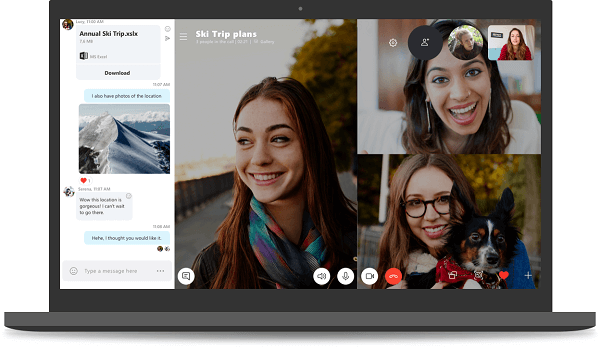
Skypeの画面録画以外にも、デスクトップ画面を簡単に録画する方法を知りたい方もいるかもしれません。デスクトップ画面の録画方法については、こちらのリンクをクリックしてください。
Skypeアプリケーションに組み込まれている録音機能の他に、いくつかの素晴らしいスクリーンレコーダーを利用することもできます。 これは、最も信頼され、使用され、証明されているリストです。
最初に述べたように、Skype の内蔵レコーダーを使用すると、Skype 画面を録画し、MP4 形式でビデオを作成できます。 My Screen Recorder を使用すると、ユーザーは Skype エクスペリエンス全体 (ビデオとオーディオの両方) を記録でき、WMA として保存できます。 MP3、または WAV ファイル。
My Screen Recorderを使用してスカイプスクリーンレコーディングを行う方法を次に示します。
ステップ1:My Screen Recorderをダウンロードしてインストールします。
ステップ2:プログラムを開いて起動します。
ステップ3:録音ボタンを押して開始します。
以下に、各ステップに関連する詳細を示します。
もちろん、最初に行う必要があるのは、このMy Screen Recorderがパーソナルコンピューターで使用できることを確認することです。 これはWebから簡単に入手でき、簡単にダウンロードできます。 インストールも簡単です。
プログラムを起動したら、「ファイル」ボタンをクリックし、「録画」を選択してください。ビデオのみを録画するか、音声のみを録画するかを選択できます。どちらか一方を選択した場合は、もう一方を無効にすることも可能です。設定が完了したら、「OK」ボタンをクリックしてください。
録画を開始するには、「 F8 」キーをクリックするだけです。このキーは、詳細部分をスキップしたい場合に一時停止するためにも使用できます。録画を停止するには、「 F9 」キーを押してください。
My Screen Recorder以外にも、DVDVideoSoft Skype Recorderというソフトも利用できます。このソフトは安全性が実証されており、バグやウイルスは含まれていません。Skypeの会議や通話中に画面を録画でき、画像と音声を鮮明にキャプチャします。非常にシンプルなインターフェースなので、誰でも簡単に操作できます。また、素晴らしい高品質のビデオを生成し、「録画一時停止機能」も備えています。さらに、デバイスのストレージ容量をほとんど消費しないのも大きな利点です。コンピュータのストレージ容量を大量に消費するソフトウェアを心配する必要はありません。
同様に、プログラムを開いたら、録画したファイルを保存する保存先フォルダを選択して指定するだけです。あとは、「開始」ボタンをクリックして録画を開始し、録画したくない瞬間は一時停止し、「停止」ボタンをクリックして録画を終了し、ファイルを保存するだけです。
このプログラムは MP4 でファイルを生成し、 MP3 これらの形式は、多数のメディア プレーヤー、さらにはガジェットやデバイスと互換性があることが知られています。

上記に対する答えが「はい」の場合、まあ、この部分では、街で最高のビデオおよびオーディオコンバーターを紹介します。 DumpMedia 動画変換!
このツールは、その機能と機能が優れており、優れた結果をもたらすことが証明されているため、この現代の多くのユーザーから信頼され、使用されてきました。 このツールを使用すると、変換が簡単かつ効率的に行われます。
このツールの主な機能は、元の外観を維持しながらも、品質を損なうことなく、さまざまな望ましい形式にビデオとオーディオを変換することです。 これは、人気のあるMP4、AVI、WMA、WAV、FLAC、MOVなど、さまざまな形式をサポートしています。 さらに、DVDやビデオを簡単にGIF、ビデオ、オーディオに変換できます。 これだけでなく、明るさ、コントラスト、彩度、ボリュームコントロールの調整を実行できる編集および拡張機能。 字幕の追加も可能です! 主な機能は別として、これはユーザーフレンドリーなインターフェースを備えたソフトウェアであり、必要なプロセスを実行するための簡単な手順を提供します。
このプログラムのダウンロードとインストールさえ、ほんの数分で実行でき、数回クリックするだけで済みます。 いくつかの簡単な手順に従うだけで、変換されたビデオまたはオーディオファイルを取得する必要があります。
以下は、Skypeスクリーンレコーディングを任意の形式に変換する方法です。
ステップ1。 ダウンロードとインストール DumpMedia ビデオコンバーター。
ステップ2.プログラムを起動し、ビデオファイルをインポートします。
ステップ3.出力フォーマットとして他の必要なフォーマットを入力します。
もちろん、これを確認する必要があります DumpMedia ビデオコンバーターがダウンロードされ、パーソナルコンピューターにインストールされます。 上記の見出しで述べたように、これは、コンピューターに適切にインストールされている限り、オフライン(インターネット接続なし)で利用できるツールです。
インストールが完了したら、次のステップはプログラムを起動し、「ファイルを追加」ボタンをクリックして変換したいビデオファイルを選択することです。ファイルをアプリケーションのメインインターフェースに直接ドラッグ&ドロップすることもできます。このアプリケーションはバッチ変換に対応しているため、複数のファイルを選択できます。
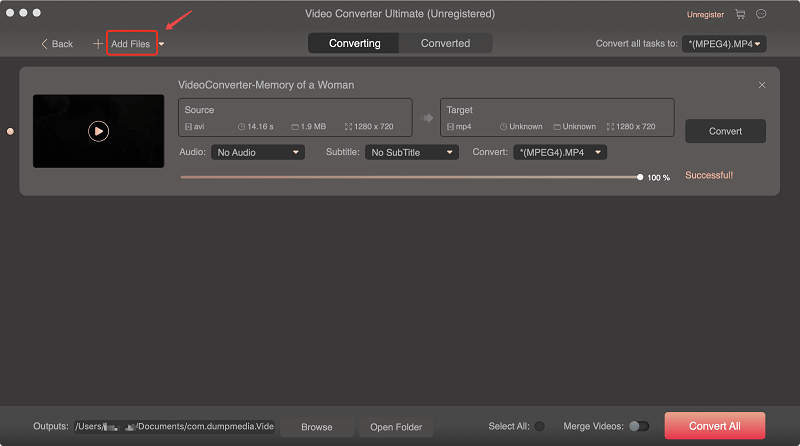
ファイルを追加してインポートしたら、次に目的の出力形式を選択します。「すべてのタスクを変換:」にチェックを入れることで選択できます。MP4、AVI、WMV、MPGなど、多くのオプションから選択できます。この場合は、ファイルを任意の形式に変換する必要があります。画面に表示されるリストからいずれかを選択してください。完了したら、「参照」ボタンをクリックして、出力または変換されたファイルが保存される保存先フォルダを選択します。すべてが正しく設定されたら、「変換」ボタンをクリックして変換プロセスを開始します。
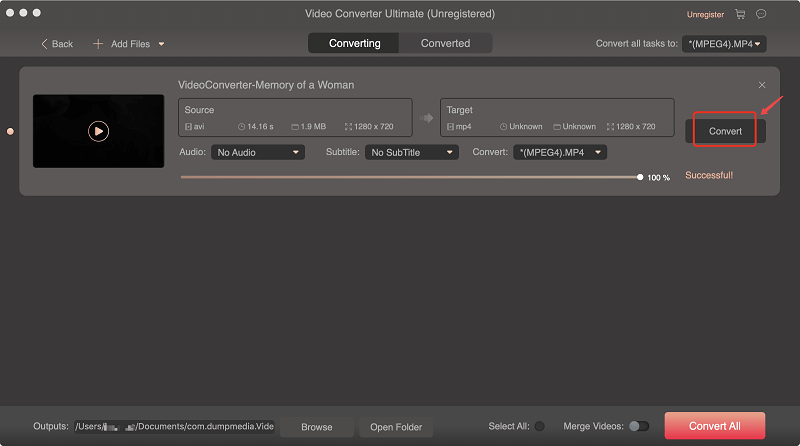
これらの手順が完了したら、「フォルダーを開く」オプションをタップして、変換されたファイルをプレビューして確認できます。 これらXNUMXつの簡単な手順を実行するだけで、変換されたビデオをわずか数分で作成できます。
まとめ
ビジネスミーティング、パーソナルチャット、または通話中にスカイプ画面を記録する必要がある場合に備えて、XNUMXつのオプションがあります。 Skypeアプリケーションでデフォルトの組み込みレコーダーを使用するか、タスクを実行して通話中のすべての瞬間をキャプチャできる他のプロフェッショナルソフトウェアアプリケーションを使用するかを選択できます。
提示され議論された驚くべき方法とは別に、素晴らしいビデオコンバーターも強調されました。 DumpMedia Video Converterは、多くの機能をサポートしているため、ビデオファイルまたはオーディオファイルをさまざまな形式に変換することができます。 名前を付けるだけです!
この投稿からいくつかの知識を得ますか? あなたの考えを共有してみませんか? 以下に残してください!


