


あなたは、娯楽や仕事のために多くのファイルを扱いたいビデオクリエイターやエディターですか?もしそうなら、MOVファイルを回転させて見栄えを良くしたいと思ったことがあるかもしれません。
または、MOVビデオを見たいと思うかもしれませんが、ファイルが逆さまになっていることがわかりました。 したがって、あなたはイライラし、ファイルを回転させたいと思うでしょう。 このようにして、コンピューター、スマートフォン、タブレットなどの多くのデバイスで再生できます。
しかし、どうやってこれを行うのですか? MOVファイルを簡単に回転させる方法 ? この記事では、MOVファイルをある位置から別の位置に回転させる方法について詳しく説明します。 WinダウズPCとMacコンピュータの両方でそれを行う方法について議論して終わります Winサードパーティのアプリケーションを使用して、Windows および Mac コンピューターで作業します。 始めましょう。
目次ガイドパート1. MOVファイルとは?パート2. MOVファイルを回転させるための最適なツールパート3. MacコンピュータでMOVファイルを回転させる方法パート4. まとめ
A MOVファイル は、AppleのQuickTimeムービービデオファイルフォーマットで、バイナリ形式です。これは、ファイル用の非常に人気のあるマルチメディアコンテナフォーマットです。 WinWindows および Mac オペレーティング システムで使用できます。MOV ファイルには、さまざまなメディア データ タイプをストレージに格納する多数のトラックを含めることができます。通常、ムービー ファイルやその他の種類のビデオを保存するために使用されます。圧縮には、通常、MPEG-4 コーデックが使用されます。
このタイプのファイルには、オーディオ、ビデオ、テキストトラック、およびタイムコードを含めることができます。 これらはすべて、さまざまなメディアタイプをストレージに配置するために使用され、データの同期にも使用されます。 メディアの各トラックは、多数の異なるコードのXNUMXつを使用してエンコードできます。 特定のMOVファイルを再生するには、アプリがファイル内で使用されている特定のコーデックを認識する機能を備えている必要があります。
MOVファイルは、必要に応じて他のファイル形式に変換できます。これは、さまざまなサードパーティ製アプリケーション、オンラインウェブサイト、さらにはブラウザ拡張機能を使用して行うことができます。人気のVLCメディアプレーヤーはMOVファイルの再生に使用できます。ただし、ほとんどのメディアプレーヤーはこのファイル形式をサポートしており、さまざまなデバイスやオペレーティングシステムで再生可能です。

必要に応じてMOVファイルを回転させるのに役立つサードパーティのアプリケーションが複数あります。 ただし、パックから際立っているアプリがXNUMXつあります– DumpMedia 動画変換このツールはMacコンピュータで使用でき、 Windows PC はまもなく登場します。
ビデオファイルを回転させる以外にも、多くの便利な機能があります。 それはあなたがあなたのビデオを編集して強化することを可能にします。 たとえば、ボリューム出力、色相、明るさ、彩度を調整できます。 さらに、必要に応じて透かしを追加することもできます。
DumpMedia ビデオコンバーターは、あるファイル形式から別のファイル形式に変換するために使用できる優れたツールです。 たとえば、 MOVをMP4ファイルに変換します、次に使用できます DumpMedia あなたのために仕事をするためのビデオコンバーター。
Windows Movie Makerは、 Winダウズプラットフォーム。 これは、ビデオファイルのトリミング、マージ、音楽の追加、または回転を可能にするビデオエディタです。 編集に関しては、MOVファイル形式もサポートしています。 これを使用してMOVファイルを回転する方法は次のとおりです。
ステップ01:ダウンロードしてインストールする Windowsムービーメーカーをお持ちの場合は Windows 7/8/10。Vista およびそれ以前のバージョンのオペレーティング システムをお持ちの場合は、すでにコンピュータにプリインストールされています。
ステップ02:起動 Winお使いのコンピュータにムービーメーカーをダウンロードします。
ステップ03:「動画と写真を追加」をクリックします。これはホームツールバーの下にあります。このオプションをクリックすると、動画を追加できるようになります。
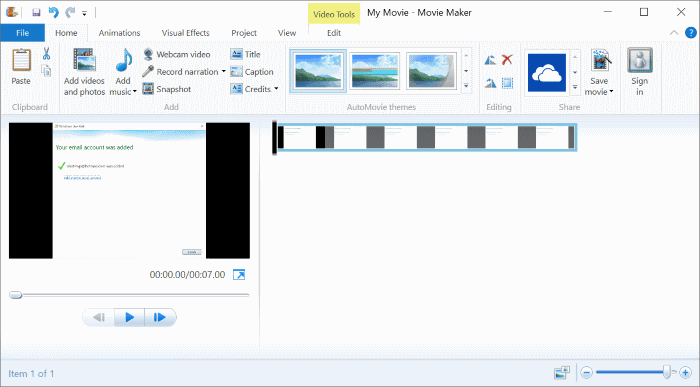
ステップ04:次に、「回転」ボタンをクリックして、ビデオを右または左に90度回転させます。ビデオを希望の角度に調整してください。
ステップ05:回転済みの動画を保存するには、 「動画を保存」を選択します。
MOVファイルを回転させる方法は次の通りです Win当該オペレーティング システムにある無料のアプリケーションを使用してダウンロードします。Mac コンピューターでそれを実行する方法に進みましょう。
Macコンピュータを使用してビデオファイルを回転させるために実装できる方法はXNUMXつあります。 XNUMXつはQuickTimeProです。 もうXNUMXつはiMovieです。 最初から始めましょう。
QuickTimeは、Appleによって開発されたマルチメディアツールです。 それは多くのビデオフォーマットを扱うことができます。 また、これを使用してビデオファイルを回転させることもできます。 ただし、QuickTimeProにアップグレードする必要があります。 これを使用するために従う必要のある手順は次のとおりです。
ステップ01:Macコンピューターを使用して、コンピューターでQuickTimePlayerを起動します。
ステップ02:回転させたいMOVファイルを選択します。
ステップ03:「開く」をクリックします。
ステップ04:メニューバーに移動して「編集」を押します。
ステップ05:適切なオプションを1つ選択します。「右に回転」、「左に回転」、「垂直に反転」、「水平に反転」。
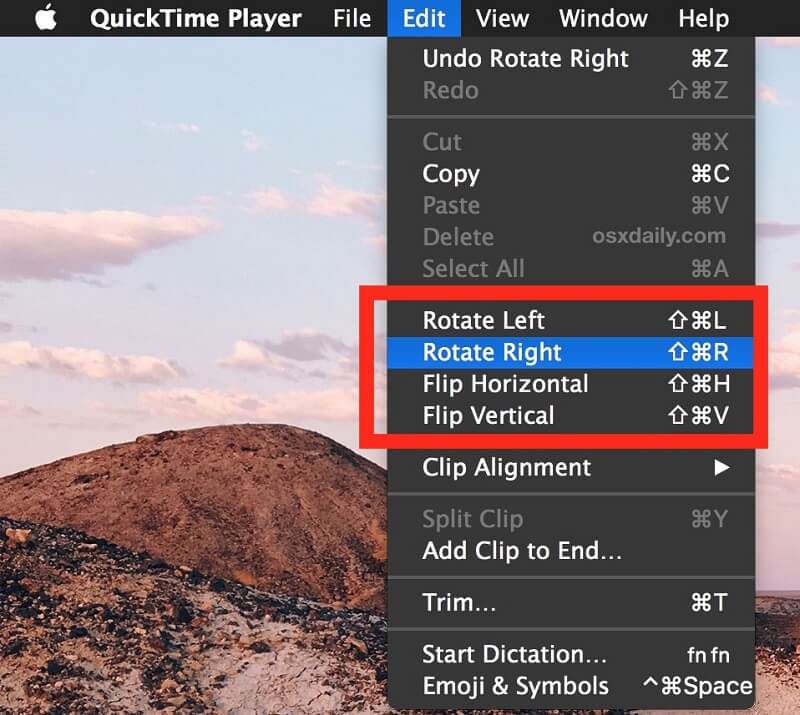
ステップ06:ファイルの回転が終了したら、ファイルを保存します。
これは、Appleによって開発された別のアプリケーションです。 MOVファイルを回転させるために使用するために従うべき手順は次のとおりです。
ステップ01:MacコンピュータでiMovieを開きます。
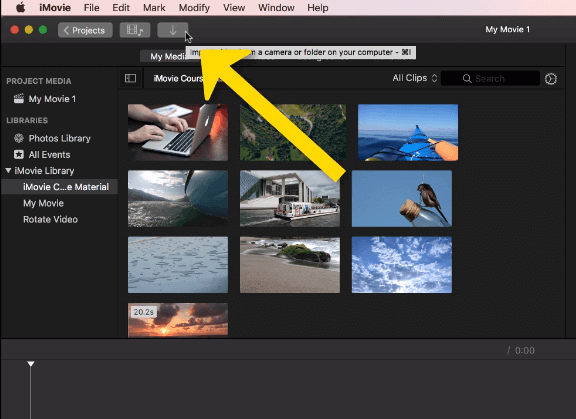
ステップ02:「ファイル」タブに移動し、「インポート」を押します。
ステップ03:次に、「動画。」 インポートするMOVファイルを見つけて、アプリケーションにインポートします。
ステップ04:ビデオがロードされたら、ウィンドウ内で「プロジェクトライブラリ」 「」を押します。作物 」ボタンは、ビデオ自体のサムネイル内にオーバーレイします。 これで、ビデオのフッテージがインターフェイスの表示セクションに読み込まれます。
ステップ05:MOVファイルを回転させるには、 「時計回り」ボタンまたは反対の「反時計回り」ボタンを押します。
ステップ06:[共有]タブを開き、既に回転済みの動画ファイルの出力先を選択します。次に、[保存]ボタンを押します。
この記事では、MOVファイルを簡単に回転させる方法を説明しました。 私たちが提案した最初の方法は DumpMedia ビデオコンバーターは、ビデオを強化して編集するための優れたツールです。さらに、両方でMOVファイルを回転する方法を提案しました。 Windows および Mac オペレーティング システム。 ご覧のとおり、プロセスは非常に簡単に実行および理解できます。
あなたはどう? MOVファイルを回転させたいときのお気に入りの方法は何ですか? 以下のコメントセクションであなたの考えを教えてください。 このサイトであなたや他の読者からの連絡をお待ちしております。


