


インターネットから音声を録音する方法
私たちがよく目にするビデオを録画する必要性とは別に、音声を録音したいというケースにも遭遇しています。 時々、私たちは両方をしたいと思っていました、そして、時々、私たちはオーディオをキャプチャしたいだけです。 お気に入りのラジオ放送セッション、オンラインで行われる重要なビジネスコール、教育用オーディオ、またはオーディオフィクションの本のコピーを持ちたいときに、このようなことを行います。 しかし、どうすればよいでしょうか。
さて、インターネットから音声を取得して録音する方法をご紹介します。
必要に応じて、または必要に応じて、参照用に各オプションの段階的なガイドを提示します。
目次ガイドパート1. インターネットから音声を録音するために必要なものパート2. インターネットから音声を取得するために使用できるツールパート3. 録音した音声ファイルを他の希望の形式に変換するパート4. まとめ
パート1.インターネットからオーディオを録音するために必要なものは何ですか?
- もちろん、安定したインターネット接続が必要です(音声はオンラインで録音されるため)。
- 信頼できる信頼できるレコーダーまたはツールを使用していることを確認してください(この記事では、最適なもののサンプルを紹介します)。

パート2.インターネットからオーディオを取得するために使用できるツール
1. プロフェッショナルソフトウェアアプリケーション WindowsまたはMacコンピュータ
ツール1:VideoSoloスクリーンレコーダー
インターネット上の音声を録音できるツールは数多くありますが、その中でもVideoSolo Screen Recorderは特におすすめです。音声録音機能に加え、コンピュータ画面の録画機能も備えています。以下のような利点があります。
- デバイスのサウンドがミュートされている場合でも、オーディオファイルをWebに保存します。 これは、特に静かな場所にいるときに非常に便利です。
- マイクから音声を取得する機会を得ました。
- もちろん、好みや好みに応じて、出力の品質を選択できます。
以下は、達成するために必要なステップです。
ステップ1:VideoSolo Screen Recorderがダウンロードされ、パソコンにインストールされていることを確認します。
ステップ2:メイン画面には4つのアイコンが表示されます。「オーディオレコーダー」のアイコンを選択してください。
ステップ3:チェックすると、新しいウィンドウが表示されます。 システムサウンドとマイクの両方をオンまたはオフにできます(それぞれにスライダーが付いています)。
ステップ4:画面上部にある「その他の設定」オプションを選択します。クリックすると、設定を調整できる5つの項目が表示されます。特に「出力」ボタンの設定を確認してください。ここで音声品質とフォーマットを設定できます。
ステップ5:すべての設定が正しく完了したら、赤い「REC」アイコンをクリックして録画を開始できます。
すべてが完了すると、新しいウィンドウがポップアップします。 これにより、保存する前にファイルをプレビューできます。
ツール2:AceThinker音楽レコーダー
もう一つのプロ仕様のオーディオレコーダーは、AceThinker Music Recorderです。最初のツールと同様に、もちろんウェブからオーディオを録音する機能も備えています。このプログラムの出力はオリジナルと同等の品質であることが、多くのユーザーによって実証されています。さらに、ウェブから楽曲をダウンロードすることも可能です。録音情報を編集できる機能も搭載されています。アプリケーションをダウンロードしてパソコンにインストールするだけで使用できます。
2.ウェブでの無料のサウンドレコーダー
Apowersoft無料オンラインオーディオレコーダー
アプリケーションソフトウェアにお金をかけたくない場合は、無料ツールを使うのが良いでしょう。このツールは、もちろん音声の録音機能を提供します。プログラムのウェブサイト(ウェブ上で簡単にアクセスできます)にアクセスし、メイン画面に表示される「録音開始」ボタンをクリックするだけです。録音ソースとして「システムサウンド」を選択する必要があります。録音されたファイルはリストに保存されます。保存する前に、そこからプレビューを確認できます。
3. Chrome拡張機能を使用してオーディオを録音する
はい!見出しの通りです。「Chrome Audio Capture」拡張機能を有効にするだけで、インターネットから音声を取得することもできます。
これらの手順を確認して完了します。
ステップ1:Chromeに移動し、画面の右上に移動します。
ステップ2:表示されるXNUMXつのドットにチェックマークを付けます。
ステップ 3: 「その他のツール」に移動し、「拡張機能」オプションをクリックします。
ステップ4:「Chrome Audio Capture」を検索し、「 Chromeに追加」ボタンを押して有効にします。
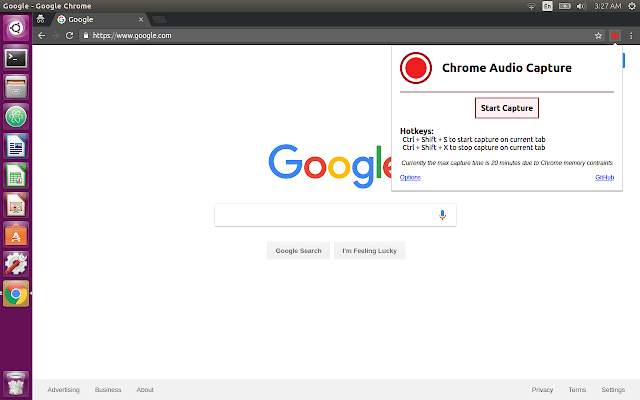
これを使用して、Chrome のタブでオーディオをキャプチャまたは取得できます。完了すると、ファイルは自動的にコンピュータに保存されます。結果のファイルは次のいずれかになります。 MP3 またはWAV形式。
4.モバイルデバイスやガジェットから直接オーディオを録音する
コンピューター用に提示されたツールの他に、携帯電話を使用しながらインターネットからオーディオを録音したい場合に使用できるアプリケーションもあります。 Androidデバイス用のボイスレコーダーがあり、Androidデバイスがある場合に使用できます。Appleデバイスのユーザーの場合は、iOS用のボイスレコーダーHDを使用できます。 どちらも、(デバイスにファイルに必要な十分なストレージがある限り)制限なしに驚くほど素晴らしい品質でサウンドを録音できます。 これらのアプリケーションは、PlayストアとApp Storeの両方で入手できます。
パート3.録音したオーディオファイルを他の望ましい形式に変換する
上記のいずれかのツールを使用したことがある場合は、もちろん、特定の形式のオーディオファイルを取得することになります。 出力形式に満足できない場合は、素晴らしいコンバーターを使用できます。
DumpMedia 動画変換 は、多くの機能、特に必要な変換機能を実行できるXNUMXつのツールです。
このツールの主な機能は、元の外観を維持しながらも、品質を損なうことなくさまざまな形式にビデオとオーディオを変換することです。 これは、人気のあるMP4、AVI、WMA、WAV、FLACなど、さまざまな形式をサポートしています。 さらに、DVDやビデオを簡単にGIF、ビデオ、オーディオに変換できます。 これだけでなく、明るさ、コントラスト、彩度、ボリュームコントロールの調整を実行できる編集および拡張機能。 字幕の追加も可能です! その主な機能は別として、これはユーザーフレンドリーなインターフェースを備えたソフトウェアであり、望ましいプロセスを実行するための簡単なステップを提供します。
このプログラムのダウンロードとインストールさえ、ほんの数分で実行でき、数回クリックするだけで済みます。 いくつかの簡単なステップに従うだけで、ビデオまたはオーディオを変換する必要があります。
オーディオ変換を続行するには、この簡単なステップバイステップガイドを実行する必要があります。
ステップ 1 :もちろん、これを確認する必要があります DumpMedia ビデオコンバーターがダウンロードされ、インストールされます WinMac コンピューターのダウン。
ステップ2:プログラムを起動し、「ファイルを追加」ボタンをクリックして変換する音声ファイルを選択します。ファイルを保存場所からアプリケーションのメインインターフェースに直接ドラッグ&ドロップすることもできます。

ステップ3 :[すべてのタスクを変換する:]にチェックを入れて、希望の出力形式を選択します。FLAC、WAVなど、多くのオプションから選択できます。この場合、希望する形式にすぐにチェックを入れることができます。
ステップ4 :完了したら、「参照」ボタンをクリックして、出力または変換されたファイルを保存する保存先フォルダを選択します。
ステップ5 :変換プロセスを開始するには、「変換」ボタンをクリックします。

これらの手順が完了したら、「フォルダーを開く」オプションをタップしてビデオをプレビューし、変換されたファイルを確認できます。 これらXNUMXつの簡単な手順を実行するだけで、変換されたビデオをわずか数分で作成できます。
パート4 結論として
この記事では、インターネットからオーディオを録音して取得する4つの方法について取り上げ、紹介しました。必要な場合に使用できるガイドを提供しました。最高のプロフェッショナルソフトウェアアプリケーションを2つ入手しました。 WinWindows または Mac コンピューター、無料のオンライン オーディオ レコーダー (Web 上でアクセス可能)、さらにはモバイル デバイス (Android と Apple の両方のデバイス) からオーディオやサウンドを録音およびキャプチャする場合に使用できるツールもあります。
さらに、驚くべきオーディオコンバーターも示されています( DumpMedia Video Converter) を実行する必要がある特定の手順を説明します。オーディオ ファイルやビデオ ファイルを WAV、FLAC、M4A など、利用可能な形式に変換したい場合にこれを使用できます。 MP3、または他のものでも!
この投稿から何か学びましたか? 上記以外の提案やオプションはありますか? 以下のセクションにコメントを残して、ご意見をお聞かせください。