


MKVファイルを再生する2つの推奨方法 Winダウズ10
Windows はすべてのファイル形式を再生できるわけではありません。ただし、これは問題ではありません。エラー メッセージが表示されても、心配する必要はありません。
とにかく Windowsユーザーであれば、おそらく Windows Media Playerでは再生できません。つまり、MKVファイル形式をコンピュータで再生できないということです。 Windows Media Player では、MKV やその他の一般的なオーディオおよびビデオ形式を再生できません。

あなたは機知に富んだ人であり、あなたは問題を解決する方法を見つけるでしょう MKV プレーヤー Winダウズ10幸いなことに、この問題を解決する方法は2つあります。先に進み、この問題を解決する2つの方法について学んでください。MKVプレーヤー Winダウズ10。
コンテンツガイドオプション1:を使用する DumpMedia MKVファイル形式を変換するビデオコンバーターオプション2: サードパーティのビデオコーデックパックをインストールしてMKVを再生する Winダウズ10ボーナスのヒント: DumpMedia ビデオコンバーターはより良い選択ですまとめ
オプション1:を使用する DumpMedia MKVファイル形式を変換するビデオコンバーター
あなたは聞いたことがありますか DumpMedia 動画変換? はいの場合、それはあなたにとって良いことです。 そうでない場合は、読み進めてください。 ほら、 DumpMedia ビデオコンバーターはあなたができるほぼ最良の方法です MKVプレーヤーの問題を解決する Winダウズ10.
その DumpMedia ビデオコンバーターは、ビデオとオーディオのあらゆるニーズに応えます。あらゆる種類のファイル形式を変換します。これにより、 Windowsメディアプレーヤー。したがって、MKVプレーヤーの問題を解決したい場合は Windows 10では、まずファイル形式を変換することをお勧めします。 DumpMedia ビデオコンバーター。 を使用するときに心配する必要はありません DumpMedia ビデオコンバーター。 手始めに、それは非常に使いやすいです。 使用するのに技術的なスキルは必要ありません。
第二に、 DumpMedia ビデオコンバーターは無料でお試しいただけます。 はい、無料でダウンロードできます。 それがどれほど便利かを体験できたら、いつでも有料版にアップグレードできます。 ソフトウェアはすでにダウンロードおよびインストールされているため、多くのことを行う必要はありません。
を使用する簡単な手順を確認してください DumpMedia ビデオコンバーター。
- ブラウザを開いて入力します DumpMedia。com。
- 画面に表示される最初のリンクをクリックします。 それはあなたをの公式ウェブサイトに連れて行くでしょう DumpMedia ビデオコンバーター。
- 「」というボタンをクリックします詳細を見る
- 「」というリンクにカーソルを合わせますMac版が必要です」そのリンクをクリックすると、 Winダウズオプション。その後、もう一度リンクをクリックして Winダウズバージョン。
現時点では、Mac版のみ DumpMedia ビデオコンバーターが利用可能です。 Windowsバージョンは近日公開予定です。それにもかかわらず、 Windows版はMac版のナビゲーションと非常に似ています。使い方については以下をお読みください。 DumpMedia ビデオコンバーター。
- ダウンロードしてインストール DumpMedia ビデオコンバーター。
- Video Cloud Studioで DumpMedia MKVファイル形式の変換を開始するビデオコンバーター。
- MKVファイルを追加する +をクリックします 画面の左上に署名します。 MKVファイルをソフトウェア自体にドラッグすることもできます。
- MKVファイルをファイルに変換する それは再生されます Windowsメディアプレーヤー。 .mp3、.mp2、.mpeg、.mpg、.wmv、または.mpeを選択してください。 これらは、で選択できるファイル形式のほんの一部です。 DumpMedia ビデオコンバーター。
- 閲覧ボタンをクリックします n画面の下。 これにより、ファイルを保存する場所に移動します。
- カーソルを 変換ボタン MKVファイルの変換を開始します。
- 新しいファイル形式を開いて楽しんでください。
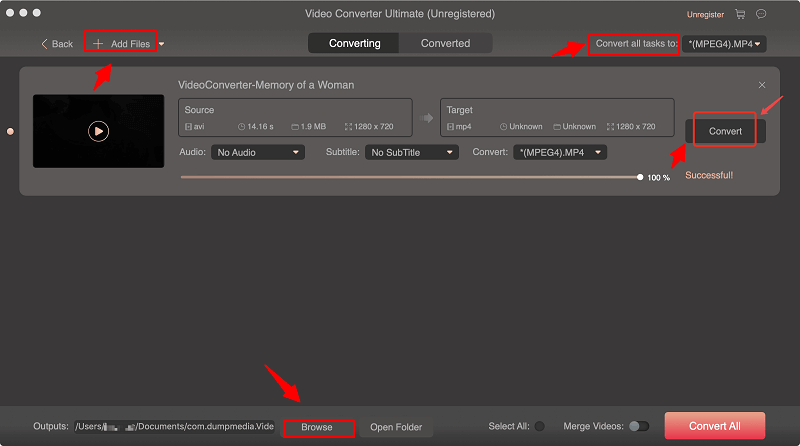
あなたが見ることができるように、 DumpMedia ビデオコンバーターは非常に使いやすいです。 あなたがそれを間違えることができる方法はありません。
オプション2: サードパーティのビデオコーデックパックをインストールしてMKVを再生する Winダウズ10
MKVプレーヤーの問題を解決する別の方法は次のとおりです Win10. サードパーティのビデオ コーデック パックを利用することができます。これも検討する価値のある無料のオプションです。
このオプションを使用する場合は、サードパーティのビデオコーデックパックをインストールして、 MKVファイルを再生する およびその他のファイル形式。 WinWindows 7、8、10 には MKV やその他のコーデックがないため、コーデック パックをインストールする必要があります。
サードパーティのコーデックパックをダウンロードしてインストールする方法は次のとおりです。
- 検索ブラウザを開きます。
- Media Playerコーデックパックを入力します。
- Media Player Codec Pack-CNET Download.comと書かれたリンクをクリックします。
- 緑色のダウンロードボタンをクリック。 Internet Explorerを使用している場合は、画面下部の[実行]をクリックします。 Firefoxを使用している場合は、[保存]をクリックします。 次に、小さな矢印の右上隅をクリックします。 そこからファイルを開くことができます。
- 許可をクリックします ブロックポップアップメッセージが表示された場合。
- ダウンロードが完了するのを待ちます。
- セキュリティメッセージで[はい]をクリックします。
- ポップアップウィンドウで[詳細インストール]を選択します。
- Nextをクリックしてください。
- [同意する]ボタンをクリックします 次のポップアップウィンドウで。
- SearchMeツールバーのインストール時にポップアップメッセージが表示されたら、[拒否]をクリックします。 インストールする必要はありません。
- 次のポップアップウィンドウでファイル形式を確認します。 そうすれば、すべてのファイル形式を開くことができます。
- 次のポップアップウィンドウで[インストール]をクリックします。 インストールが完了するまで待ちます。
- [完了]ボタンが表示されるまで[次へ]をクリックします。
- 「完了」をクリックしてポップアップウィンドウを閉じます。「完了」ボタンをクリックすると、メディアプレーヤーコーデックパックのインストールが完了します。これで、すべての種類のビデオ形式を再生できるようになります。 Winダウズ10。
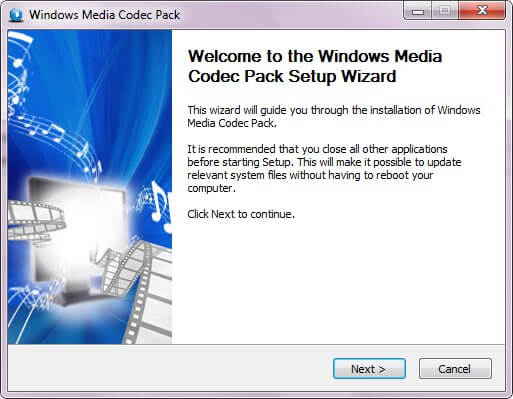
サードパーティのコーデックパックをダウンロードしてインストールする方法は以上です。ダウンロードしてインストールしたら、コンピューターを再起動してください。その後、MKVプレーヤーで再生してお楽しみください。 Win10. サードパーティのコーデック パックを使用する際に覚えておく必要があることが XNUMX つあります。それを使用することには欠点があることに留意してください。
時間が経つにつれて、コーデックが壊れることがあります。 それが永遠に機能するという保証はありません。 不良コーデックを削除する必要があるかもしれません。
幸いなことに、壊れたコーデックを診断して修復するために使用できる無料ツールがあります。使用できる無料ツールの1つは、Codec Tweak Toolと呼ばれるものです。これは、壊れたコーデックを診断して修復するために使用できる無料ツールです。
Codec Tweak Toolは非常に使いやすいツールです。ダウンロードしてインストールしたら、管理者として実行してください。ポップアップウィンドウの設定をよく確認してください。「一般」の下にある「修正」をクリックします。「修正」の下にあるオプションを確認し、リストの上位2つのオプションがチェックされていることを確認してください。オプションを確認したら、「適用して閉じる」をクリックします。
ボーナスのヒント: DumpMedia ビデオコンバーターはより良い選択です
あなたのオプションにもかかわらず MKVプレーヤーを解決する方法 Winダウズ10、あなたはかなり良いです DumpMedia ビデオコンバーター。
サードパーティのコーデックパックを選択すると、ファイルを再生できるようになります。 Windowsメディアプレーヤー。ファイル形式を変換することはできません。そのため、 DumpMedia ビデオコンバーター。 さらに、壊れたコーデックに対処する必要はありません。 サードパーティのコーデックパックを使用すると便利ですが、常に正常に機能するという保証はありません。
DumpMedia ビデオコンバーター、壊れたコーデックに対処する必要はありません。 実際のところ、ビデオとオーディオのすべてのニーズに対応する複数のソリューションを DumpMedia ビデオコンバーター。 ファイル形式を変換できるだけでなく、を使用してビデオをダウンロードおよび編集することもできます。 DumpMedia ビデオコンバーター。 の機能のリスト DumpMedia ビデオコンバーターは、サードパーティのコーデックパックを使用するだけの場合と比較して、他の追随を許しません。
使い方がいかに簡単かを体験するための最良の方法 DumpMedia ビデオコンバーターは無料で試してみることができます。 あなたはいつでもあなたをアップグレードすることができます DumpMedia あなたがそれについて確信したら、有料版へのビデオコンバーター。 ザ・ DumpMedia Video Converterは、クレジット番号などの個人情報を暗号化する非常に安全なサイトです。 したがって、ソフトウェアを購入する際に個人情報について心配する必要はありません。

まとめ
MKVプレーヤーの問題を簡単に解決できるようになりました Windows 10. サードパーティのコーデックパックを使用するか、 DumpMedia ビデオコンバーター。
後者があなたや他のすべての人にとってより便利なオプションであることは簡単です。 あなたは間違いなくより多くのオプションを取得します DumpMedia 動画変換ただし、選択はあなた次第です。良いことは、MKVプレーヤーの問題を解決できることです。 Winダウズ10。
あなたの考えは何ですか? あなたはのために行きますか DumpMedia ビデオコンバーターまたはサードパーティのコーデックパック? 以下にコメントして、お気軽にご意見をお聞かせください。