


iMovieをDVDに書き出す/書き込む方法【2026年版ガイド】
iMovieは、iOSとMacオペレーティングシステムに対応したアプリで、魅力的な動画を作成・編集できます。コンテンツやメディアに興味のある方にとって、動画を自由に編集できる優れたツールです。さらに、作成した動画はYouTubeやVimeoなどのプラットフォームを通じて、友人や家族と共有できます。
iMovie愛好家なら、 iMovieをDVDに変換する方法を知りたいと思っているでしょう。なぜなら、テレビで自分の映画を再生すれば、より楽しく、よりエキサイティングな体験ができるからです。それに、自分のビデオがDVDプレーヤーで再生される感覚は、何とも言えない感動を与えてくれます。
この記事では、iMovieで作成した動画をDVDに書き込む方法をご紹介します。こうすることで、編集した動画をDVDプレーヤーで再生したり、友人や家族と共有したりできます。また、書き込んだDVDを保管しておけば、データを安全に保管することも可能です。それでは、早速その方法を見ていきましょう。
1. iMovieをエクスポートしてDVDに書き込む方法
iMovieをDVDに変換する場合、XNUMXつの部分があります。 まず、iMovieプロジェクトをエクスポートする必要があります。 次に、XNUMXつの方法でDVDに書き込むことができます。 最初の方法は、Finderでそれを書き込むことです。 この方法では、DVDプレーヤーを使用してDVDを再生することはできません。 ファイルをDVDディスクに保存するようなものです。 XNUMX番目の方法では、DVD書き込みツールを使用してファイルをDVDディスクに書き込みます。 この方法では、DVDプレーヤー内で映画を再生できます。
混乱していますか? わかりやすくするために、アウトラインに入れます。 これをまっすぐにしましょう:
- パート1:iMovieプロジェクトをファイルにエクスポートする
- パート2:映画をDVDディスクに書き込む
- 方法1:Finderを使用してiMovieをDVDディスクに書き込む(DVDプレーヤーでは再生できません)
- 方法2:DVD書き込みツールを使用して、再生可能なDVDディスクを作成する
この概要は、iMovieプロジェクトからDVDを作成する際に何をすべきかを明確にイメージするのに役立ちます。以下で手順を詳しく説明します。手順に従うだけで、iMovieからDVDへの変換プロジェクトが完成します。続きを読んで詳細をご覧ください。
パート01:iMovieプロジェクトをファイルにエクスポートする
iMovieプロジェクトをファイルにエクスポートする手順は次のとおりです。
ステップ01:外付けDVDドライブをMacコンピューターに接続します。
通常、MacコンピューターにはDVDドライブや光学式ドライブが組み込まれていません。 したがって、USBに接続できる外付けDVDドライブを購入する必要があります。 外付けDVDドライブを購入したら、ケーブルを使用してMacコンピュータに接続する必要があります。
MacコンピュータのUSBポートのいずれかを使用して行ってください。なお、「Apple USB SuperDrive」と呼ばれるUSBドライブは別途購入することも可能です。Apple Storeで手頃な価格で購入できます。また、USB 3.0ケーブルが付属した外付けDVDドライブを購入した場合は、Macコンピュータ用にUSB-Cアダプタを別途購入する必要があるかもしれません。
ステップ02:空のDVDディスクを外付けDVDドライブに挿入します。
DVD-RディスクまたはDVD-RWディスクを挿入していることを確認してください。 また、ディスクのロゴが上を向き、読み取り可能な部分が下になるようにします。 書き込みプロセスを正常に完了するには、読み取り可能なDVDディスクが空または空である必要があります。
特定のアクションを実行するように求めるウィンドウが表示された場合は、単に[無視]を押します。 現時点では、書き込み可能なDVD-RおよびDVD-RWディスクを見つけるのは難しい場合があります。 ただし、インターネットでそれらの多くを見つけることができます。
ステップ03:iMovieを起動します。
この手順では、コンピューターでiMovieアプリケーションを開くだけです。そのためには、カメラのアイコンを探してください。このアイコンの背景色は紫色です。アイコンを見つけたら、ダブルクリックしてiMovieアプリを開きます。
ステップ04:特定のiMovieプロジェクトを開きます。
ファイルのメニューを押します。 次に、[開く]を押します。 次に、iMovieからDVDにエクスポートするiMovieを見つけます。 それが含まれているフォルダーを見つけます。 次に、この特定のiMovieプロジェクトをダブルクリックして、アプリケーション内で開きます。
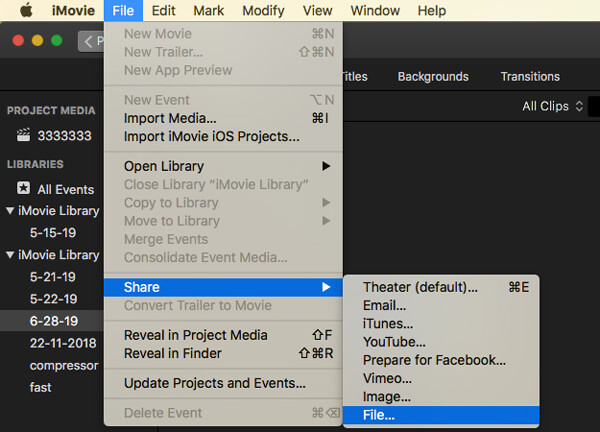
ステップ05:iMovieプロジェクトを共有します。
次に、共有ボタンを押します。 マウスカーソルを使用して、アプリのインターフェイスの右上部分にカーソルを合わせます。 メニューが表示されます。 通常、メニューはドロップダウン形式になります。 最後に、ファイルのアイコンを押します。 このアイコンはフィルムストリップのように見えます。 表示されるドロップダウンメニューにあります。
ステップ06:希望のファイル名を入力します。
表示されるポップアップウィンドウの上部に太字のテキストがあります。 この太字のテキストをクリックします。 この後、エクスポートするiMovieプロジェクトに適したファイル名をブレインストーミングします。 このファイル名を前の太字のテキストに入力します。
ステップ07:エクスポートに適切なフォーマットを設定します。
iMovieをDVDに変換するこの手順では、「フォーマット」の項目に移動します。その右側にある項目を探してください。通常、フォーマットのデフォルト設定は「音声のみ」になっています。この設定を「ビデオと音声」に変更してください。
ステップ08:使用するオプションを編集します。
ビデオに合わせて変更できる複数のオプションがあります。 これらのオプションには次のものがあります。
- 解像度–通常、高解像度(HD)デバイスの標準解像度は1080pです。 ただし、小さい解像度を選択して、ファイルのサイズを小さくすることができます。 しかし、より良い解像度が必要な場合は、別のオプションを選択できます。
- 品質–品質設定を押すと、ドロップダウンメニューが表示されます。 このため、品質のために多くのオプションを選択できます。 「ハイ 高品質の出力ファイルを作成するための設定。
- 圧縮–圧縮には、「より良い品質 」を使用して、優れた出力ファイルを作成してください。 ただし、エクスポート処理をすばやく完了するために、「高速」を選択することもできます。 オプションはあなた次第です。
ステップ09:「次へ」を押して、目的の保存場所を選択します。
この部分では、「次へ」ボタンを押してください。このボタンは通常青色で、画面右下部分にあります。「次へ」ボタンを押すと、ファイルを保存するためのウィンドウが表示されます。
表示されたウィンドウで、「保存先」というラベルの付いたドロップダウンボックスをクリックします。次に、出力ファイルを保存したいフォルダを選択します。たとえば、デスクトップまたは任意のフォルダを選択できます。その後、「保存」をクリックします。これで、ムービーのファイルのエクスポートが開始されます。
手順10:[表示]を押します。
プロンプトが表示されたら、「表示」を押してください。これは、画面右上に表示される通知の中にあるオプションです。通常、エクスポート処理が完了すると表示されます。「表示」を押すと、エクスポートした動画ファイルが保存されているフォルダに移動します。
次に、iMovieをDVDに書き込むことを含むXNUMX番目の部分に進みます。 これにはXNUMXつの異なる方法が含まれることに注意してください。 ストレージの目的でのiMovieの書き込みとDVDプレーヤーの再生の理由の詳細については、次に進んでください。
パート02:エクスポートしたムービーファイルをDVDディスクに書き込む
前述のように、これを行うにはXNUMXつの方法があります。 FinderでiMovieをDVDに書き込む最初の方法から始めましょう。 この方法では、DVDディスクはスタンドアロンのDVDプレーヤーでは再生できません。 ただし、コンピューターなどのDVDディスクを読み取ることができる光学式ドライブでは表示できます。
方法1:Finderを使用してiMovieをDVDディスクに書き込む(DVDプレーヤーでは再生できません)
ステップ01:エクスポートした動画ファイルを選択してコピーします。
マウスで、以前にエクスポートしたiMovieファイルをクリックします。これがDVDにエクスポートしたいファイルです。次に、「Command」キーと「C」キーを同時に押します。または、「編集」キーを押しても構いません。その後、「コピー」キーを押します。こうすることで、最初にエクスポートしたiMovieビデオファイルをコピーできます。
ステップ02:DVDを選択します。
Finderウィンドウに移動して、インターフェースの左下部分を確認します。 自分のDVDディスクをクリックして選択します。 このDVDディスクのフォルダが開きます。 別の方法として、デスクトップ内のDVDのアイコンをダブルクリックすることもできます。 これにより、DVDディスクフォルダーも開きます。
ステップ03:コピーした動画ファイルを貼り付けます。
DVDフォルダに動画ファイルを貼り付けるには、「Command」キーと「V」キーを同時に押してください。または、「編集」をクリックしてから「貼り付け」を押すという別の方法もあります。すると、動画がDVDディスクのウィンドウに表示されます。
ステップ04:ファイルを押し、DVDディスクを書き込むオプションを選択します。
iMovieをDVDに書き込むこの手順では、「ファイル」を押す必要があります。これは画面の左上にあるメニューです。すると、通常はドロップダウン形式のメニューが表示されます。「[ファイル名]をディスクに書き込む」というオプションを押してください。
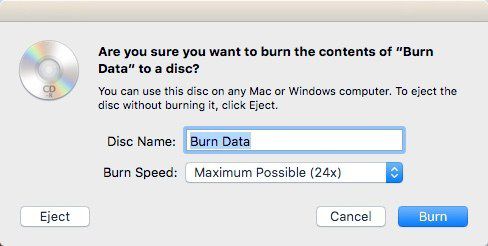
ステップ05:DVDディスクの名前を入力します。
「ディスク名」と表示されたセクションまたはテキストフィールドに、作成したいDVDディスクの名前を入力してください。DVDディスクとしてエクスポートしたいiMovieファイルに対応する適切なファイル名を考えてみてください。
ステップ06:書き込みプロセス中の速度を選択します。
「書き込み速度」と表示されたドロップダウンボックスで、該当するオプションを選択してください。次に、ドロップダウンメニューからお好みの設定を選択します。書き込み速度が遅いほど、DVDディスクへのデータの書き込み精度が高くなることを覚えておいてください。
ステップ07:「書き込み」を押します。
さて、この部分では、ウィンドウの右下にある青色の「書き込み」ボタンを押してください。これでビデオがDVDディスクに書き込まれます。書き込み処理が完了すると、チャイム音が鳴ります。その後、MacのデスクトップからDVDディスクのアイコンが消えます。
方法2:DVD書き込みツールを使用して、再生可能なDVDディスクを作成する
この方法では、Macオペレーティングシステムと互換性のある無料の書き込みツールを使用します。 このようにして、焼き付けたiMovieからDVDへのディスクをスタンドアロンのDVDプレーヤーで再生できます。 方法は次のとおりです。
ステップ01:Burnアプリケーションをダウンロードしてインストールします。
「Burn」を公式サイトからダウンロードしてください。次に、Macコンピュータにアプリケーションをインストールします。その後、Macでアプリケーションを起動します。「ビデオ」タブをクリックします。これは通常、インターフェースの上部にあります。
ステップ02:DVDに付ける名前を入力します。
上部のテキストフィールドをクリックし、「Untitled」というテキストをDVDディスクの新しい名前に変更します。その後、「+」アイコンをクリックします。すると、Finderウィンドウが開きます。このガイドの最初の部分でエクスポートしたiMovieビデオを選択してください。
ステップ03:[開く]を押します。
Finderウィンドウの右下にある「開く」をクリックします。これにより、ビデオファイルが書き込みウィンドウにコピーされます。「ファイルの種類」のドロップダウンボックスをクリックします。次に、表示されるドロップダウンメニューから「DVD-Video」を選択します。
ステップ04:オプションが可能な場合は、「変換」を押します。
「変換」オプションが表示されたら、それを押してください。その後、画面の指示に従って操作してください。これにより、DVDがスタンドアロンのDVDプレーヤーで再生できるようになります。最後に、ウィンドウの右下にある「書き込み」ボタンを押してください。
ステップ05:次の指示に従います。
iMovieからDVDへの書き込みプロセスが完了すると、通知が表示される場合があります。 または、プログレスバーが画面から消えるまで待つだけでもかまいません。 書き込みプロセス全体が完了したら、外付けDVDドライブからDVDディスクを取り出すだけです。
2.エクスポートしたビデオを希望の形式に変換する方法
最初の部分でiMovieをDVDファイルにエクスポートしたら、それを別の形式に変換できます。 このようにして、スタンドアロンのDVDプレーヤー以外のデバイスでも再生できます。 これには、使用する必要があります DumpMedia 動画変換。 エクスポートしたiMovieファイルを他の形式に変換でき、多くのファイルタイプを幅広くサポートします。 非常に高速な変換速度を備えた優れた多目的ツールです。 さらに、複数のWebサイトからオーディオおよびビデオファイルをダウンロードするために使用できます。
3.結論として
この記事では、iMovieをDVDディスクにエクスポートして書き込む方法について説明しました。 その方法の手順を概説しました。 このようにして、プロセス全体をコピーして、所有しているすべてのムービーファイルに使用できます。 また、使用することをお勧めします DumpMedia エクスポートされたiMovieファイルを別の形式に変換するためのビデオコンバータ。 そのため、さまざまなデバイスやオペレーティングシステムで再生できます。
さて、この記事で今述べた内容についてのご意見をお待ちしております。 iMovieをどのようにエクスポートしてDVDに書き込むのですか? 以下のセクションにコメントを入力してください。 必要に応じて、他のユーザーと対話することもできます。