


ビデオのサイズを変更するには?
ほとんどの場合、特にYouTubeやVimeoなどのサイトにアップロードする場合は、サイズに制限があります。 これは非常に面倒なことや、煩わしいことです。 非常に大きなビデオファイルがあり、それを小さくする必要がある場合があります。 または、大型のモニターでビデオを再生したい場合でも、ビデオのサイズが間違っています。
そのためには、動画ファイルを適切なサイズにリサイズする方法を知っておく必要があります。この記事では、あらゆる用途に合わせて動画ファイルを適切なサイズにリサイズする方法を解説します。続きを読んで詳細をご覧ください。
コンテンツガイドパート1。でビデオファイルのサイズを変更する方法 DumpMedia 動画変換パート2。 DumpMedia ビデオコンバーター:なぜソフトウェアを選ぶのですか?パート3 結論として
パート1。でビデオファイルのサイズを変更する方法 DumpMedia 動画変換
このセクションでは、ビデオファイルのサイズ変更に関するガイドを提供します。 たとえば、大きなビデオファイルがあり、サイズを変更したい場合は、 DumpMedia ビデオコンバーターはあなたがそうするのを助けることができます。 上記のツールは、 ビデオファイルを小さくする それらを他の出力形式に変換する。
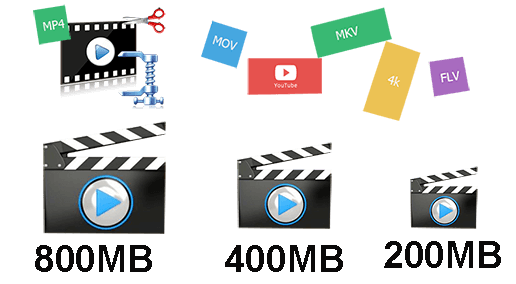
ビデオファイルのサイズを変更する方法については、次の手順に従ってください。 DumpMedia ビデオコンバーター:
ステップ 01 :ダウンロード DumpMedia 公式ウェブサイトからのビデオコンバーター。 コンピュータのオペレーティングシステムに応じて、適切なバージョンを選択してください。 DumpMedia ビデオコンバーターには両方のバージョンがあります Windows および Mac オペレーティングシステム.
ステップ 02 : Macコンピュータにプログラムをインストールするか、 Winインストールは PC でのみ行えます。インストーラーの画面上の指示に従うだけで、後でコンピューターで使用できるようになります。
ステップ 03 :オープン DumpMedia お使いのコンピューターのビデオコンバーター。 ビデオとオーディオの変換を選択。 サイズを変更する動画の場所を確認してください。 これで、サイズを変更するビデオファイルの場所を見つけて選択するはずです。
ステップ04:必要なオプションまたは設定を選択します。出力形式を選択します。選択した設定やオプションによってビデオファイルのサイズが小さくなることを確認してください。こうすることで、画質を損なうことなくビデオのサイズを変更するプロセスを正常に完了できます。
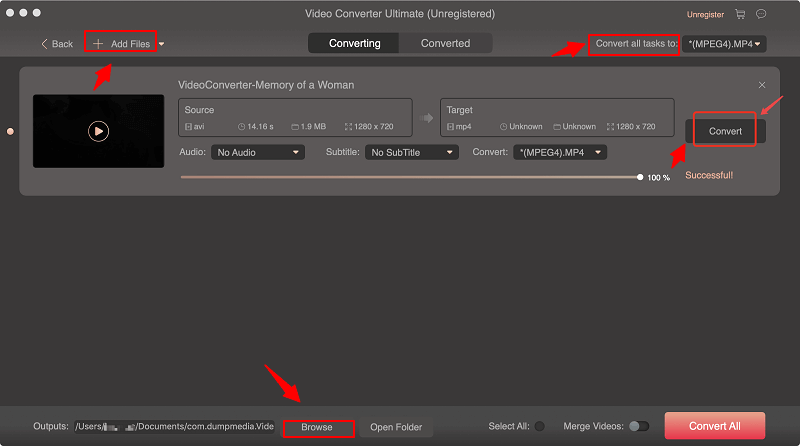
ステップ 05 :次の手順を完了します DumpMedia ビデオコンバーターのインターフェース。 変換プロセスを開始できるようになるまで、すべての手順を実行します。
ステップ06:変換処理がすべて完了するまで待ちます。変換されたファイルが保存されている場所に移動したら、Vimeo、YouTube、Instagramなどのサイトにアップロードできます。どこにアップロードするかはあなた次第です。
見る? それは1、2、3のように簡単です。あなたはビデオファイルのサイズを変更する方法を学びました DumpMedia いくつかの簡単な手順でビデオコンバーター。 正確には約XNUMXつのステップです。 DumpMedia Video Converterは、オーディオファイルとビデオファイルのサイズを特定の仕様に変更するために使用できる優れたツールです。
パート2。 DumpMedia ビデオコンバーター:なぜソフトウェアを選ぶのですか?
おすすめしました DumpMedia 動画変換 ビデオファイルのサイズを変更する方法について。 しかし、それは本当にあなたにとって素晴らしいオプションですか? このセクションでは、情報に基づいた決定を行うのに役立つ、前述のソフトウェアの機能について説明します。
以下は、の機能、機能、および特性です。 DumpMedia ビデオコンバーター:
#1:メディア変換機能
DumpMedia ビデオコンバータは、オーディオファイルとビデオファイルをある形式から別の形式に変換するのに役立ちます。 幅広いオーディオおよびビデオ形式をサポートしています。これらの形式には、AVI、MP4、FLV、MKV、MOV、M4V、ASF、AIFF、M4A、 MP3、OGG、WAV、FLAC、WMA、その他多数。 メディアファイルの変換に関しては、 DumpMedia ビデオコンバーターは、多くの入力フォーマットと出力フォーマットであなたを助けることができます。
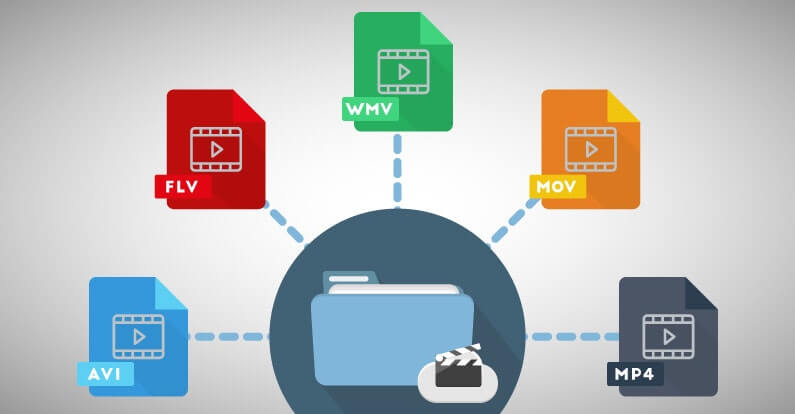
ビデオをあるフォーマットから別のフォーマットに変換できます。 このようにして、ビデオまたはオーディオファイルがさまざまなデバイスで再生されることが保証されます。 各タイプのデバイスは、異なるフォーマットをサポートしています。 と DumpMedia ビデオコンバーターを使用すると、オーディオおよびビデオコンテンツの互換性と移植性を確保できます。
DumpMedia ビデオコンバーターもサポートしています 高解像度(HD)および4K超高解像度(4K UHD)変換。 また、サポートしています 3D変換。 このツールは、必要に応じて4K(UHD)、720P(HD)、480P(SD)、1080P(FHD)の変換に使用できます。
ヒント:画面解像度の比較方法については、こちらをご覧ください。
#2:ビデオ拡張機能
ビデオが暗すぎたり、露出オーバーですか? ビデオが揺れていますか? まあ、あなたはそれについて心配する必要はありません。 と DumpMedia ビデオコンバーター、あなたはあなたのビデオをより明確にすることができます。 ビデオのサイズを変更する方法だけを学ぶことはできません。 ファイルのビデオ解像度を標準解像度(SD)から高解像度(HD)に変更できます。 ビデオをよりエキサイティングでさらに楽しくするために、コントラストと明るさを変更できます。
a:ビデオ編集機能
自律的AI DumpMedia ビデオコンバーターでは、明るさ、色相、彩度、コントラスト、音量出力など、ビデオのさまざまなプロパティを調整できます。 ビデオをさまざまなセグメントにカットすることもできます。 ビデオファイルの空白のエッジをトリミングすることも可能です。
のビデオ編集機能付き DumpMedia ビデオコンバーター、あなたは異なるビデオを結合して、それらをXNUMXつのビデオファイルにマージすることができます。 テキスト、透かし、その他の要素を追加して、ビデオをカスタマイズまたはパーソナライズすることもできます。 適切な編集を実装したことを確認するために、編集したビデオのリアルタイムプレビューを行うことができます。 これにより、コンテンツに最適な編集を行うことができます。
b:驚異的な高速
NVIDIA、Radeon、CUDA、Intelなどの特定のグラフィックハードウェアのため、 DumpMedia ビデオコンバーターは他のソフトウェアと比較して6倍高速です。 今、あなたは超高速でビデオファイルのサイズを変更する方法を学ぶことができます。
ファイルの圧縮は行われません。 さらに、オーディオファイルとビデオファイルの品質が損なわれることはありません。 DumpMedia Video Converterは、多くの機能を備えた、優れた強力な多機能ツールです。

パート3 結論として
この記事では、を使用してビデオファイルのサイズを変更する方法を説明しました DumpMedia ビデオコンバーター。 前述のビデオ変換ツールは、オーディオファイルとビデオファイルのサイズを変更したり、ある形式から別の形式に変換したりするための優れた方法です。
の使用法に関する完全に包括的な詳細で記事を終了しました DumpMedia ビデオコンバーター。 このようにして、それがあなたにとって素晴らしいツールであるかどうかがわかります。 さて、ビデオファイルのサイズを変更する方法についての私たちのテクニックについてどう思いますか? それについてどう思いますか? 以下のコメントセクションでお知らせください。