


カウンターストライク:CSGOとして知られるグローバルオフェンシブは、ゲームのグローバルコミュニティで非常に人気のあるゲームで、多くのファンを魅了しています。 CSGOを使用すると、各プレーヤーは他のプレーヤーと何時間もスリリングなゲーム体験を楽しむことができます。 そのため、一部のゲーマーは、勝利の瞬間を共有したり、ゲームのスキルを向上させるための失敗を分析したりできるように、ゲームプレイを記録したいと思うでしょう。
ただし、CSGOゲームプレイの記録は、思ったほど簡単ではありません。 面倒を省くために、 CSGOゲームプレイを記録する方法 記事上で。 これを行う方法についてXNUMXつの方法と、それぞれのステップバイステップガイドを提供します。 また、記録したゲームプレイを他の形式に変換したい場合は、これを行うのに役立つ最も推奨されるツールも提供します。 DumpMedia ビデオコンバーター。
目次ガイドパート1. CSGOゲームプレイを録画する2つの方法パート2. 録画したCSGO動画に最適な変換ツールパート3. まとめ
OBS(Open Broadcaster Softwareの略)は、オープンソースで無料の録画・配信プログラムです。リアルタイムのデバイスおよびソースキャプチャ、ブロードキャスト、録画、エンコード、シーン合成機能を提供します。このソフトウェアを使えば、CS:GOのゲームプレイを60FPSで簡単に録画できます。
OBSのインターフェイスは、コントロールパネル、トランジション、オーディオミキサー、ソース、シーンのXNUMXつのコンポーネントに分かれています。 以下は、これらのコンポーネントのいくつかの説明です。
インターフェイスは、明るいテーマと暗いテーマの両方を含むさまざまなテーマから切り替えることもできます。 このソフトウェアの注目すべき機能は次のとおりです。
OBSを使用してCSGOゲームプレイを記録するには、以下の手順に従います。
手順1. OBSアプリケーションをインストールして起動します。
ステップ2. CSGOアプリケーションを起動します。
ステップ3.ソースを作成します。
CSGOアプリケーションを起動した後、OSインターフェイスに戻り、次の手順を実行します。
ステップ3a. アプリケーションインターフェースの一番下までスクロールし、[ソース]セクションの下にある空のボックスを右クリックします。
ステップ3b。 選択 Winダウキャプチャ オプションから。
ステップ3c。 ソースに名前を付けます。
手順4.記録するウィンドウを選択します。
ノーザンダイバー社の Winドロップダウン ボタンをクリックし、録画したい Counter-Strike: Global Offensive ウィンドウを選択して [OK] ボタンをクリックしてください。OBS インターフェイスの録画領域に CSGO ウィンドウがすぐにポップアップ表示されます。
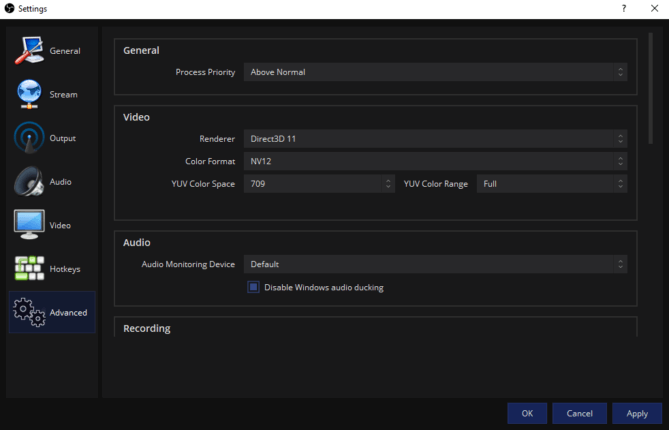
ステップ5.ビデオ設定を構成します。
ステップ5a. [ファイル]メニューをクリックします。
ステップ5b. [設定]を選択して[設定]ウィンドウを開きます。
ステップ5c.右側のパネルにある「ビデオ」オプションをクリックします。
ステップ5d。 Common FPS Valuesドロップダウンボタンで、60を選択します。
ステップ 5e. [適用] ボタンをクリックし、[OK] をクリックします。
ステップ6.記録プロセスを開始し、ゲームをプレイします。
最後に、「録画開始」ボタンをクリックしてCS:GOのプレイを開始してください。録画を停止するには、いつでもOBSのインターフェースに戻り、「録画停止」ボタンをクリックできます。
要約すると、OBSの使用法は複雑になる可能性があります。 CSGOゲームプレイを高解像度で記録する場合は、多くの設定を行う必要があります。 上記の手順は、一般的なビデオを記録するための基本にすぎません。 一部のユーザーは、CSGOゲームプレイをキャプチャしているときにラグが発生すると主張しています。 これがあなたにも起こった場合は、次のセクションで説明するXNUMX番目の方法を使用できます。
ヒント:OBSを使った録画が完了しました。より良い視聴体験のために、ビデオ品質を向上させたい場合もあるでしょう。ビデオの品質を向上させる方法については、こちらのガイドをご覧ください。
Bandicamは、画面録画を目的とした軽量ソフトウェアの1つです。 Win素晴らしいです。コンピューター上のあらゆるものを録画し、高品質の解像度で出力できます。また、Bandicam を使用すると、コンピューター画面の特定の部分を録画できます。CSGO のゲームプレイをキャプチャすることも、Vulkan、OpenGL、または DirectX テクノロジを使用している他のゲームをキャプチャすることもできます。
Bandicamは、ビデオの品質を元の品質に近づけながら、高い圧縮率で画面キャプチャを実行するのに役立ちます。 また、同様の機能を持つ他の画面キャプチャソフトウェアと比較して、より優れたパフォーマンスを提供します。 基本的に、XNUMXつの異なるタスクを実行できます。
Bandicamを使用してCSGOゲームプレイを記録するには、以下の手順に従います。
手順1. Bandicamをインストールして起動します。
ステップ2:左から2番目のタイルを選択して、ゲーム録画モードに入ります。CSGOのゲームプレイを録画するので、このモードを使用すると、高品質のビデオファイルを作成できます。
ステップ3.CSGOゲームを起動してプレイを開始します。なお、CSGOを起動する前にBandicamを起動しておくと、より安定した動作が得られます。
ステップ4. ゲーム録画モードでゲームをプレイしていると、画面に緑色の数字が表示されます。BandicamのインターフェースにあるFPSタブで、録画中のゲームプレイのフレームレート(FPS)を制御できます。
ステップ5.キーボードのF12キーを押すか、Bandicamのインターフェースにある赤い録画ボタン(円形)をクリックして録画を開始します。録画が開始されると、緑色のFPS表示が赤色に変わります。
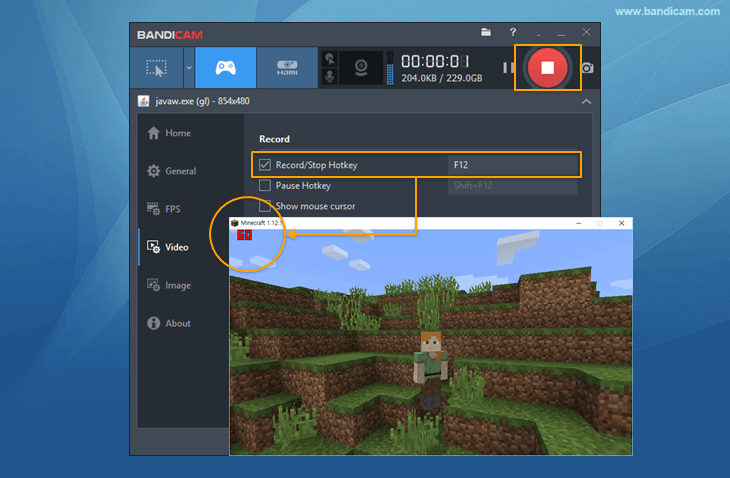
ステップ6.録音プロセスを停止するには、キーボードのF12キーを押すか、Bandicamのインターフェイスの赤いRecサークルボタンをもう一度押します。
ステップ 7. 録画したビデオを再生、編集、アップロード、または削除したい場合は、右側のパネルにある Bandicam のホーム メニューに移動し、[ビデオ] タブをクリックします。
DumpMedia 動画変換 強力で高速なオールインワンのオーディオおよびビデオコンバーター、ダウンローダー、エディター、およびプレーヤーです。 ビデオのすべてのニーズを満たすための多くの機能を備えたフレンドリーなインターフェースの利便性をお楽しみください。 ソフトウェアは、MPEG、3GP、FLV、MKV、AVI、WMV、MOV、MP4など、他の通常のビデオ形式を含む多くの形式をサポートしています。 記録したCSGOゲームプレイを希望する別の形式に変換するには、まずソフトウェアをダウンロードして、以下の手順に従います。
ステップ 1。 起動する DumpMedia アプリケーション。
『Brooklyn Galaxy』のために、倪氏はブルックリン美術館のコレクションからXNUMX点の名品を選び、そのイメージを極めて詳細に描き込みました。これらの作品は、彼の作品とともに中国ギャラリーに展示されています。彼はXNUMX年にこの作品の制作を開始しましたが、最初の硬貨には、当館が所蔵する Windowsユーザー :
ステップ1a. の横にある検索アイコン(虫眼鏡)に移動します。 Winコンピュータのタスク バーにアイコンが表示されます。
ステップ1b。 タイプ DumpMedia テキストフィールドに。
ステップ1c。 クリックしてください DumpMedia 検索結果のアプリケーション。
macOSユーザー向け:
ステップ1a。 コンピューターのDockにあるLaunchpadアイコンをクリックします。 ランチパッドのアイコンは、中央に暗い灰色のロケットがある灰色の円です。
ステップ1b。 タイプ DumpMedia 最上部の検索バーにあります
ステップ1c。 キーボードのReturnボタンを押して、アプリケーションを起動します。
ステップ2.インターフェースの左上にある「ファイルを追加」ボタンをクリックしてファイルをインポートするか、ファイルをメインインターフェースに直接ドラッグアンドドロップすることもできます。
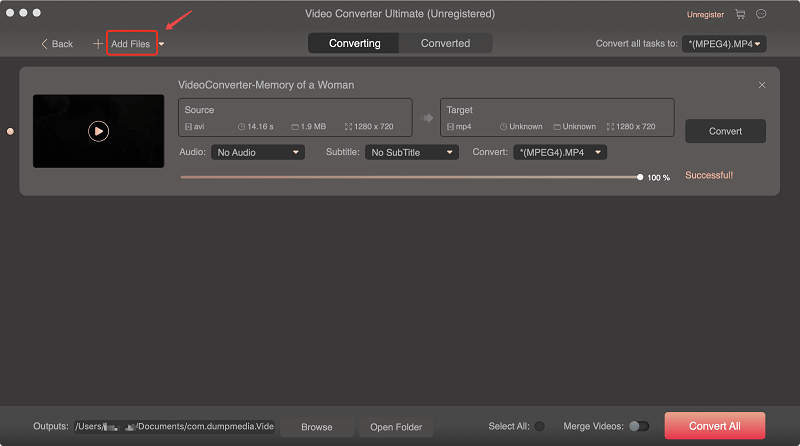
ステップ3.インターフェースの右上隅にある「すべてのタスクをテキストに変換」を探します。希望する出力形式を選択してください。
ステップ4.インターフェースの下部にある「参照」ボタンをクリックし、変換後のファイルの保存先となるフォルダをコンピュータ上で選択します。
ステップ5.「変換」ボタンをクリックして、音声ファイルの変換を開始します。
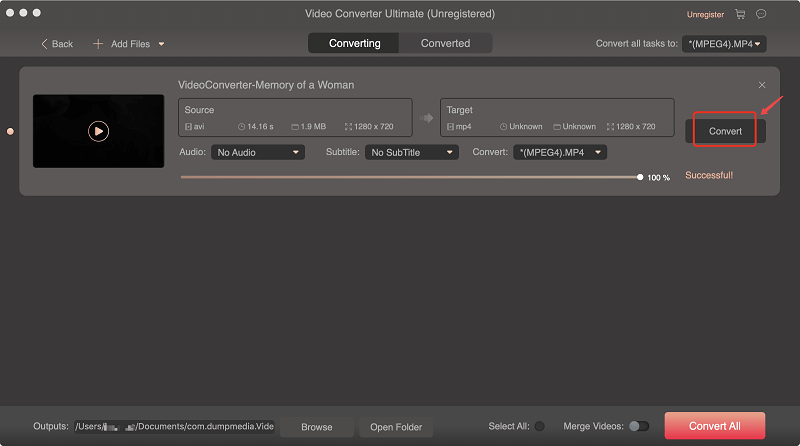
ステップ6.変換が完了するまで待ちます。
それでおしまい! 今、あなたはあなたのCSGOゲームプレイを手間をかけずに記録し、あなたの記録をあなたのソーシャルメディアに共有することによってあなたの勝利をあなたの友人に自慢することができます。 この記事では、CSGOゲームプレイを記録するために使用できるXNUMXつのツールについて説明しました。 また、選択したCSGOスクリーンレコーダーが提供する形式に満足できない場合は、次を使用できます。 DumpMedia 記録したゲームプレイを希望の形式に変換するビデオコンバータソフトウェア。


