


iTunesで曲をカットする方法:手順全体をここで学ぶ
iTunesは音楽ストリーミングサービスとして知られており、音楽ストアとしても利用されています。多くのiTunesユーザーは、このアプリケーションでできることがたくさんあるため、非常に好んで利用しています。その機能の一つが、楽曲のトリミングです。iTunesで曲をカットする方法を知りたい、あるいは疑問に思っているなら、ここでは簡単な方法と信頼できるツールをご紹介します。
時々、iTunesトラックの不要な部分を削除したり、それが役立つ可能性のある目的でセクションを使用したりする状況に陥ることがあります。 それを行うには、iTunesで曲を正常にカットする方法を知っている必要があります。 手順全体が非常に簡単に実行できるため、心配する必要はありません。 そのための簡単な手順を紹介する以外に、この投稿のXNUMX番目とXNUMX番目の部分で使用するツールに関するヒントをいくつか紹介します。
それでは、これについて説明しましょう–「iTunesで曲をカットする方法」トピック。
目次ガイドパート1. iTunesで曲を編集・カットできますか?パート2. iTunesで曲をカットする方法パート3. 曲を編集・カットするための無料iTunesミュージックエディターパート4. iTunesの曲を編集する最良の方法パート5. まとめ
パート1。iTunesで曲を編集およびカットできますか?
iTunesアプリは、様々な楽曲にアクセスできる優れたアプリです。さらに、このアプリは購読者が好きな楽曲を購入できるストアとしても機能します。
iTunesは、音楽プラットフォームまたはストアとして機能するだけでなく、カットまたはトリミングしたいトラックの編集にも役立ちます。 このユーザーフレンドリーなインターフェースを備えているため、ユーザーは曲の編集を簡単に行うことができます。
iTunesで曲をカットする方法を学ぶには、実行する重要な手順を知っている必要があります。 そして、それらについては、この投稿の次のセクションでさらに説明します。
パート2。iTunesで曲をカットする方法は?
iTunesで曲をカットする簡単な手順があります。 また、記事のこのセクションを読み続けるときに、実行する必要のあるすべての手順をお知らせします。 達成する必要があるステップはXNUMXつだけです。 iTunesで曲をカットする手順は簡単すぎます。
iTunesで曲をカットする方法:iTunesライブラリで編集するトラックを追加する
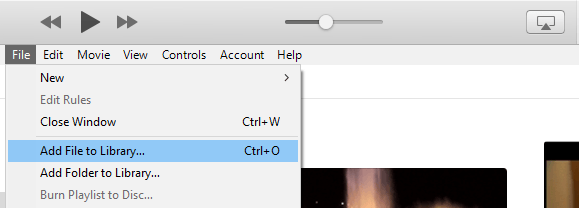
まず、カットまたは編集するトラックをインポートする必要があります。最初にトラックが iTunes ライブラリに表示されるはずです。 iTunes アプリを使用しているときにキーボードの「Control + O」を押すか、画面上部の「ファイル」ボタンをクリックして「ファイルをライブラリに追加」をクリックするだけです。新しいウィンドウが画面に表示されます。インポートする曲を選択し、「開く」ボタンをクリックします。 iTunes アプリはさまざまな形式をサポートしているため、心配する必要はありません。 MP3 そしてWAV。 (iTunes ファイルを MP3、いくつか見つけることができます 有用なツール 別のガイドで。)
iTunesで曲をカットする方法:マーキングを行う
追加した曲をiTunesで再生します。 保持または保持したい曲の部分の開始時刻と終了時刻を書き留める必要があります。 正確な時刻を確認するには、曲の再生中にiTunesウィンドウの上部にある[ステータス]ペインに移動します。
iTunesで曲をカットする方法:「開始と停止」のタイミングを設定する
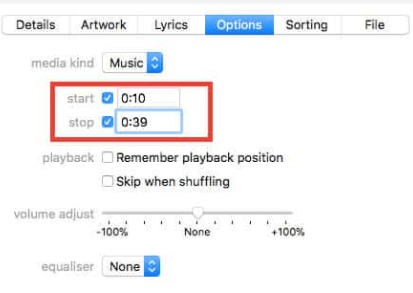
時間の詳細(開始と終了)がわかったので、曲のタイトルを右クリックし、表示されたオプションから[情報を見る]ボタンをクリックする必要があります。 これで、情報が表示されたウィンドウが表示されます。 次に、開始タイミングと停止タイミングの両方に特定の値を入力するのに役立つ「オプション」タブにチェックマークを付ける必要があります。 時間の形式は分、秒、ミリ秒の順であることを覚えておく必要があります。 時間を入力する前に、まず「チェックボックス」にチェックマークを付けることを忘れないでください。 その後、「OK」ボタンをクリックします。
iTunesで曲をカットする方法:編集バージョンを保存する
編集したバージョンを保存するには、右クリックして表示されるオプションから「新規バージョンを作成」を選択し、次に「AACバージョンを作成」を選択します。編集したバージョンは、元の曲の横にiTunesライブラリに表示されます。AACバージョンを選択すると、編集した曲はM4A形式で保存されることに注意してください。
iTunesで曲をカットする方法:期間を確認する
すべてが正しく行われたか、編集したバージョンが希望どおりの長さになっているかをさらに確認したい場合は、編集したバージョンを右クリックし、表示されるメニューから「 Win「ダウズエクスプローラー」
新しい曲を含むiTunesフォルダがあります。 その曲を右クリックして、[プロパティ]、[詳細]の順に選択するだけです。 そうすることで、曲の長さを確認することができます。
最後に、iTunesで曲をカットする方法を学びました。XNUMX番目のセクションでは、選択した曲を編集およびカットできる、すばらしい無料のiTunesミュージックエディタについて説明します。
パート3。曲を編集およびカットするための無料のiTunesミュージックエディタ
あなたは今iTunesで曲をカットする方法を知っているかもしれません。 あなたが確かにうまくいくオーディオ編集アプリケーションを探しているなら、あなたが選ぶことができるいくつかがあります。 この記事を読み続けると、曲の編集とカットに役立つXNUMXつの簡単なツールについて学ぶことができます。
WavePadオーディオエディター
WavePad Audio Editorは、Appleユーザー向けの無料ツールで、簡単にダウンロードできます。オーディオファイルのカットだけでなく、ビデオ編集機能も備えています。編集時には、必要に応じてエコー、増幅、ノイズキャンセリングなどのエフェクトを追加することも可能です。このアプリは、画面がオフの状態でも動作し続けるため、非常に便利です。入手するには、Apple Storeにアクセスしてダウンロードし、インストールするだけです。
オーディオエディタツール
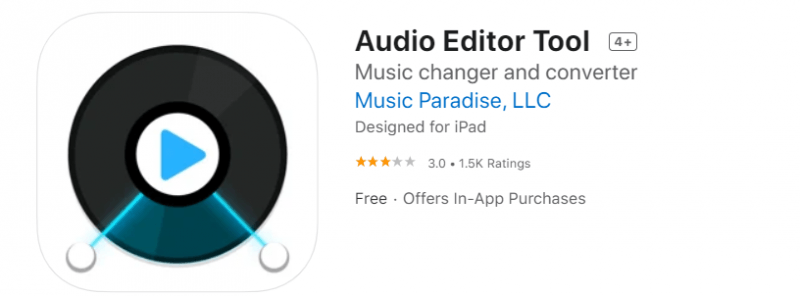
曲をカットするのに便利なツールとして、このオーディオエディターツールもおすすめです。使いやすいインターフェースで、オーディオファイルの編集が簡単かつ迅速に行えます。そのため、わずか数分で完成ファイルを作成できます。このアプリを使えば、編集だけでなく、ファイルを好みの形式に変換してデバイスに保存することも可能です。様々なツールが用意されており、編集後のファイルの音質も非常に優れているので安心です。
トーンパッド
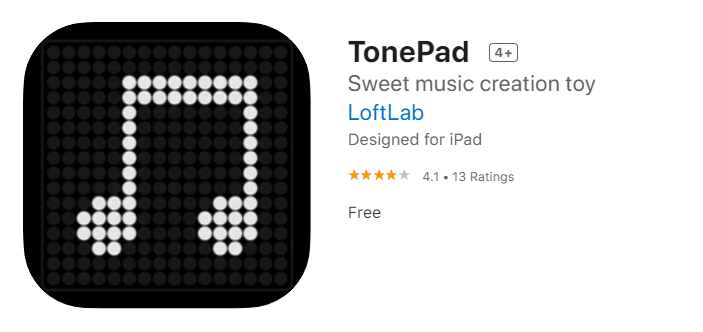
3つ目のツールはTonePadです。これもiOSデバイスで快適に動作します。画面をタップするだけでノートが点灯し、指示通りに音声が再生されるので、きっと気に入っていただけるでしょう。編集後のファイルの品質についても、非常に優れているのでご安心ください。
パート4。iTunesの曲を編集するための最良の方法
上記の無料のiTunesミュージックエディタはもちろん良いです。 ただし、無料であるため、一部のiTunes曲をカットエディットしようとすると、いくつかの制限が発生する可能性があります。 この「iTunesで曲をカットする方法」のジレンマを解決するのに役立つ最善の方法は、このようなプロのツールを使用することです。 DumpMedia 動画変換.
その DumpMedia ビデオコンバーターは、オーディオ編集とビデオ編集の両方でトップランナーのXNUMXつです。 このアプリを使用している間、編集が完了した後にサポートされているいくつかの形式にiTunesの曲を変換することもできます。 必要に応じて、オーディオファイルとビデオファイルの両方の品質を向上させることもできます。 とともに DumpMedia ビデオコンバーター、あなたはあなたのすべての非互換性の問題を捨てることができます。 いくつかの形式がサポートされているため、必要なデバイスでファイルを再生する必要はありません。 さらに、これは使いやすいです!
どのようにできますか 使用 DumpMedia 動画変換? シンプル!
ステップ1。 処理するファイルをアップロードする
インストールしたら DumpMedia PCのビデオコンバーターでは、編集したいファイルを追加して、好みの形式に変換するだけです。

ステップ2。 「フォーマットの変換」オプションにカーソルを合わせる
編集プロセス全体が完了したら、出力形式を定義する必要があります。 これは、「フォーマットの変換」オプションでXNUMXつを選択することで実行できます。

ステップ3。 変換して待つ
すべてがうまくいったら、「変換」ボタンにチェックを入れて、変換が終了するまで待つことができます。 これには数分しかかかりません。 後で編集および変換されたファイルにアクセスできるようになります。

パート5。 概要
「iTunesで曲をカットする方法は?」 この投稿を読んだ後は、もはやあなたへの質問ではないはずです。 iTunes自体を使用して手順を共有する以外に、必要に応じてiTunesの曲の編集に役立つ他のツールもここで紹介されています。 特に最高のツールのいずれかを試した場合は、 DumpMedia ビデオコンバーター、あなたの経験と結果を共有してください! ご連絡をお待ちしております。