


Mac用無料DVDバーナー トップ5
映画やビデオを見るのが大好きな人はたくさんいます。 これは、オンライン(安全なインターネット接続を介して)で見たり、モバイルデバイスやガジェットを使用したり、USBドライブやDVDなどのシンプルなビデオストレージツールを使用したりするなど、さまざまな方法で行うことができます。 この記事では、DVDディスクの使用に重点を置きます。
あなたはMacユーザーで、現在無料のDVDライターをお探しですか?もしそうなら、この記事ではMacコンピュータ向けのさまざまな無料DVDライターをご紹介します。
ビデオを再生する最も適切な方法は、DVDディスクを使用することです。 これも同様に非常に安価で使いやすいです。 あなたがDVDディスクの映画のコピーを安全にしたいと思っていて、インターネット接続がなくても時々それを再生したい人であるならば、私たちは絶対にあるツールのリストを得たのであなたは正しいページにいますあなたのために有益です。
目次ガイドパート1. Macコンピュータ向け無料DVD書き込みソフトのおすすめ(ロスレス)パート2. 書き込み済みDVDフォーマットを変換するボーナスアプリケーションソフトウェアパート3. まとめ
パート1. Macコンピューター用の無料DVDバーナーの最良のオプション
オプション1:書き込み
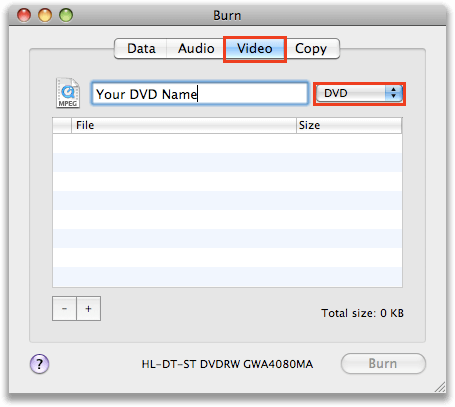
Burnは、Macコンピュータで使用できる最高のDVD書き込みソフトの一つと考えられています。信頼性が高く、DVDディスクを簡単に書き込むことができます。このソフトウェアは、ファイルの安全な保管を保証します。インタラクティブで使いやすいメニューを通して、DVDディスクのパーソナライズも可能です。また、Burnはあらゆるビデオを適切なフォーマットに、お好みのサイズで簡単に変換できるため、変換についても心配する必要はありません。さらに、このツールは無料ソフトウェアなので、購入費用を気にする必要もありません。
しかし、このアプリケーションソフトウェアをどのように使用できますか? これらの手順に従う必要があります。
ステップ1:まず、 Macコンピュータのドライブに空のDVDディスクを挿入してください。挿入後、プログラムを起動します。
ステップ2:起動すると、画面に書き込み用の4つのオプションが表示されます。これには、データ、オーディオ、ビデオ、コピーが含まれます。ビデオモードを選択する必要があります。
ステップ3:ディスクに書き込みたいビデオを選択します。選択したら、インターフェースにドラッグ&ドロップします。このソフトウェアはMPG形式のみをサポートしていることに注意してください。異なる形式のビデオを入手した場合でも、Burnはインポート後に自動的にMPG形式に変換しますので、心配する必要はありません。
ステップ4:ファイルをドロップしたら、「書き込み」ボタンをクリックして書き込みプロセスを開始します。
このアプリケーションの唯一の欠点は、DVDメニューテンプレートを選択するオプションがないことです。
オプション2:DVDStyler
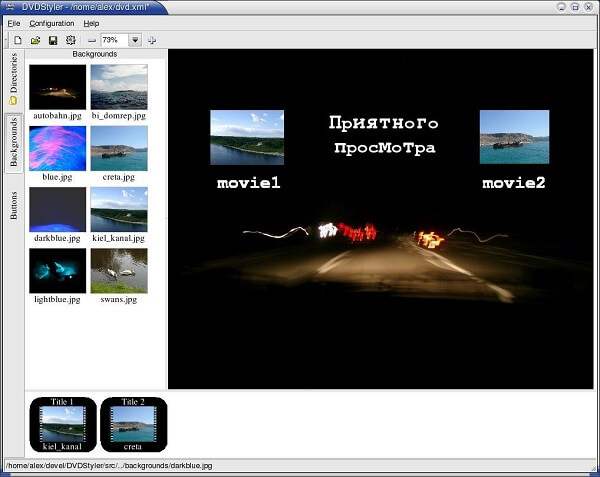
Macコンピューターで使用できるもうXNUMXつの無料のDVDバーナーは、このDVDStylerです。 Burnとは異なり、このツールにはユーザーが使用できるメニューテンプレートがあります。 このツールでは写真をDVDメニューの背景として追加できるため、カスタマイズのオプションがあります。 ビデオの設定を調整することもできます。 ただし、このソフトウェアには、かなり古いインターフェイスの使用や画面解像度の低下など、いくつかの欠点もあります。
ただし、これを引き続き使用する場合は、これらの手順を確認できます。
ステップ1:空のDVDディスクをドライブに挿入し、MacコンピュータにDVDStylerがインストールされていることを確認してください。
ステップ2:プログラムを起動し、メインインターフェースにアクセスできるようにします。
ステップ3:アプリを開いたら、書き込みたい動画をドラッグ&ドロップで配置できます。前述のとおり、メニューの背景に画像を追加するオプションがあります。お好きな写真を選んでください。
ステップ4:画面左側に表示される「ボタン」オプションをクリックします。クリックしたら、次のステップとして、インターフェース上部のメニューバーにあるドーナツ型のアイコンにチェックを入れて、処理を開始します。
しばらくすると、プロセスが正常に完了すると、画面に通知が表示されます。
オプション3:iTunesの使用
信じられないかもしれませんが、iTunesを使用してDVDディスクにビデオを書き込むことができます。 このアプリケーションをMacコンピューターに既にインストールしている人にとっては、これがジレンマを解決する最も一般的な方法です。
このiTunesを使用するには、これらの方法を実行する必要があります。
手順1:空のDVDディスクをMacコンピューターのドライブに挿入します。
ステップ2:正しく挿入すると、コンピューターは自動的にこのドライブを認識します。デスクトップに表示されるDVDのアイコンをクリックしてください。アイコンにチェックを入れて、ディスクの名前を変更します。
ステップ3:アイコンをダブルクリックします。 開くと、書き込むビデオファイルのドラッグアンドドロップを実行できます。
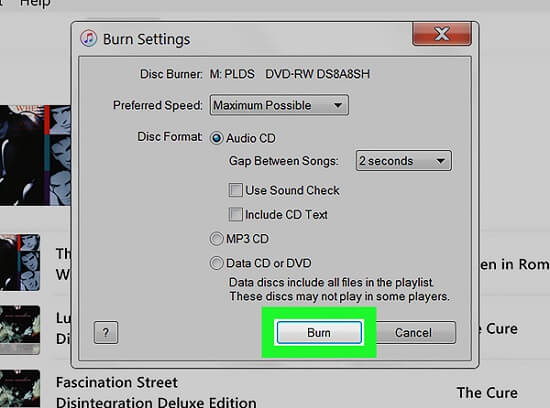
ステップ4:インポートが完了したら、左上隅にある「ファイル」ボタンをクリックします。ドロップダウンリストが表示されますので、そこから「ディスクに書き込む」を選択して、処理を開始します。
オプション4:Wondershare DVD Creator
上記3つの方法で満足できない場合は、Wondershare DVD Creatorをお試しください。これも無料です!購入せずにMacコンピュータにダウンロードできます。もちろん、さまざまな形式のビデオを一般的なDVDやディスクに書き込むことができます。バッチ処理もワンクリックで数分で完了します。さらに、トリミング、クロップ、ビデオの補正、字幕の追加、ウォーターマークの追加など、いくつかの編集機能も利用できます。
これは、これらの簡単な手順に従うだけで使用できます。
ステップ1:もちろん、DVDディスクがMacのドライブに挿入されていることを確認し、このWondershare DVD Creatorをインストールします。
ステップ2:アプリケーションを開いて、プログラムのインターフェースを確認します。
ステップ3:画面にビデオをドラッグアンドドロップして、プロセスを開始できます。
ステップ4:インポートが完了したら、画面上部の「メニュー」ボタンをクリックすると、DVDメニューテンプレートを追加してビデオをカスタマイズするオプションが表示されます。完了したら、「プレビュー」ボタンをクリックして、出力結果を確認できます。
ステップ5:最後に、「書き込み」ボタンをクリックして処理を開始します。ディスク名を編集したり、出力ファイルを保存するフォルダを指定したりできます。
パート2.作成したDVDフォーマットを変換するボーナスアプリケーションソフトウェア
多くの機能、特に変換機能を実行できるこのXNUMXつのツールがあります。 あなたが困っているなら、あなたはこれをチェックしたいかもしれません DumpMedia 動画変換 これは、現代の多くのユーザーによって使用され、信頼されてきました。
このツールの主な特徴は、画質を損なうことなく、元の映像をそのままの状態で様々な形式に変換できることです。人気のMP4、AVI、WMA、WAV、FLACなど、数多くの形式に対応しています。さらに、DVDや動画をGIF、動画、音声に簡単に変換できます。明るさ、コントラスト、彩度、音量などの調整や補正機能も備えています。字幕の追加も可能です。主な機能に加え、ユーザーフレンドリーなインターフェースを備え、簡単な手順で必要な操作を実行できるソフトウェアです。このコンバーターは、ユーザーの皆様に自信を持っておすすめします。
このプログラムのダウンロードとインストールさえ、ほんの数分で実行でき、数回クリックするだけで済みます。 いくつかの簡単な手順に従うだけで、変換されたビデオを入手できます。
ビデオ変換を続行するには、この簡単なステップバイステップガイドを実行する必要があります。
ステップ1:もちろん、これを確認する必要があります DumpMedia ビデオコンバーターがダウンロードされ、インストールされます WinMac コンピューターのダウン。
ステップ2:プログラムを起動し、「ファイルを追加」ボタンをクリックして、変換したいメディアファイルを選択します。ファイルを保存場所からアプリケーションのメインインターフェースに直接ドラッグ&ドロップすることもできます。
ステップ3:[すべてのタスクを変換する:]にチェックを入れて、希望の出力形式を選択します。MP4、MOV、WMV、AVIなど、多くのオプションから選択できます。
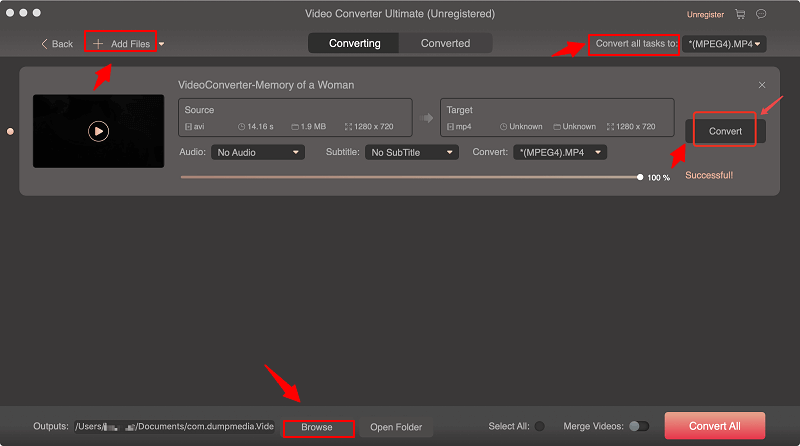
ステップ4:完了したら、「参照」ボタンをクリックして、出力または変換されたファイルを保存する保存先フォルダを選択します。
ステップ5:変換プロセスを開始するには、 「変換」ボタンをクリックします。
これらの手順が完了したら、「フォルダーを開く」オプションをタップしてビデオをプレビューし、変換されたファイルを確認できます。 これらXNUMXつの簡単な手順を実行するだけで、変換されたビデオをわずか数分で作成できます。
パート3。 サマリー
この記事では、MacコンピューターでDVDディスクにビデオを書き込むためのXNUMXつの素晴らしい無料の方法を紹介しました。 上記のハイライト表示された簡単なステップバイステップガイドに従うだけで、それらすべてを誰でも完全に利用できます。 これがあなたのニーズに役立つと思いましたか? 以下にコメントを残して、ご意見をお聞かせください。