


ビデオ URL を MP4 に変換するにはどうすればいいですか?
実際には、常にオンラインでいくつかのビデオ共有サイトにアクセスする人がたくさんいます。 世界中のすべてのユーザーからの新しい映画、番組、人気の動画で、時々見たいと思うでしょう。 一部の人はそれらをオンラインで表示しますが、ほとんどの場合、ファイルをダウンロードして、任意のデバイスを使用してオフラインで見ることができます。
上記の問題を解決する最良の方法は、動画のURLをMP4動画ファイルに変換することです。MP4形式は通常、あらゆるガジェット、コンピューター、タブレットなどと互換性があります。

これらの方法を詳しく見ていくと、動画ファイルをオフラインで視聴するためにどのように保存・ダウンロードするかについて心配する必要がなくなります。アプリケーションやオンラインの無料コンバーターを利用できるからです。これらの方法がどんなものか、ワクワクして楽しみですか?それでは、この記事を読み進めてください。
目次ガイドパート1. 動画URLをMP4に変換する最良の方法パート2. まとめ
パート1.ビデオURLをMP4に変換する最良の方法
#1: DumpMedia ビデオコンバーター:すべてのユーザーのための素晴らしいコンバーター
DumpMedia 動画変換 今日では多くのユーザーに使用され、信頼されています。 このアプリケーションは、ビデオやオーディオ ファイルを別の目的の形式に変換するツールが必要な場合に非常に役立ちます。 必要に応じて、ミニ クリア ボックスを使用して、すべてのビデオとオーディオを簡単に再生し、スナップショットを即座に取得できます。 あなたが必要としている人の XNUMX 人である場合は、このコンバーターを確認してテストすることを強くお勧めします。
(Apple Music や Spotify 必要な形式で、 Apple Music コンバーターを使用する or a Spotify Music Converter.)
これはユーザーフレンドリーなインターフェースを備えたソフトウェアであり、希望のプロセスを実行するための簡単なステップを提供します。 このプログラムのダウンロードとインストールはほんの数分で完了し、数回クリックするだけで済みます。 想像できますか?
ビデオ変換を続行するには、この簡単なステップバイステップガイドを実行する必要があります。
ステップ1:まず、これを確認する必要があります DumpMedia ビデオコンバーターがダウンロードされ、インストールされます WinMac コンピューターのダウン。
ステップ2:プログラムを起動し、「ダウンローダー」を選択します。 次に、動画のURLをコピーして検索ボックスに貼り付けます。
ステップ3:[変換]ボタンをクリックして、動画URLをMP4形式に変換するプロセスを開始します。
ステップ4:変換が完了するまで待ちます。
ステップ5:完了したら、出力ファイルが保存される宛先フォルダーを選択します。

#2:VideoSoloオンライン動画ダウンローダー
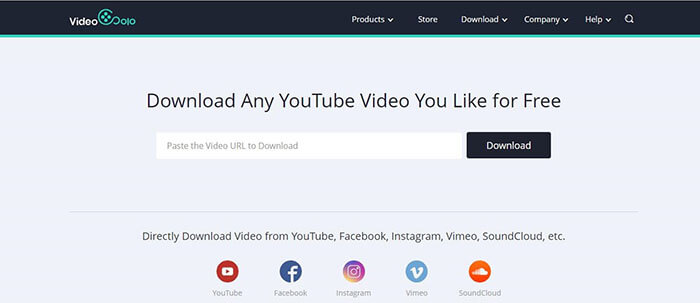
ビデオURLをMP4ビデオファイルに変換するために使用できる最高のプログラムのXNUMXつは、このVideoSoloオンラインビデオダウンローダーです。 これは、主に高品質のビデオに変換するために、ウェブ上の多くの人々によって使用されています。 この主な機能の他に、これだけでなく、次のような多くの機能が提供されます。
- Youtube、Facebook、Instagramなどの多数のオンラインチャネルからのビデオの簡単で高速かつ効率的なダウンロード。
- ビデオや字幕をダウンロードし、次のようなさまざまな形式で保存します。 MP3、MP4、3GP など。
- デバイスに影響を与える可能性のあるウイルスやバグからの安全なダウンロードの保証。
これをビデオURLからMP4ファイルへの変換に利用できるようにするには、次の手順に従う必要があります。
ステップ1:変換が必要な動画(YouTube、Instagram 、Facebookなどの動画視聴サイトから)を探します。アドレスバーに表示されている動画のリンクを必ずコピーしてください。
ステップ2:VideoSolo Online Video Downloaderに移動し、画面に表示されるテキストボックスにコピーしたリンクを貼り付けます。
ステップ3:テキストボックスの横にある「ダウンロード」ボタンをクリックして、貼り付けたURLを分析します。
ステップ4:サイトのインターフェースを見ると、ダウンロードオプションの一覧が表示されます。希望するフォーマット(この場合はMP4)をクリックし、その横にある緑色のボタン「ダウンロード」をクリックして進んでください。
ああ! これで、ビデオがオンラインサイトからMP4ファイルに変換されました。 観るのを楽しむ!
#3:オンライン動画変換
ビデオURLをMP4に変換する別の方法は、オンラインビデオコンバーターを使用することです。 このコンバーターを使用すると、ユーザーはファイルとURLをMP4に変換して、高品質の結果を無料で作成できます。 これ以上何を求めることができますか? 私はそれを行うためのステップを推測しますよね?
これをチェックしてください。
ステップ1:変換したいビデオのリンクがあることを確認します。
ステップ2:Online Video Converterのサイトにアクセスして、URLを貼り付けるか入力します。
ステップ3:設定オプションに移動します。画面サイズ、ファイルサイズ、プリセット、フレームレートなど、ビデオの設定を変更できます。設定が完了したら、「設定を保存」をクリックしてファイル名を入力します。
ステップ4:[変換開始]ボタンをクリックして処理を開始します。
#4:Wondershare UniConverter(元々はWondershare Video Converter Ultimate)
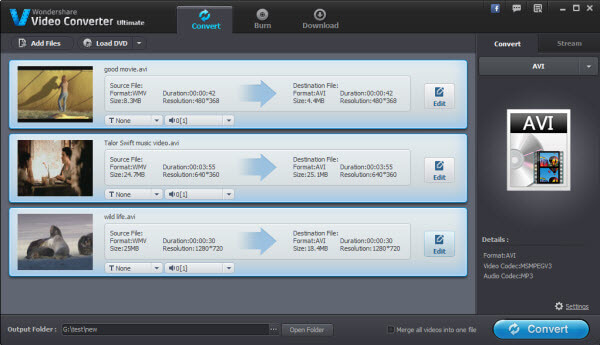
Wondershare UniConverterは、元々Wondershare Video Converter Ultimateと呼ばれていましたが、ビデオURLからMP4への変換に使用できるもう4つの便利なツールです。これには、使用できる追加の素晴らしい機能があり、もちろんMPXNUMXを含む多くの形式への変換をサポートしています。MacとWindowsの両方で互換性があることが証明されています。 Windows コンピューターを使用すると、変換プロセスはわずか数分で完了し、驚くほどの品質の出力が得られます。
詳細を見てみましょう。
ステップ1:このソフトウェアがパーソナルコンピューターにインストールされていることを確認します。
ステップ2:変換するビデオが配置されているビデオ視聴サイトに移動します。
ステップ3:ビデオのURLをコピーします。
ステップ4:パソコンでWondershare URL to MP4コンバーターを開き、「ダウンロード」オプションにマウスカーソルを合わせます。
ステップ5:画面左上隅に表示される「+URLを貼り付け」ボタンをクリックします。クリックすると、新しいウィンドウが開きます。
ステップ6:表示されたウィンドウから、出力形式としてMP4を選択し、必要なビデオ解像度を選択します。
ステップ7:[ダウンロード]ボタンをクリックして、プロセス全体を開始します。
#5:ClipConverter
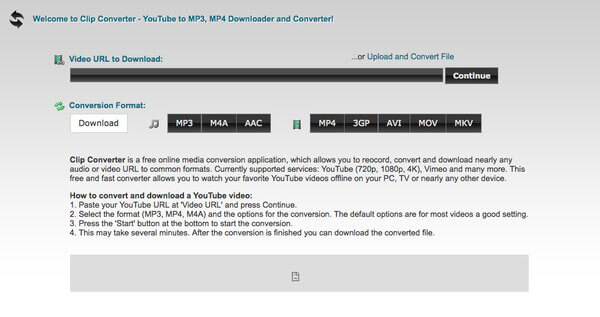
ClipConverterは、URLをMP4ファイル形式に変換するために使用できるもうXNUMXつの人気のあるオンラインツールです。 このプロセスの興味深い点は、プロセスをオンラインで実行することは別として、これは無料であり、Youtube、Facebook、およびその他の多くのサイトからのビデオの変換をサポートしていることです。 変換されたビデオファイルの品質を選択することもできます。
これを使用するには、以下のガイドを読む必要があります。
ステップ1:変換したいビデオを見つけ、そのリンクをアドレスバーからコピーします。
ステップ2: ClipConverterのサイトにアクセスし、画面に表示されるテキストボックスにリンクを貼り付けます。
ステップ3:貼り付けたら、テキストボックスのすぐ横にある「続行」ボタンをクリックします。
ステップ4:出力フォーマットとしてMP4を選択します。
ステップ5:完了したら、「ダウンロード」ボタンをクリックして変換を開始します。
#6:CoolUtilis
ClipConverterと同じように、CoolUtilisもオンラインビデオコンバーターです。 これも無料で使用できるため、オンラインでの面倒な登録は必要ありません。 MP4 だけでなく、多くのビデオ形式をサポートしています。 MP3、WMA、OGG など.
同じ手順を実行する必要があります。
ステップ1:変換するビデオのURLがあることを確認します。
ステップ2:CoolUtilisのサイトにアクセスし、「ファイルを選択」ボタンをクリックして、変換する動画のURLをアップロードします。
ステップ3:出力ビデオのフォーマットを設定してください。この場合はMP4です。
ステップ4:変換を続行します。
ステップ 5: このオンラインコンバーターのもう一つの機能は、「変換済みファイルをダウンロード」オプションにチェックを入れるだけで、インターフェースから出力をダウンロードできることです。
#7:ザムザール
ClipConverterとCoolUtilisの他に、有名なオンラインコンバーターとしてZamzarがあり、これは約1,200のフォーマットをサポートしています。 これはシンプルでユーザーフレンドリーなインターフェースを備えており、迅速な変換と無料の使用を提供します。
これを利用できるようにするには、以下に従う必要があります。
ステップ1:変換したいビデオのURLを選択します。
手順2:URLが配置されているサイトのアドレスバーにコピーしてください。
ステップ3:Zamzarのウェブサイトにアクセスし、コピーしたリンクを貼り付けます。
ステップ4:ビデオが変換されるフォーマットとしてMP4を選択します。
ステップ5:処理完了後、変換されたファイルを受け取るために、テキストボックスにメールアドレスが入力されていることを確認してください。
ステップ6:最後に、「変換」ボタンをクリックして変換プロセスを進めます。

パート2 結論として
動画URLをMP4動画ファイルに変換する方法は数多くあります。ウェブ上には、ソフトウェアアプリケーションや無料のオンラインコンバーターが多数存在します。これらはすべて、優れた品質の出力を提供します。正しい変換プロセスを確実に行うには、手順ガイドに従うだけで済みます。
この記事が少しお役に立てば幸いです。