


ARFファイルをロスレスでMP4形式に変換する方法
ARFファイルがいくつかあり、それらを再生するのに苦労している場合(ARF記録はARFファイルの再生に特化したデスクトップソフトウェアであるWebex Playerでしか再生できないため)、唯一の手段はそれらのファイルを広く使用されているフォーマットで、他のメディアプレーヤーと最も互換性があります。
もしあなたがこのジレンマに直面しているなら、まさにぴったりのサイトにたどり着きました。この記事では、もちろんあなたのお役に立つ方法をご紹介します!ARFファイルをMP4形式に変換することが、今やあなたの指先ひとつで可能になりました!それでは、これらのアプリケーションをステップバイステップのガイドとともに見ていきましょう。
目次ガイド パート1. ARFファイルとは? パート2. ARFをMP4に変換する方法 パート3. まとめ
パート1. ARFファイルとは
始める前に、 ARFファイルについて少し説明しておきましょう。ARFとは「高度録画ファイル」の略です。ARFは、ネットワークベースの録画から生成されるWebExの高度録画ファイルのファイル拡張子です。そのため、このようなファイルはWebexプレーヤーでしか再生できません。
パート2. ARFをMP4に変換する方法
#1: DumpMedia 動画変換
あなたがARFファイルをMP4フォーマットに変換するツールを探している多くの人々の一人なら、あなたはこれをチェックしたいかもしれません DumpMedia 動画変換 これは、今日多くのユーザーによって使用され、信頼されています。
このツールの主な特徴は、画質を損なうことなく、さまざまな形式にビデオを変換できることです。MP4 、AVI、FLV、AAC、AC3、WMA、WAV、FLACなど、多数の形式に対応しています。さらに、DVDやビデオをGIF/ビデオ/オーディオに簡単に変換できます。明るさ、コントラスト、彩度、色相、音量などの編集・補正機能も利用できます。字幕の追加も可能です。主な機能に加え、このソフトウェアはユーザーフレンドリーなインターフェースを備え、必要な処理を簡単に実行できるようになっています。
このプログラムのダウンロードとインストールさえ、ほんの数分で実行でき、数回クリックするだけで済みます。 いくつかの簡単な手順に従うだけで、変換されたビデオを入手できます。
ビデオ変換を続行するには、この簡単なステップバイステップガイドを実行する必要があります。
ステップ1:もちろん、これを確認する必要があります DumpMedia ビデオコンバーターがダウンロードされ、インストールされます WinMac コンピューターのダウン。
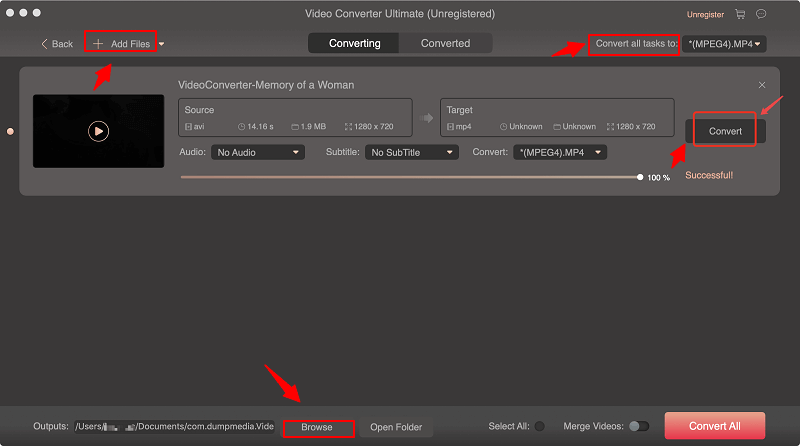
ステップ2:プログラムを起動し、「ファイルを追加」ボタンをクリックして、変換したいメディアファイルを選択します。ファイルをアプリケーションのメインインターフェースに直接ドラッグ&ドロップすることもできます。
ステップ3:[すべてのタスクを変換する:]にチェックを入れて、希望の出力形式を選択します。MP4、MOV、WMV、AVIなど、多くのオプションから選択できます。
ステップ4:完了したら、「参照」ボタンをクリックして、出力または変換されたファイルを保存する保存先フォルダを選択します。
ステップ5:変換プロセスを開始するには、 「変換」ボタンをクリックします。
これらの手順が完了したら、「フォルダを開く」をタップして動画をプレビューし、変換されたファイルを確認できます。たった5つの簡単な手順を実行するだけで、わずか数分で変換された動画を入手できます。
#2:Webexプレーヤー
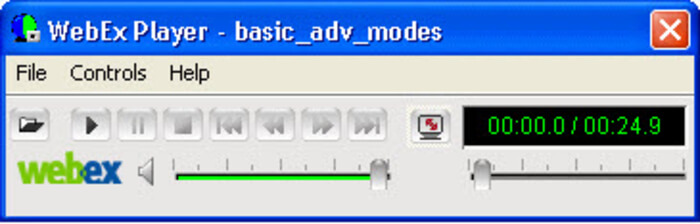
リストの4番目は、ARF記録を目的の形式(この場合はMPXNUMX)にWebex Playerを使用して変換する従来の従来の方法です。 ここにあなたのガイドとして簡単な手順があります。
ステップ1: Webex Playerがダウンロードされ、インストールされていることを確認してください。 Windows または Mac コンピューター。
ステップ2:インストールが完了したら、プログラムを起動して開きます。
ステップ3: [ファイル]ボタンをクリックし、[開く]オプションを選択することで、ARFファイルを追加できます。
ステップ4:ARFファイルをプレーヤーにインポートしたら、「ファイル」ボタンをクリックし、「フォーマット変換」を選択して、選択肢の中から「 MP4(MPEG-4) 」にチェックを入れます。
この簡単なガイドに従って、ARFファイルをMP4形式に変換できます。 唯一の欠点は、以前この方法を使用するときに人々が遭遇するいくつかの問題があることです。 彼らは時々、ビデオの品質がどういうわけか低下したことを発見します。
#3:VideoSoloビデオコンバーターUltimate
VideoSolo Video Converter Ultimateは、ARFファイルをMP4形式に変換する最も強力なツールのリストに含まれています。 このプログラムがあれば、ARFビデオを、携帯電話、ラップトップ、コンピューターなど、今日のすべての主流デバイスと互換性のある300を超えるビデオまたはオーディオ形式に変換することもできます。 これとは別に、それはまた、パーソナライゼーションに恋をしている人々にとって有益なビデオ編集およびビデオ設定カスタマイズ機能を提供します。 バッチ処理も可能です。 このコンバーターを使用すると、おそらく問題の答えになります。
このツールを使用するには、以下の手順に従う必要があります。
ステップ1:もちろん、このVideoSolo Video Converter Ultimateをパソコンにダウンロードしてインストールする必要があります。
ステップ2:インストール後、プログラムを起動して開き、メインインターフェイスにアクセスします。
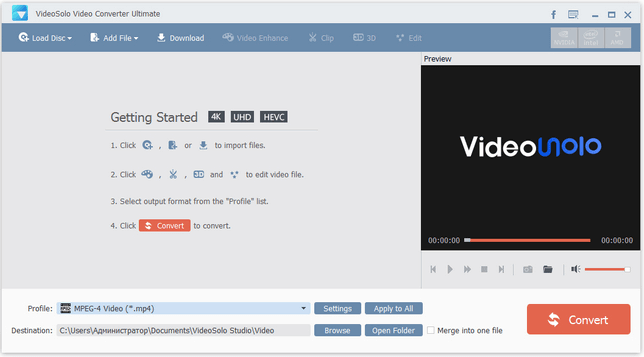
ステップ3:画面左上にある「ファイルを追加」ボタンをクリックして、デスクトップからARFファイルをインポートします。または、ファイルをプログラムにドラッグ&ドロップすることもできます。
ステップ4:出力形式としてMP4を選択します。プロファイルバーをクリックすると、「一般ビデオ」の下にある「MPEG-4ビデオ(*.mp4)」形式が表示されます。
ステップ5:最初に述べたように、このソフトウェアではカスタマイズが可能です。「設定」ボタンをクリックすると、「プロファイル設定」ウィンドウが表示されます。好みや要望、ニーズに応じて、動画のパラメーターを調整できます。
ステップ6:上記の手順が完了したら、インターフェースの右下にある「変換」ボタンをクリックしてください。すると、ARFからMP4への変換処理が開始されます。
各ファイルの横に、変換プロセスのステータスを監視できる進行状況バーが表示されます。 変換速度が速すぎます! あなたは数分であなたの変換されたファイルを持つことができます。
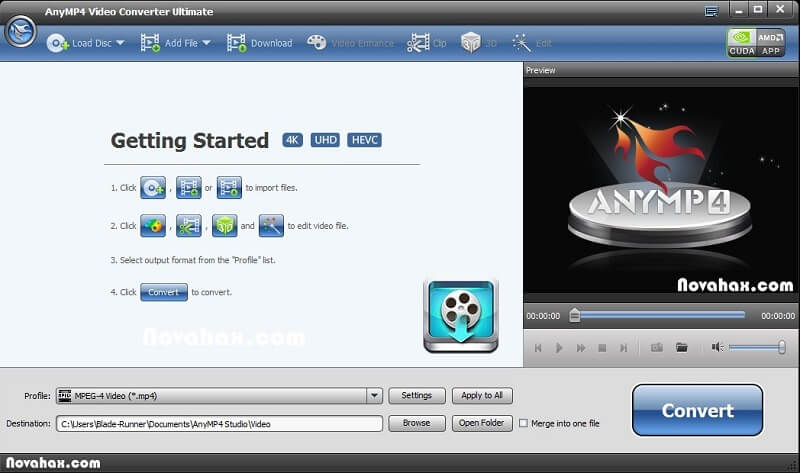
#4:AnyMP4ビデオコンバーターUltimate
最初に述べた4つの方法とは別に、ARFファイルをMP4形式に変換できる別のツールは、このAnyMP200ビデオコンバーターUltimateです。 このプログラムを使用すると、ARFファイルをさまざまな形式(4以上の出力形式)に変換できます。 これとは別に、1080K / 4P HDビデオをMP4、AVI、MOV、MXNUMXV、その他多くのフォーマットに変換することもできます。 ワンクリックで、ビデオを瞬時に変換できます! これには、クリッピング、回転、透かしの追加などのDVDリッピングの基本的な編集機能など、いくつかの機能があります。 これは、変換速度と優れたコメント結果により、多くの人々に推奨されているツールのXNUMXつです。驚くべきビデオ品質です!
以下は、このソフトウェアを使用するために実行する必要がある方法です。
手順1:このAnyMP4ビデオコンバーターUltimateをダウンロードして、パーソナルコンピューターにインストールします。
ステップ2:インストールしたら、プログラムを起動して開くようにしてください。
ステップ3:画面の左上隅にある[ファイルの追加]ボタンをクリックして、ARFファイルのインポートを開始します。 その後、ARFファイルの参照を開始できます。
ステップ4: [編集]ボタンをクリックすると、カスタマイズも可能です。ビデオのパラメータや設定を調整できます。ビデオの回転、トリミング、画質向上、ウォーターマークや字幕の追加なども、このソフトウェアで可能です。ビデオを編集したくない場合は、このステップをスキップできます。
ステップ5:編集が完了したら、「プロファイル」ボタンにチェックを入れて、出力形式としてMP4を選択します。
ステップ6:「参照」オプションをクリックして、変換されたファイルが保存される出力フォルダーを定義します。
ステップ7:最後に、画面右下にある「変換」ボタンをクリックして、ARFファイルからMP4ファイルへの変換を開始します。
進行状況バーは、プロセス全体のステータスを監視および追跡するために、各ファイルとともにインターフェイスにも表示されます。
パート3 結論として
ARFファイルからMP4などの目的の形式への変換は、Webで利用できる多数のツールにより、より簡単になりました。 上記は、最も広く使用され、信頼され、安全なアプリケーションソフトウェアのほんの一部です。 ARFファイルの再生で問題が発生した場合は、上記のいずれかを使用できます。 ガイドは単純すぎて、これらすべてのプログラムはユーザーフレンドリーなインターフェースも提供しました。
それぞれ独自の機能と特徴があり、必要に応じて利用できます。 ビデオ編集とDVDリッピングも提供されており、ほとんどのユーザーが必要としています。 これらのツールはすべて、多くのガジェットやデバイスとほとんど互換性のある多くのビデオ形式をサポートしているため、他の形式で出力したい場合でも心配する必要はありません。 AVI、MOV、MP4、およびWebMは、最も人気のあるもののほんの一部です。
これらのツールのいずれかで問題が発生した場合は、サポートセンターに連絡してヘルプとガイドを入手してください。 ワンクリックでサポートも!
私はあなたがこの投稿でいくつかのアイデアを得たことを望みます。 以下にコメントを残して、ご意見をお聞かせください。