


2 年に 3D ビデオを 2026D 形式に変換する方法
あなたは、DVD/ブルーレイディスクをたくさん購入したり、映画をダウンロードしたり、ビデオ撮影をしたり、ホームビデオを撮ったり、大ヒット映画を撮ったりしている方ですか?それなら、今こそ2Dを3Dに変換して、より劇場的で刺激的な視聴体験を楽しむ時です!
独自の3Dビデオを生成するために必要なのは、ビデオと適切な3Dビデオコンバーターだけです。 この記事では、VRヘッドセット、3Dモニター、プレーヤー、またはテレビを最大限に活用するために2Dビデオを変換する3Dコンバーターをいくつか紹介します。
しかし、その前に、3Dビデオのしくみと、3Dビデオコンバーターの選択方法、次に最も推奨される3Dビデオコンバーターツールを見てみましょう。 DumpMedia 動画変換.
目次ガイド パート1. 3Dビデオの仕組み パート2. 3Dビデオコンバーターの選び方 パート3. 2Dから3Dへの強力なビデオコンバーター パート4. その他の5つの2Dから3Dビデオコンバーターツール パート5. まとめ
パート 1. 3D ビデオのしくみ
アバターなどの3Dフィルムは、脳をだまして、フラットスクリーンに投影された画像を生き生きとした完全な3D体験にもたらします。 場所の近くで何かを見つめ、右目と左目を別々に閉じると、それぞれの目が周囲の異なるビューを持っていることに気づくでしょう。
左目は物体の左側をよりよく捉え、右目はその逆をします。脳はこれら2つの視覚情報を融合させ、物体を3次元的に認識します。これを立体視と呼びます。3Dビデオは、同じ効果を生み出すために、左右に並んだ2つのレンズを使って目を模倣したり(あるいは、コンピューターで生成された画像を使ってこの効果を再現したり)して撮影されます。
赤と青のフィルターを備えた3Dメガネは、視聴者の右目と左目が正しい画像を見るようにします。 赤いフィルターは赤い光だけを左目を通過させ、青いフィルターは青い光だけを右目に入らせます。 次に、脳はこれらの3つの異なる画像をマージして、XNUMXDの錯覚を作成します。
パート 2. 3D ビデオ コンバーターの選び方
間違いなく、認定されたシンプルな 3D ビデオ コンバーターは、並外れた 3D ムービーとビデオを簡単なプロセスで生成できます。 とは異なり の音楽コンバーター Spotify、Apple Music など、Web 上にある何千もの 3D コンバーターの中から、どのように XNUMX つを選択すればよいでしょうか? 簡単です。以下の主なポイントに従うだけで、これを簡単に行うことができます.
#1あらゆるコンテンツソースをサポート
標準のDVD、3Dブルーレイ、3Dビデオ以外の2Dブルーレイや2Dムービーなどの他のソースの入力をサポートする機能。
#2追加機能
最高のツールには、次のようなユーザーのさまざまな3Dカスタマイズ要求を満たすためのボーナスポイントが付属している必要があります。
- ビデオ編集オプション、
- 3Dコンテンツのプレビュー、および
- パラメータ設定の調整。
#3便利で簡単な操作モード
これは明らかに、最高の3Dコンバーターソフトウェアを選択する際に考慮すべき基本的な要素です。 3D作品を操作する際の時間を節約できます。
#4卓越した3D効果を出力
結果の3Dビデオは、さまざまな3Dモードで次の場所で再生できるはずです。
- VRヘッドセット、
- 3Dプロジェクター、
- 3Dプレーヤー、および
- 3D TV。
#5変換を保存
質問がなければ、誰もがウイルスでデバイスを傷つけないアプリケーションに投資したいと思うでしょう。
パート3. 2Dを3Dに変換する強力なビデオコンバーター
DumpMedia 動画変換 強力で高速なオールインワンのオーディオおよびビデオコンバーター、ダウンローダー、エディター、およびプレーヤーです。 ビデオのすべてのニーズを満たすための多くの機能を備えたフレンドリーなインターフェースの利便性をお楽しみください。 ソフトウェアは、次の出力3Dビデオ形式をサポートしています。
- MP4 Side by Side 3D、
- MP4トップおよびボトム3D、
- MP4アナグリフ3D、
- MKV Side by Side 3D、
- MKV Top and Bottom 3D、
- MKVアナグリフ3D、
- TS Side by Side 3D、
- TS上部および下部3D、
- TSアナグリフ3D、
- AVI Side by Side 3D、
- AVIトップおよびボトム3D、
- AVIアナグリフ3D、
- FLV Side by Side 3D、
- FLV TopおよびBottom 3D、および
- FLVアナグリフ3D。
2Dビデオをお好みの3D形式に変換するには、まずソフトウェアをダウンロードし、以下の手順に従ってください。
ステップ 1。 起動する DumpMedia ビデオコンバーター。
『Brooklyn Galaxy』のために、倪氏はブルックリン美術館のコレクションからXNUMX点の名品を選び、そのイメージを極めて詳細に描き込みました。これらの作品は、彼の作品とともに中国ギャラリーに展示されています。彼はXNUMX年にこの作品の制作を開始しましたが、最初の硬貨には、当館が所蔵する Windowsユーザー :
ステップ1a. の横にある検索アイコン(虫眼鏡)に移動します。 Winコンピュータのタスク バーにアイコンが表示されます。
ステップ1b。 タイプ DumpMedia テキストフィールドに。
ステップ1c。 クリックしてください DumpMedia 検索結果のビデオコンバーター。
macOSユーザー向け:
ステップ1a. コンピューターのDockにあるLaunchpadアイコンをクリックします。Launchpadアイコンは、中央に濃い灰色のロケットが描かれた灰色の円です。
ステップ1b。 タイプ DumpMedia 最上部の検索バーにあります
ステップ1c.キーボードのReturnキーを押してアプリケーションを起動します。
ステップ2.インターフェースの左上にある「ファイルを追加」ボタンをクリックしてファイルをインポートするか、ファイルをメインインターフェースに直接ドラッグアンドドロップすることもできます。
ステップ3.インターフェースの右上隅にある「すべてのタスクをテキストに変換」を探します。希望する3D出力形式を選択します。
ステップ4.インターフェースの下部にある「参照」ボタンをクリックし、変換後のファイルの保存先となるフォルダをコンピュータ上で選択します。

ステップ5.「変換」ボタンをクリックして、音声ファイルの変換を開始します。
ステップ6.変換が完了するまで待ちます。
ヒント: ビデオの品質を向上させたい場合は、最適なガイド「ビデオの品質を向上させる方法」を参照してください。
パート4. 2つの他の3DからXNUMXDビデオへの変換ツール
#1ディモ
Dimoは使いやすいソフトウェアであり、優れた3Dムービーとビデオを生成して、映画鑑賞体験を向上させます。 このツールを使用すると、通常の2Dビデオを次の3D形式に変換できます。
- 並んで3D、
- 上部と下部の3D、および
- アナグリフブルー/レッド3D。
メリット
プログラムはまた、3Dビデオ用の無料のプレーヤーをインストールして、作成した3Dビデオをプレビューできるようにします。 さらに、Dimoはメディアファイルのサーバーおよびビデオのエディターとして再生されます。
ユニークな特徴
一部のビデオコンバーターは、限られたフォーマットの3Dビデオの出力しかサポートできませんが、Dimoは、ほぼすべての目的のビデオフォーマットを使用してビデオを3Dにトランスコードでき、高いビデオ出力品質を保証します。
#2 DVDFab
DVDFabの3Dコンバーターを使用すると、アプリケーションにソースビデオを簡単に取得できます。 出力3Dビデオに適した効果を設定し、変換を開始するために開始ボタンをクリックするだけです。 残りの作業はDVDFabにお任せください。
メリット
使用するために選択する次の3D形式を完全に制御できます。
- XNUMXつの動画をXNUMXつのファイルにストリーミング
- XNUMXつの別々の画面
- 画面を分割し、
- アナグリフ
DVDFabでは、ユーザーは次のような他の設定を好みに合わせて自由にカスタマイズすることもできます。
- 視覚的奥行き、
- プレイ領域、
- 出力タイプ、
- 3Dフレームサイズ
- 3Dフォーマット。
さらに、高度なアルゴリズム(低速)のオプションを使用すると、強化された3D効果が得られます。
デメリット
DVDFabの3Dコンバーターは優れていますが、初めてソフトウェアを使用する人や、アプリケーションの動作に慣れていない人は、特に初心者向けのステップバイステップの説明がないため、混乱する可能性があります。さらに悪いことに、DVDFabはMac用の2Dから3Dへのコンバーターを販売しておらず、 Win2015 年 XNUMX 月に開始されたダウは、今後は個別に実行されません。
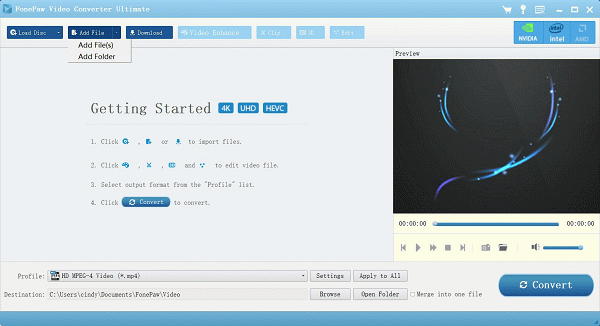
#3 FonePaw
このツールは、次の形式をサポートしています。
- シアン/赤のアナグリフ3D、
- 横並びの3D、および
- 上部と下部の3D。
メリット
ソフトウェアでは、最も快適なビューが見つかるまで、深度を0から50まで設定できます。 3D効果をリアルタイムでプレビューして、ビデオに適しているかどうかを確認することもできます。
デメリット
このツールでは、3Dビデオを3D AVI、3D WMV、3D MKV、3D MP4などの限られた数の形式でのみ出力できます。
#4無料の3Dビデオメーカー
このツールを使用すると、立体アナグリフグラスで再生するためのアナグリフ3Dビデオを生成できます。 また、3Dフレームで右シフトと左シフトを定義することもできます。
メリット
このツールを使用すると、3つまたはXNUMXつのビデオソースのみを使用してXNUMXDビデオを作成できます。 実行とインストールは完全に無料で安全です。
デメリット
無料の3Dビデオメーカーは、雑然としていて高度な機能を持たないユーザーインターフェイスしか提供しません。 また、macOSユーザーは利用できません。
#5 ImTOO
ImTOOの3Dビデオコンバーターは、2Dビデオを3Dビデオに、またはその逆に変換するためのものです。 また、3Dビデオから別の3Dフォーマットタイプへの変換もサポートしています。
メリット
ImTOOは、要件に基づいて次のような3D形式を生成できます。
- シアン/赤のアナグリフ、
- 上と下(フルハイトとハーフハイト)、および
- 横並び(全幅と半幅)。
デメリット
ImTOOはすべての一般的なフォーマットをサポートしているわけではなく、カスタマーサポートに関して問題があります。
パート5 結論として
次に、適切な3Dビデオコンバーターソフトウェアを選択し、3D映画のディレクターになるという夢の実現を開始します。 すぐにアマチュアを合法的な大ヒットに変えることができます。 3Dビデオプレーヤー、3Dモニター、3D PC、3D TV、VRヘッドセット、3Dメガネを準備して、家を快適な映画館に変身させます。