


iTunesで映画を購入する方法:あなたのためのガイド
映画館は時に高額で、映画販売店では破損した映画ファイルを売られることもあります。そのため、iTunesではプラットフォーム上で映画を購入できるようになっています。では、iTunesで映画を購入するにはどうすればよいのでしょうか?
これはよくある質問ですが、正しいApple IDを使用してAppleアカウントにログインしている限り、iTunesで映画を撮るのは非常に簡単です。 次に、支払いオプションをAppleアカウントにリンクします。
iTunesムービーを購入またはレンタルすることもできます。 ただし、購入は、iTunesライブラリに映画をダウンロードして保存できるため、最良のオプションです。 価格は映画の品質によって異なります。 iTunesムービーストアで入手できるカテゴリを使用して、必要なムービーを検索できます。 テレビ番組はiTunesでも利用できます。
この記事では、iTunesで映画を購入し、iTunesデジタルライブラリに保存するために使用できる詳細な手順について説明します。 記事のパートXNUMXでは、ダウンロードしたiTunesムービーをハードドライブに保存する方法を説明します。
目次ガイド パート1:iTunesで映画を購入する方法 パート2:ボーナス:M4Vファイルを他の形式に変換する方法 パート3:結論
パート1。iTunesで映画を購入する方法は?
COVID-19の現在の世界の健康状態では、多くの人々が映画館に行くよりもiTunesで映画を購入することを好みます。 iTunesを使用すると、映画、テレビ番組、アプリ、曲、その他多くのものをアプリケーションで直接購入できます。
映画を購入してiTunesライブラリにダウンロードして保存することもできます。または、24時間レンタルすることも可能です。ただし、iTunesで購入した映画は、iTunesアプリでのみストリーミング再生できます。DRM保護のため、ハードドライブに映画を保存することはできません。
iTunesのムービーファイルが入ってくる M4V 不正使用を防ぐDRM保護を保持できるビデオファイル形式。M4V形式は、iTunesとApple Musicアプリのコンテナ形式です。iTunesはAppleによって作成および開発されましたが、他のオペレーティングシステムと互換性があります。 WiniTunesで映画を購入することもできます Winダウズコンピュータ。
iTunesで映画を購入する前に、AppleIDが必要です。 Appleサービスへのアクセスに通常使用する元のAppleIDでサインインしていることを確認してください。 お持ちでない場合は簡単に作成できます。 映画の横に雲の記号が表示されている場合は、その映画またはテレビ番組をすでに購入していることを知っておくと、ダウンロードできます。 また、最新の映画を購入できるように、iTunesの最新バージョンを使用していることを確認してください。
iTunesでは、少額の料金で映画をバンドルで購入できます。SDまたはHD品質を選択できます。もちろん、HDバージョンはSD品質よりも高価です。SD品質の価格は10ドルから15ドルですが、同じ映画のHDは5ドル高くなります。以下は、MacまたはMacで映画を購入する手順です。 Winダウズ。
MacまたはiTunesで映画を購入する方法 Winダウズ
ステップ1。 MacまたはWindowsコンピュータでiTunesアプリケーションを起動します。 iTunesの最新バージョンを使用していることを確認してください。
ステップ2。 左側の列に移動して「iTunesStore」をクリックすると、アプリケーションは音楽、映画、アプリを含むiTunesストアを開きます。
ステップ3。 トップメニューに移動し、「映画」をクリックします。 そしてすぐにそれはあなたに購入またはレンタル可能な映画のリストを表示する映画セクションを開きます。 特定の映画が必要な場合は、検索ボックスで検索できます。 あなたが選ぶことができるいくつかのカテゴリーがあります。
ステップ4。 購入したい映画をクリックすると、映画のページが開きます。 このページには、リリース日、実行時間、その他の仕様など、映画の詳細が含まれています。 また、プロットの概要と無料の予告編を入手できます。
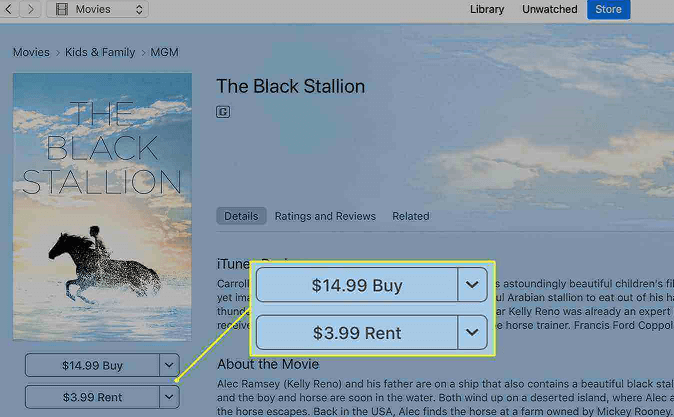
ステップ5。 映画の画像の下部に移動すると、XNUMXつのボタンがあります。 「映画を買う」&「映画を借りる」。 「映画を購入」ボタンをクリックすると、映画をiTunesライブラリにダウンロードできます。
パート2。ボーナス:M4Vファイルを他の形式に変換する方法は?
はい、iTunesで映画を購入し、iTunesライブラリにダウンロードできます。 ただし、iTunes M4VビデオファイルにはDRM保護があるため、購入したムービーをストリーミングする必要があります。 したがって、購入したiTunesムービーをローカルストレージに保存することはできません。 これは、インターネット接続が制限されているiTunesユーザーにとっての課題です。
しかし、テクノロジーは彼らの側にあります。サードパーティのビデオコンバータソフトウェアとアプリケーションを使用して、M4Vファイルを再生可能な他の形式に変換できます。 他のメディアプレーヤーを使用して、変換されたiTunesムービーファイルを再生できます。
今日、市場にはいくつかのビデオコンバータアプリケーションがあります。 しかし、最高は DumpMedia 動画変換。 このアプリは、M4Vファイルを任意の出力形式に変換できます。 たとえば、次のことができます M4V ファイルをに変換します MP3。 それはユーザーフレンドリーで、iTunes以外の他のソースからのビデオを変換することができます。 約6倍の高速で同時にXNUMX本以上の動画を変換できます。 また、データを失うことなく高品質の出力ファイルを提供します。
このアプリケーションは、編集機能も備えているため、オールインワンコンバーターと呼ばれています。変換前に、動画の画質をSDからHDに向上させることができます。また、動画の音声部分を編集することも可能です。例えば、動画の音声の周波数や音量を調整できます。さらに、効果音を追加したり、動画の一部をフィルタリングしたりすることもできます。字幕や音声トラックを追加することも可能です。
を使用してM4Vファイルを他の形式に変換する方法 DumpMedia 動画変換
ステップ1。 公式サイトからプログラムをダウンロードしてインストールしてください。 インストールしたら、コンピューターで開きます。
ステップ2。 iTunesでダウンロードした映画をプログラムに追加します。

ステップ3。 次に、リストから必要な出力形式を選択します。 プログラムが変換されたファイルを保存するフォルダを選択することもできます。

ステップ4。 次に、ページの下部にある[変換]をクリックすると、プログラムが動作を開始します。

パート3:結論
iTunesで映画を購入するのはとても簡単です。上記のパートXNUMXの手順に従うだけです。 お金が足りない場合は、少し安いのでしばらくレンタルすることもできます。 iTunesムービーを購入しても、DRM保護のため、他のメディアプレーヤーで再生することはできません。
しかし、あなたは使用することができます DumpMedia あなたのファイルを変換してあなたのハードドライブに保存するためのビデオコンバーター。 無料試用期間、いくつかのサブスクリプションオプション、およびXNUMX回限りの購入があります。 プログラムを購入すると、追加機能と無料アップデートをお楽しみいただけます。 アプリを使用して、透かしやテキストを追加することで動画をパーソナライズできます。