


AVI ビデオを DVD ディスクに効果的に書き込む方法
現在、ファイルを保存する方法はたくさんありますが(googleドライブなどのオンラインの保存場所)、ファイルを保持したい場合に備えて、ユーザーは手段とオプションを探しています。 USBやDVDディスクなどのいくつかのストレージデバイスまたはツール。
この記事では、AVI動画をDVDに書き込む方法について解説します。これらの方法にご興味のある方は、このページに留まって読み進めてください。
目次ガイドパート1. なぜ多くの人がDVDディスクを選ぶのか?パート2. AVIビデオをDVDに書き込む方法パート3. ビデオ変換におすすめのコンバーター
パート1.なぜ多くの人がDVDディスクを選択するのですか?
実際、DVDディスクは、安全なインターネット接続がなくても必要なファイルにアクセスできるため、一部の人にとってはより便利です。さらに、DVDディスクに保存することで、ファイルやメディアが破損する可能性が低くなります。また、メディアファイルをディスクに保存しておけば、必要に応じて標準的なDVDプレーヤーでも再生できます。DVDフォーマットについてまだ疑問をお持ちの方もいらっしゃるかもしれませんので、詳細についてはリンクをご確認ください。

パート2. AVIビデオをDVDに書き込む方法
方法1:VideoSolo DVD Creatorを使用してAVIビデオをDVDに書き込む
AVI動画をDVDディスクに書き込むための優れた方法の一つとして、VideoSolo DVD Creatorの使用が挙げられます。これは、最も信頼性が高く、効率的で、使いやすい書き込みツールの一つとして知られています。AVI形式の動画を書き込むだけでなく、3GP、MP4、MPEGなど、他の様々な形式の動画も書き込むことができます。さらに、このソフトウェアを使えば、画像や音声など、他のメディアファイルも書き込むことが可能です。DVDメニューのテンプレートが内蔵されているため、独自のメニューを作成する際にも心配する必要はありません。また、DVDファイルをプレビューできる機能も備えているため、調整が必要な箇所を簡単に確認できます。
簡単でユーザーフレンドリーなインターフェースにより、プロセスが成功するかどうかを心配することなく、このツールを簡単に使用できます。 もちろん、AVI形式のビデオをDVDディスクに書き込むために必要な手順を紹介します。 これをチェック!
ステップ1:このVideoSolo DVD Creatorがダウンロードされ、パーソナルコンピューターにインストールされていることを確認します。
ステップ2:プログラムを起動します。 開くと、ツールのメインインターフェイスがすぐに表示されます。
ステップ3:画面左上にある「メディアファイルを追加」ボタンをクリックして、AVIビデオファイルを追加するプロセスを開始します。ファイルを1つアップロードするか、フォルダをまとめてアップロードして一括処理することもできます。また、ファイルをインターフェースにドラッグ&ドロップすることも可能です。
ステップ4:このプログラムには、ビデオをカスタマイズできる編集機能が備わっています。画面の右側にビデオ編集ツールが表示されているので、音声のカスタマイズや字幕の追加なども可能です。
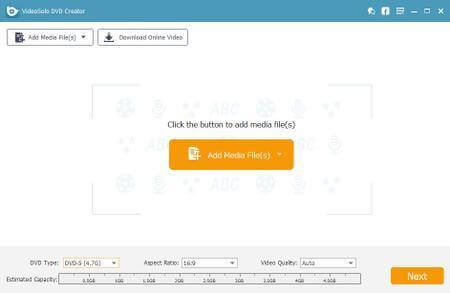
ステップ5:前述のとおり、このツールはプレビュー表示にも対応しています。編集が完了したら、「プレビュー」ボタンをクリックしてファイルの内容を確認できます。メニューテンプレートも豊富に用意されています。実際、たくさんのデザインからお選びいただけます。
ステップ6:変更内容に満足したら、画面直下にある「書き込み」ボタンをクリックして、AVIビデオファイルの書き込みを開始できます。
プロセス全体には数分しかかかりません。 進行状況バーも画面に表示され、書き込み手順のステータスを追跡できます。
方法 2: DVD Creator for Mac を使用して AVI ビデオを DVD に書き込むWinダウズ
ヘッダーが示唆するように、この2番目の方法は、AVIビデオをDVDに書き込むことができる別のツールに焦点を当てています。DVD Creatorは、MacとWindowsの両方で驚くほど適しています。 Windows パーソナル コンピューター。これは、ビデオの書き込みの手順をわかりやすく、シンプルで、簡単に実行できるものです。さらに魅力的なのは、必要に応じて外部オーディオや写真を追加したり、字幕を付けたりすることもできることです。
以下の手順は主にMacコンピューターを対象としています。 さらに掘り下げましょう。
ステップ 1 : このDVD CreatorをMacにインストールするか、 Winダウズコンピュータ。
ステップ2:インストールが完了したら、プログラムを開き、まずAVIファイルをソフトウェアに読み込みます。画面に表示される「+」アイコンをクリックすることで実行できます。必要に応じて、ファイルをドラッグアンドドロップすることもできます。さらに、追加したビデオがディスクストレージ容量をどれだけ消費したかを確認できます。これにより、ディスクに読み込んで書き込めるAVIファイルの数を追跡できます(これは本当に素晴らしい機能です)。
ステップ3:このソフトウェアにはビデオエディタータブがあり、トリミング、切り抜き、ビデオエフェクトの追加などの基本的な編集機能を実行できるため、ビデオのカスタマイズも可能です。編集が完了したら、「保存」ボタンにチェックが入っていることを確認し、すべての変更が保存されるようにしてください。
ステップ4: [ソース]ボタンと[プレビュー]ボタンの横にある[メニュー]オプションをクリックすると、好みに応じて利用できる多数の組み込みテンプレートが表示されます。
ステップ 5 : 「プレビュー」タブに移動すると、ディスクのプレビューが表示され、すべてが正しく行われたかどうかを確認できます。
ステップ6:最後に、すべてが正しく完了したことを確認したら、「書き込み」ボタンをクリックしてプロセス全体を開始できます。
ボーナスのヒント:最近最もよくアクセスされるエンターテインメントWebサイトのXNUMXつはYouTubeです。 ほとんどの人は、YouTubeプラットフォームで動画を見るのが好きです。 非常に多くの人がYouTubeビデオをDVDに書き込む方法を知りたいと思うかもしれません。 詳細については、「YouTube動画をDVDに書き込む方法 Winダウズとマック".
パート3.あなたのビデオを変換するために強く推奨されるコンバーター
ビデオファイルをAVIファイル形式に変換するツールをお探しですか? 多くの機能を実行できるこのXNUMXつのツール、特にあなたが望む変換機能について言及しましたか?
あなたが困っている人なら、これをチェックしたいかもしれません DumpMedia 動画変換 これは、現代の多くのユーザーによって使用され、信頼されてきました。
このツールの主な特徴は、画質を損なうことなく、元の映像をそのままに、さまざまな形式にビデオを変換できることです。人気のMP4、AVI、WMA、WAV、FLACなど、数多くの形式に対応しています。さらに、DVDやビデオをGIF、ビデオ、オーディオに簡単に変換できます。明るさ、コントラスト、彩度、音量などの調整ができる編集・補正機能も搭載。字幕の追加も可能です。主な機能に加え、ユーザーフレンドリーなインターフェースを備え、簡単な手順で必要な処理を実行できるソフトウェアです。
このプログラムのダウンロードとインストールさえ、ほんの数分で実行でき、数回クリックするだけで済みます。 いくつかの簡単な手順に従うだけで、変換されたビデオを入手できます。
ビデオ変換を続行するには、この簡単なステップバイステップガイドを実行する必要があります。
ステップ1:もちろん、これを確認する必要があります DumpMedia ビデオコンバーターがダウンロードされ、インストールされます WinMac コンピューターのダウン。
ステップ2:プログラムを起動し、「ファイルを追加」ボタンをクリックして、変換したいメディアファイルを選択します。ファイルをアプリケーションのメインインターフェースに直接ドラッグ&ドロップすることもできます。
ステップ3:[すべてのタスクを変換する:]にチェックを入れて、希望の出力形式を選択します。MP4、MOV、WMV、AVIなど、多くのオプションから選択できます。

ステップ4:完了したら、 「参照」ボタンをクリックして、出力または変換されたファイルを保存する保存先フォルダを選択します。
ステップ5:変換プロセスを開始するには、「変換」ボタンをクリックします。
これらの手順が完了したら、「フォルダーを開く」オプションをタップしてビデオをプレビューし、変換されたファイルを確認できます。 これらXNUMXつの簡単な手順を実行するだけで、変換されたビデオをわずか数分で作成できます。
まとめ
AVIビデオファイルをDVDディスクに書き込むXNUMXつの方法を上に示しました。 もちろん、どちらもすべてのユーザーが望んでいたすばらしい出力を生成できます。 両方を簡単にナビゲートするためのステップバイステップガイドも上に提示されています。 XNUMXつのうちどちらを使用するかは、完全にあなた次第です。
さらに、素晴らしいアプリケーションソフトウェアも紹介しました(DumpMedia ビデオコンバーター)は、いくつかの便利な機能、特に将来確実に使用できると思われる変換機能をサポートし、含んでいます。
これらXNUMXつは方法のほんの一部ですが、他に知っていますか? それを私たちと共有したいですか? 以下にコメントを残して、ご意見、ご提案、推奨事項をお聞かせください。