


Mac用トップ8ビデオコンプレッサー Win2026年のダウ
ビデオは、デバイスのストレージで大きなスペースをとります。 1080 HDのフッテージでは、ビデオの10.5分あたり最大1080 GBを使用できますが、フレームレートが異なる場合があります。 また、スマートフォンを使用してビデオを撮影する場合、30pの映像では通常130フレーム/秒で最大4 MB /分、365KビデオではXNUMX分間に最大XNUMX MBのビデオを使用できます。
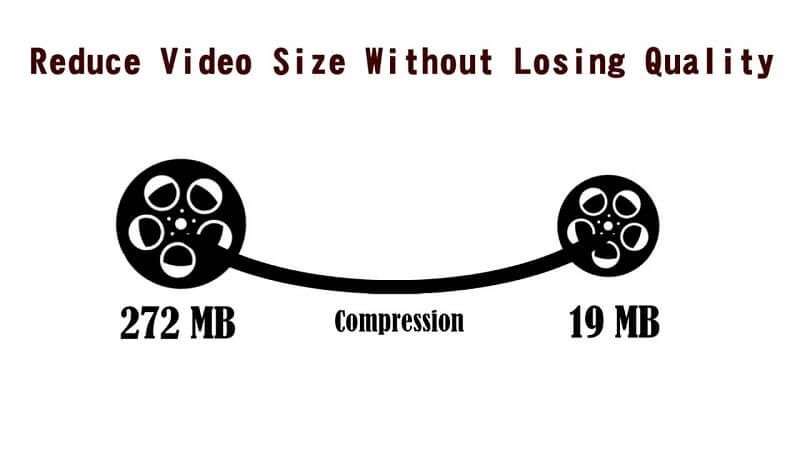
動画ファイルは容量が大きく、帯域幅も限られているため、動画圧縮ツールを使ってファイルサイズを縮小します。この記事では、大きな動画ファイルサイズを縮小して簡単に共有できるだけでなく、外付けハードドライブやパーソナルデバイス向けに高品質な出力動画を作成できる、おすすめの動画圧縮ツールをご紹介します。
しかし、最初に、次のXNUMXつのセクションで、ビデオ圧縮とは何か、ビデオを圧縮する理由について説明します。
コンテンツガイドパート1.ビデオ圧縮とは何か、なぜビデオを圧縮するのか?パート2.検討のためのトップ3オンラインビデオコンプレッサーパート3. 無料のビデオ圧縮ソフトトップ5 Winダウズとマックパート4.圧縮ビデオに最適なビデオコンバーターパート5 結論として
パート1.ビデオ圧縮とは何か、なぜビデオを圧縮するのか?
ビデオ圧縮とは何ですか?
ビデオ圧縮は、デジタルビデオコンテンツのエンコードでユーザーデータを削減する方法を定義するために使用される用語です。 このデータ削減は、帯域幅送信の要件が低くなり、ビデオコンテンツクリップのストレージ要件が小さくなるなどの利点につながります。
ビデオ圧縮プロセスは、単一または複数の圧縮アルゴリズムで動作するビデオ コーデックを使用して実行されます。 ビデオ圧縮は通常、ビデオ内の繰り返しの画像、シーン、サウンドを削除することによって行われます。
たとえば、ビデオには XNUMX つの背景、サウンド、または画像が繰り返し再生される場合がありますが、ビデオに添付/表示されるデータは重要ではありません。 ビデオ圧縮を通じて、これらの重要でないデータはすべて削除され、ビデオ ファイルのサイズが削減されます。
ビデオファイルが圧縮されると、元の形式は、使用するコーデックの種類に応じて別の形式に変更されます。 ビデオプレーヤーは、圧縮されたビデオの形式をサポートするか、ビデオを表示する前に圧縮コーデックに統合する必要があります。
ビデオを圧縮する理由
ヘッダーやバックグラウンドビデオなど、インパクトのあるビデオをWebサイトに掲載する理由はさまざまです。 HTML5のサポート、ビデオコーデック、およびインターネット速度を使用すると、バックグラウンドビデオを非常に魅力的に使用できるため、大きなサイズの高品質ビデオを圧縮する必要があります。 また、トラフィックを集めないビデオをWebサイトに追加する目的は何ですか?
ウェブ動画の最適化は、ウェブサイトのSEO対策において非常に重要です。しかし、互換性とファイルサイズは大きな課題であり、解決する必要があります。ご安心ください。最適な動画圧縮ソフトウェアを使用して圧縮処理の最適な設定を行うことで、この問題を解決できます。
ビデオ圧縮ソフトウェアは通常、次の目的で使用されます。
- に ウェブ検索エンジンでより良いランキングを得る 動画の読み込み速度を速くすることで実現できます
- に 視聴者に最適なユーザー体験を提供する あなたのビデオをより速くロードすることによって、そして
- に システムがファイル形式を作成する あなたがビデオを置く場所は理解します。
パート2.検討のためのトップ3オンラインビデオコンプレッサー
さまざまな形式のさまざまなビデオのファイルサイズを削減するのに役立つ多くの無料のビデオ圧縮ソフトウェアをオンラインで見つけることができ、無料で使用できる他の追加機能を追加することもできます。 したがって、以下は、ソフトウェアをインストールする必要なく使用できる上位XNUMXつのオンラインビデオ圧縮ソフトウェアです。
#1 Cloudconvert
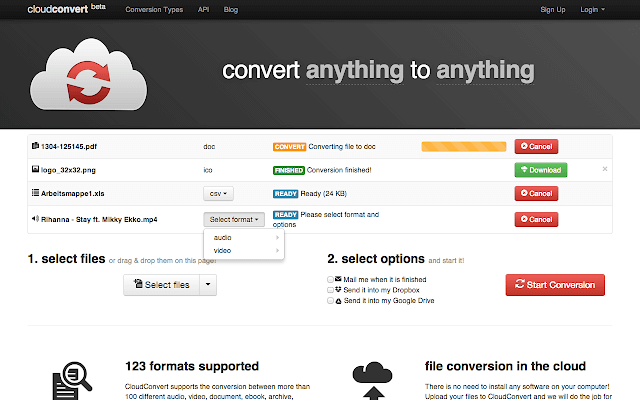
Cloudconvertを使用すると、さまざまなファイルを同時に圧縮でき、問題なく電子メールで出力ファイルを送信できます。 だれでも簡単な手順で使用できるため、時間を大幅に節約できます。 このオンラインビデオコンプレッサーでは、独自のアカウントを作成することもできます。これにより、Cloudconvertで直接行うことができるため、他のアプリケーションを使用せずにいくつかの編集を再度行う必要がある場合に戻ることができる、作品を保存できます。ウェブサイト。
Cloudconvertの注目すべき機能の一部を以下に示します。
- M4V、AVI、 MP3、MOV、MP4、MPG など。
- ビデオファイルの最大サイズは1GBです。
- 25日あたり最大XNUMXファイルの圧縮。
- 機能が制限されているため、無料で使用できます。
#2オンラインUniConverter
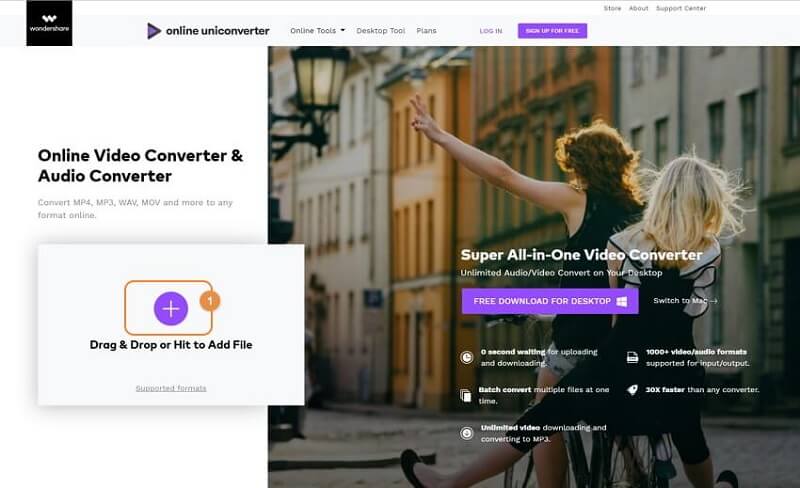
Online UniConverterは、以前はMedia.ioと呼ばれていたオンラインビデオコンプレッサーで、大きなファイルサイズをより高速に縮小できます。 このツールは、ウェブサイトやソーシャルメディアネットワークに動画を掲載したり、友達と共有したいが時間がない場合に役立ちます。 それは完全に無料で、透かしや広告なしの高速ビデオコンプレッサーが必要なときにいつでも使用できます。
以下は、オンラインUniConverterの注目すべき機能の一部です。
- 完全に無料、
- MOV、FLV、WMV、MKV、MP4、3GP、AVIなどのファイル形式をサポートし、
- ビデオ形式、ファイルサイズ、解像度を簡単にカスタマイズできます。
- ライセンス、登録、ダウンロード、インストールは必要ありません。
#3 VideoSmaller
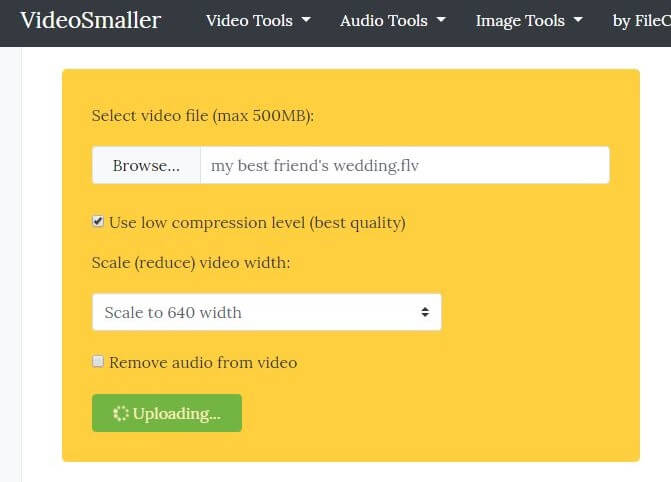
VideoSmallerにはXNUMXつのさまざまな言語があり、ソフトウェアをインストールしなくてもオンラインで直接使用できる多くの機能があります。 ツールは初心者にやさしいです。 あなたがしなければならないのはあなたがあなたのファイルを縮小させたいビデオと出力サイズを選択することだけです、そしてオンラインコンプレッサーはあなたのためにほんの数分でそれをしてくれます。 その間、ビデオの編集のようにいくつかの制限があるかもしれませんが、ビデオファイルの圧縮に非常に役立ちます。
以下は、VideoSmallerの注目すべき機能の一部です。
- MOV、AVI、MP4形式をサポートします。
- 最大500MBのビデオファイルをアップロードできます。
- それはビデオからオーディオの抽出を可能にします。
- ライセンスや登録は必要ありません。
パート3. 無料のビデオ圧縮ソフトトップ5 Winダウズとマック
#1 Any Video Converter
どのビデオコンバーターにも有料版と無料版の両方があります。 有料のソフトウェアにはいくつかの追加機能が備わっている場合がありますが、無料のソフトウェアは非常にうまく機能します。 ソフトウェアを起動し、圧縮したいファイルをドラッグアンドドロップするだけです。
DVDまたはCDからビデオを選択するか、URL経由でビデオをインポートできます。次に、圧縮パラメータを選択します。最後に、ビデオの取得元となる特定のフォーマットまたはデバイスを選択すれば完了です。ソフトウェアインターフェースの下部にある「設定」オプションで、さまざまなパラメータを変更できます。このソフトウェアは、多種多様なビデオファイル形式の圧縮に対応しており、ビデオの音声も調整できます。
#2 Avidemux
Avidemuxは、試してみることができる最高のビデオ圧縮ソフトウェアの中でも最高のものと考えられています。このソフトウェアはオンラインで無料で入手でき、どちらのプラットフォームでも同じようにうまく機能します。 WinWindows および Mac コンピューターで使用できます。ビデオを編集できるだけでなく、エンコードやカットなどの他の多くの機能も備えており、これらのタスクを最適な容易さと効率で実行します。
Avidemuxを使用して、作業中のビデオを効果的にフィルタリングすることもできます。 このソフトウェアは、さまざまな形式をサポートし、プロジェクトとジョブのキューイングを許可することにより、ビデオの編集プロセス全体の自動化を支援します。 ソフトウェアを使用して、フレームレート、コーデック、ビットレートを変更することもできます。
#3 Freemakeビデオコンバーター
あなたがしている場合 Winダウン PC ユーザーで、ビデオを圧縮するのに役立つ実績のあるツールを探しているなら、Freemake Video Converter は最初に検討すべきツールです。このソフトウェアは過去数年間で 93 万人以上のユーザーに利用されています。このソフトウェアは、最新のデバイスのほとんどと互換性のある最大 500 のビデオ形式にビデオを変換および圧縮できます。
このソフトウェアの最大の利点は価格です。Freemake Video Converterは無料で使用できます。ただし、圧縮速度が遅い、最終出力ビデオに追加の透かしが入るなどの制限があります。このツールの開発者は意図的に圧縮速度を遅くし、より速い速度と引き換えに有料のサブスクリプションを提供しているようです。Freemake Video Converterは現在、ラップトップとPCでのみ利用可能です。 WinダウズOS。
#4ハンドブレーキ
専門的に使用できる高度な機能を備えたソフトウェアを探しているなら、Handbrakeは試してみる価値があります。 これはオープンソースのツールであり、ユーザーが自由に利用できるビデオに最適な圧縮ソフトウェアのXNUMXつです。 さらに、そこにある大多数のビデオ圧縮ソフトウェアの優れた代替品になる可能性があります。
このソフトウェアは、 WinWindows および Mac OS で使用できます。入力ビデオ ファイルの出力を微調整でき、このツールでユーザーが実行できる最適化機能の大部分は、コーデックとビデオ FPS を変更することでビデオの品質を変更するものです。さらに、選択した圧縮設定に基づいて、Handbrake で圧縮をライブで表示することもできます。
#5ミロビデオコンバーター
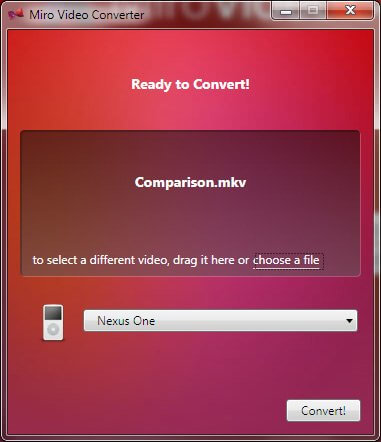
シンプルで効果的なビデオ圧縮ツールを探している場合は、Miro Video Converterを試すことができます。 ソフトウェアは、起動後にビデオをソフトウェアインターフェイスにドラッグアンドドロップするだけで非常に簡単に機能します。 圧縮設定をカスタマイズするか、アプリケーションに組み込まれている多くのデバイスオプションまたはビデオ形式から選択できます。
さらに、複数のジョブを同時に実行したい場合は、Miro Video Converterを使用してさまざまなビデオを一括で圧縮することもできます。ソフトウェアが圧縮プロセスを自動化する標準コマンドを設定するだけです。最後に、このソフトウェアは多くのデバイスとビデオ形式をサポートしており、両方のデバイスで使用できます。 Windows および Mac ユーザー。
パート4.圧縮ビデオに最適なビデオコンバーター
DumpMedia 動画変換 パワフルで高速なオールインワンのオーディオおよびビデオコンバーター、ダウンローダー、エディター、プレーヤーであり、ビデオを次のレベルに引き上げるのに役立ちます。 ビデオのすべてのニーズを満たすための多くの機能を備えたフレンドリーなインターフェースの利便性をお楽しみください。 このソフトウェアは、MPEG、3GP、FLV、MKV、AVI、WMV、MOV、MP4などの多くのフォーマットと、その他の通常のビデオフォーマットをサポートしています。 圧縮ビデオを任意の形式に変換するには、まずソフトウェアをダウンロードして、 次の手順に従います.
ステップ 1。 起動する DumpMedia アプリケーション。
『Brooklyn Galaxy』のために、倪氏はブルックリン美術館のコレクションからXNUMX点の名品を選び、そのイメージを極めて詳細に描き込みました。これらの作品は、彼の作品とともに中国ギャラリーに展示されています。彼はXNUMX年にこの作品の制作を開始しましたが、最初の硬貨には、当館が所蔵する Windowsユーザー :
ステップ1a. の横にある検索アイコン(虫眼鏡)に移動します。 Winコンピュータのタスク バーにアイコンが表示されます。
ステップ1b。 タイプ DumpMedia テキストフィールドに。
ステップ1c。 クリックしてください DumpMedia 検索結果のアプリケーション。
macOSユーザー向け:
ステップ1a。 コンピューターの Dock にある Launchpad アイコンをクリックします。 発射台のアイコンは、中心に濃い灰色のロケットがある灰色の円です。
ステップ1b。 タイプ DumpMedia 最上部の検索バーにあります
ステップ1c。 キーボードのReturnボタンを押して、アプリケーションを起動します。
ステップ2.インターフェースの左上にある「ファイルを追加」ボタンをクリックしてファイルをインポートするか、ファイルをメインインターフェースに直接ドラッグアンドドロップすることもできます。

ステップ3.インターフェースの右上隅にある「すべてのタスクをテキストに変換」を探します。希望する出力形式を選択してください。
ステップ4.インターフェースの下部にある「参照」ボタンをクリックし、変換後のファイルの保存先となるフォルダをコンピュータ上で選択します。
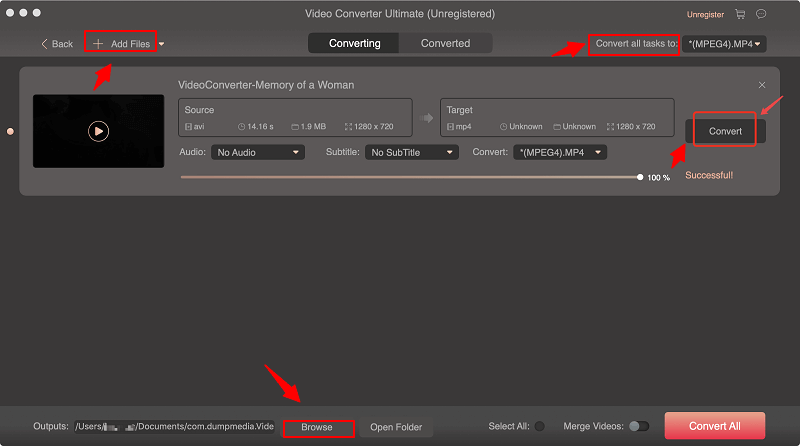
ステップ5.「変換」ボタンをクリックして、音声ファイルの変換を開始します。
ステップ6.変換が完了するまで待ちます。
パート5 結論として
まとめとして、この記事ではビデオ圧縮とは何か、そしてビデオを圧縮することの利点、特に検索エンジンでのウェブサイトのランキングを上げることの利点について説明しました。次に、8つのビデオ圧縮ソフトウェアについて説明しました。そのうち3つはオンラインツールで、残りの5つはMacまたはMacにインストールできる無料のビデオ圧縮ソフトウェアです。 WinPC をダウンロードし、品質を損なうことなくビデオのサイズを縮小するために使用します。
最後に、圧縮動画を変換したい場合に使える、おすすめの動画変換ソフトをご紹介しました。変換方法がまだわからない場合は、TS形式をMP4形式に変換する例をご覧ください。ニーズに合った最適な動画圧縮ソフトを選んで、動画の読み込み速度が速くなるという利便性をぜひご体験ください!