


プライベートセッションとは何ですか Spotify? (2026)
さまざまなジャンルのさまざまな曲を聴くのが好きですか? 使用している場合、どの音楽ストリーミング サービスを使用していますか。 と答えた場合、 Spotify アプリケーションの場合、最高のアプリケーションの XNUMX つを使用しています。 さて、一緒に Apple Music, Spotify ユーザーに多くの素晴らしい機能を提供するため、優れていることが知られています。
そして、それらの機能のXNUMXつは、聴いているすべてのプレイリストと曲を非公開にできることです。 この投稿では、私たちの主な議論はこの機能を回ることです、 プライベートセッションとは Spotify そして、それが実際にどのように、またはなぜすべての人にとって有益なのか Spotify 世界中のユーザー。
コンテンツガイド パート1 何ですか Spotify プライベートセッションは誰にでも開かれています Spotify ユーザー?パート 2. プライベート セッションとは Spotify?パート 3. プライベート セッションに関する質問 Spotifyパート 4. プライベート セッションをオンにする Spotifyパート 5. 追加のヒント: 現在の情報を隠す Spotify プレイリストパート6.すべてをまとめる
パート1 何ですか Spotify プライベートセッションは誰にでも開かれています Spotify ユーザー?
Spotify は、世界で最もよく使用されている音楽ストリーミング サービスの XNUMX つとして知られています。 さまざまなアーティストによって作成および制作された、さまざまな種類の何百万もの曲を聴くことができます。 であること Spotify 恋人は、そのユーザーの XNUMX つのタイプを認識させます。 保険料 そして無料 Spotify ユーザー。

あなたがプレミアムユーザーで、毎月定額のサブスクリプション料金を支払っている場合は、無制限の機能とすべての素晴らしい機能を楽しむことができます。 Spotify アプリケーションが提供できるもの - 無制限のスキップ、聴くことができる音楽を選択する機能、オフライン再生用の曲のダウンロードなど。
たまたまフリーだったら Spotify ユーザーまたはプレミアム料金を支払わずに曲を聴くのが大好きな人は、すべての欠点と欠点を確実に経験しています. まあ、プレミアムユーザーが楽しんでいるものとはほぼ正反対です. これ以上何を期待しますか? アプリケーションを無料で使用している場合、使用中に多くの欠点に直面することは間違いありません。
この投稿の紹介部分で述べたように、この驚くべき機能の XNUMX つは、 Spotify アプリケーションは、すべての曲の履歴やプレイリストを非公開にする機能です。 質問は、プレミアム ユーザーと無料ユーザーの両方がこの機能を利用できるということですか?
プライベートセッションは誰にでも開かれています Spotify ユーザー?
上記の質問に対する答えはイエスです! 無料 (サブスクリプション料金を払っていない) またはプレミアム ユーザーであっても、すべての曲の履歴を非公開にするこの機能を楽しむことができます。
これで、概要を把握する必要があります Spotify、次の部分では、どのプライベートセッションについて説明します Spotify 本当にそうです。
パート 2. プライベート セッションとは Spotify?
この機能は、プライベートセッションで Spotify、基本的にアプリケーションに組み込まれている機能であり、すべてのユーザーが Facebook や Last などの他のソーシャル メディア プラットフォームですべての曲を公開することを心配することなく、自分のデバイス (携帯電話、タブレット、パソコンなど) ですべての曲を楽しむことができます。 fm など。
この機能を使用すると、すべての曲とプレイリストを非公開にして共有しないようにすることができます. それ以来、私たちは皆それを認識しています Spotify アプリケーションは、Facebook などのソーシャル メディア アカウントに接続できます。この機能をオンに設定していない場合、Facebook の友人やフォロワーは、あなたが聞いているものを簡単に監視および追跡できます。
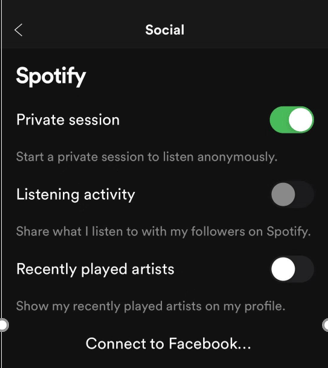
また、アプリケーションでこの機能をオンにできなかった場合は、デフォルトでパブリックに設定されていることに注意してください。 これを認識しておらず、この機能を初めて聞いた場合は、幸運なことに、これを有効にするために必要な手順についても説明します。 Spotify 応用。 この投稿を最後まで読むことを確認する必要があります。
多くのユーザーからいくつかのクエリが投稿されていることも確認できました。 Spotify このプライベート セッション機能についてユーザーに質問した場合は、この記事の次の部分で回答を提供する予定です。
パート 3. プライベート セッションに関する質問 Spotify
以下に示す XNUMX つの質問は、主に世界中のユーザーから寄せられる質問です。 これらすべてについて、XNUMX つずつ説明していきましょう。
このプライベートセッションを長期間体験できますか?
基本的に、多くの人が提起している問題 Spotify ユーザーは、はい、このプライベート セッション機能を楽しむことができますが、突然、すべての曲の履歴が公開モードになっていることに気付く場合があります。 上記の質問に対する答えはノーです。 このプライベート セッション機能を使用する際に留意すべき重要な点が XNUMX つあります。 Spotify:
1. この機能を有効にした場合、音楽アクティビティを非表示にできるのは XNUMX 時間以内です。 そんな時間の後、 Spotify パブリックモードに戻ります。 したがって、これを再度アクティブ化または有効化する必要があります。
2. 次は、退出を決めたときのことです。 Spotify アプリケーションを起動または再度開くたびに、この機能を有効にする必要があります。
プライベートセッションは影響しますか Spotifyのおすすめ音楽は?
プライベート セッション機能が音楽のおすすめに影響するかどうか疑問に思っている場合は、 Spotify 実際にはそうではないので、心配する必要はありません。 プライベート セッションには何の影響もありません。
「プライベート セッション」と「アクティビティを共有する」の違いはありますか Spotify 社交"?
はい、XNUMX つの機能には絶対的な違いがあります。 「アクティビティを共有する Spotify ソーシャル」には、あなたが行っている活動を共有するためのXNUMXつのみが必要です Spotify アプリケーションのみ。 「プライベート セッション」機能は、はるかに広範です。 前述のように、後者を使用すると、外部でも履歴を保持できます Spotify.
プライベートセッションについてさらに学習した後、アプリケーションでこの機能を簡単に有効にする方法を説明します。
パート 4. プライベート セッションをオンにする Spotify
でこのプライベート セッション機能を有効にする Spotify パーソナル コンピューターまたはモバイル デバイスの両方で実行できます。 これを行う方法は次のとおりです。
プライベート セッションの開始方法 Spotify
上記の機能を最終的に有効にするには、XNUMXつの手順を実行するだけで済みます。
- あなたを開く Spotify アプリケーション。
- スライダーを切り替えて機能を有効にします。
これらのXNUMXつのステップについて詳しく見ていきましょう。
ステップ1.を開きます Spotify 用途
モバイル デバイス、タブレット、パソコンのいずれを使用している場合でも、最初に行う必要があるのは、もちろん、 Spotify 応用。 開いたら、画面の右上隅 (モバイル デバイスの場合) またはプロフィール (デスクトップ アプリケーションの場合) にあるホーム アイコンをクリックするだけです。 そこから、「設定」オプションが表示されます。 提示された選択肢の中から、それをクリックしてさらにオプションを表示する必要があります。
手順2.スライダーを切り替えて機能を有効にする
設定を押すと、以下のソーシャルオプションが表示されます。 [ソーシャル] セクションをクリックすると、XNUMX つの選択肢があります。 この機能を有効にするには、テキストの横に表示される「プライベートセッション」のスライダーを切り替える必要があります。 緑色は、手順が正常に完了したことを示します。 プロフィールを見て確認することもできます。 プロセスが正しく行われると、プロファイルに青い鍵のアイコンが表示されます。
上記のXNUMXつの手順を実行することで、曲の履歴がプライベートモードに設定されることを保証できます。 これはXNUMX時間しか続かないことを覚えておいてください。つまり、XNUMX時間後に手順を繰り返す必要があり、アプリケーションを終了して再度起動したら、やり直す必要があります。
このプライベート セッションを有効にする手順を学習したら、この投稿の次の部分で追加のヒントを提供します。 今回は、現在の音楽プレイリストを非表示にするために実行できる手順について説明します Spotify. もっと知りたい場合は、このページにとどまってください。

パート 5. 追加のヒント: 現在の情報を隠す Spotify プレイリスト
はい、見出しを正しく読みました。 プライベート セッションをオンにするだけでなく、現在のセッションを非表示にする機能も体験できます。 Spotify プレイリスト。 以下のガイドを実行することで、それを行うことができます。
- あなたを開く Spotify アプリケーションとプレイリストセクションに向かいます。
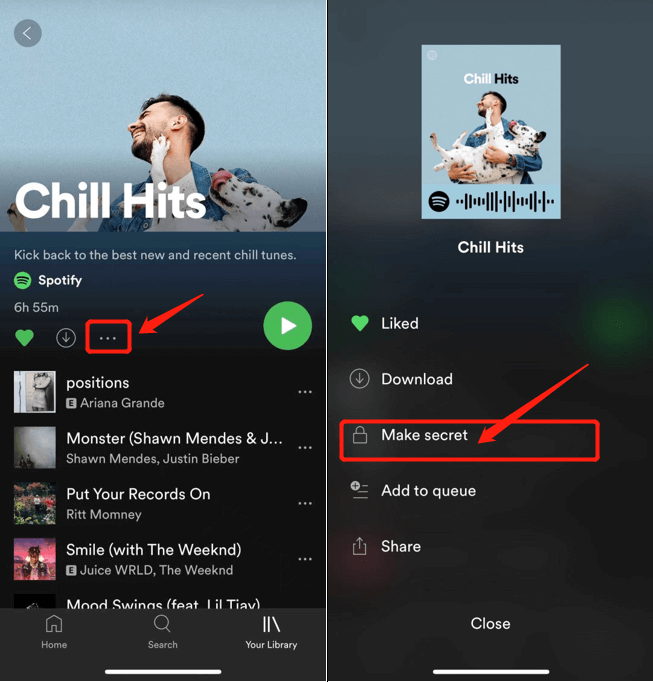
- 右クリックして「秘密にする」オプションを押します。
以下はあなたが知っておくべき詳細です。
ステップ1.を開きます Spotify アプリケーションとプレイリストセクションに向かう
最初に行う必要があるのは、 Spotify アプリケーションをクリックして、デスクトップの左側に簡単に表示される「プレイリスト」セクションに進みます Spotify アプリケーション。
ステップ2.右クリックして「秘密にする」オプションを押します
非表示にするプレイリストをすでに決めたら、そのプレイリストを右クリックして、オプションから [秘密にする] ボタンをタップします。 これで、選択したプレイリストが非公開になり、非表示になります。
プライベートにしておきたい現在のプレイリストを作成している場合は、これらの手順を使用できます。 新しいプレイリストを作成したいが、それらを自動的にプライベートに設定したい場合は、プレイリストを作成する前に、プライベートセッションを有効にするために必要な手順を実行する必要があります。
パート6.すべてをまとめる
この記事では、プライベート セッション機能について説明しました。 Spotify そして実際にそれを有効にする方法。 非表示にする方法に関する追加のヒント Spotify プレイリストは、この投稿の最後の部分でも紹介されています.
また、 ダウンロード Spotify 曲 アプリケーション自体に直接。 ダウンロードしたい場合 Spotify プレミアムなしの音楽、ここでお勧めします DumpMedia Spotify Music Converter それ DRM保護を削除します 徹底的に。無料トライアルは Windows および Mac ユーザー。
のプライベートセッションの機能について明確にしていますか? Spotify それをアクティブにする方法は? この記事があなたにとって有益であることを本当に願っています。