


ウェブカメラの動画を録画する方法 Win10年に2026
多くの人は、Skypeのビデオチャットにタブレットやノートパソコンの前面カメラを使用します。しかし、 Winダウズのカメラデバイスは、特に適切なソフトウェアと組み合わせると、これ以外の目的にも使用できます。この記事では、 Windows 10のウェブカメラレコーダー.
これから説明するソフトウェアはすべて、 Windows 10には独自の機能があります。トップXNUMXのサードパーティ製ウェブカメラ録画ツールを紹介する前に、 Windows 10の独自のウェブカメラレコーダーアプリ、カメラとその使い方を紹介します。この記事の最後の部分では、 DumpMedia 動画変換 -録画したビデオを他の形式に変換するために使用できるツール。
コンテンツガイドパート1。 Windows 10 のカメラ アプリ - ウェブカメラ レコーダーパート2.ウェブカメラの動画を録画するためのその他のサードパーティツール Winダウズ10パート3.録画したビデオを望ましい形式に変換する強力なツールパート4 結論として
パート1。 Windows 10 のカメラ アプリ - ウェブカメラ レコーダー
多くの最新デバイス Windows OSには ウェブカメラ そして、それを最大限に活用するには、どんな目的でもビデオを録画するのに役立つツールが必要です。このため、Microsoftにはカメラと呼ばれる独自の組み込みツールがあり、 Winデフォルトでは、Windows 10 で起動します。このセクションでは、アプリの起動方法と、アプリを使用してビデオを録画する方法を説明します。
その前に、カメラツールを初めて使用する場合は、ウェブカメラのドライバーがインストールされていることを確認する必要があります。以下のガイドでは、最新のアップデートを使用しています。 Win10 人のクリエイターがいます。
#1: 立ち上げ方法 Windows 10のカメラアプリ
他のアプリと同様に Winダウズ、起動できます Win以下で説明する 10 つの方法で、Windows 2 のカメラ アプリを起動します。
方法1. Cortanaの検索機能を使用する
これは、カメラアプリを起動する最も簡単な方法の1つです。コンピューターのタスクバーにあるCortanaの検索ボックスをタップまたはクリックし、「カメラ」と入力します。検索結果から、カメラツールのアイコンをクリックします。
方法2.スタートメニューの使用
もう一つの方法は、カメラアプリを開いて Windows 10のスタートメニュー。 スタートアイコンをクリックします 画面の左下部分から、カメラアプリのショートカットを探してクリックします。
注:カメラツールを初めて起動する場合、マイク、ウェブカメラ、位置情報へのアクセスを許可するかどうかを尋ねるプロンプトが表示されます。これらの機能とデバイスへのアクセスを許可するには、同意してください。その後、アプリのインターフェースに自分の姿が表示されます。
#2: ウェブカメラの動画を録画する方法 Windows 10のカメラアプリ
カメラアプリのインターフェースの右側に、2つのアイコンが表示されます。1つは写真を撮影するためのボタン、もう1つはビデオ録画用です。1つのボタンがもう1つのボタンよりも大きくなっているのがわかります。これは、現在どのモードになっているかを示しています。ウェブカメラのビデオを録画する方法については、以下の手順に従ってください。 Winカメラアプリを使用してdows 10を実行します。
ステップ1.ビデオモードに切り替えます。アプリがカメラモードになっている場合は、アプリのインターフェースの右側にあるビデオ録画ボタンをクリックする必要があります。
ステップ2:録画を開始するには、ビデオボタンをもう一度タップまたはクリックします。録画が開始されると、カメラツールの画面下部にストップウォッチが表示されます。このストップウォッチは、録画開始からの経過時間を示します。
ステップ3:動画の録画を一時停止する必要がある場合は、カメラアプリの右側にある「一時停止」ボタンをクリック/タップしてください。録画を一時停止すると、アプリ画面の下部に「一時停止」というメッセージが表示されます。録画を再開するには、このボタンをもう一度クリックしてください。
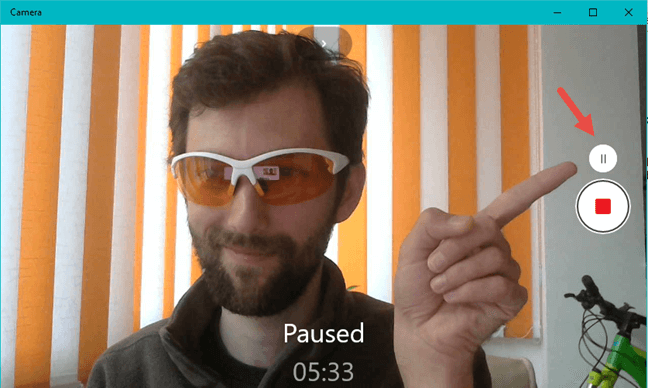
ステップ4.最後に、動画の視聴が終わり、終了したい場合は、アプリのインターフェースの右側にある停止ボタンをクリックしてください。
パート2.ウェブカメラの動画を録画するためのその他のサードパーティツール Winダウズ10
#1 YouCam 7 Deluxe
サイバーリンクのYouCam 7は、 Windows 10 には多くの機能があります。このソフトウェアは基本的に、ビデオ、画像、さらにはビデオ監視のキャプチャなど、あらゆる種類のビデオ録画タスクに使用できます。
CyberLinkには、YouCam 7の無料版に加えて、スタンダードバージョンとデラックスバージョンの7つの選択肢があります。 ただし、YouCam XNUMXの有料版の購入に懐疑的であってはなりません。このツールは、業界で最も信頼性が高く、最大の企業のXNUMXつであるCyberLink自体によって開発されたものです。
YouCam 7の機能については、このツールの主な目的はもちろん録音を目的としていますが、エフェクトの種類もたくさんあります。 このツールを使用すると、次のような他の編集を録音に追加できます。
- 絵文字、
- フィルタ、
- スクリーン、
- フレーム、および
- 面白い効果。
#2 Logicoolウェブカメラソフトウェア
Logitechは、世界中で最も人気のあるWebカメラメーカーのXNUMXつです。 したがって、同社がウェブカメラ用の独自のソフトウェアを持っていることは新しいことではありません。 したがって、WebカメラがLogitechのものである場合は、おそらくWebカメラソフトウェアも使用することをお勧めします。
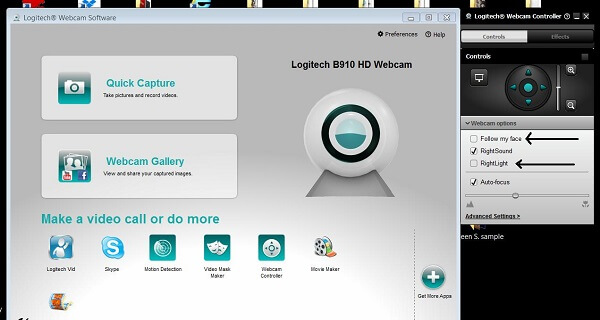
Logitech Webcam Softwareを使えば、パソコンのウェブカメラから動画を録画したり、画像をキャプチャしたりできます。さらに、カメラの感度調整や動体検知機能の有効化など、便利なオプションもいくつか備えています。また、このソフトウェアには監視モードも搭載されており、家庭用カメラに最適なオプションです。
#3ヨーカム
Yawcamは、ウェブカメラを使って動画や画像をキャプチャできる無料ソフトウェアです。便利な機能が多数搭載されており、動画録画の質を向上させることができます。このツールを使えば、通常の録画はもちろん、動画をオンラインで直接ストリーミング配信することも可能です。Twitch配信やYouTube録画に最適です。さらに、Yawcamは監視モードとモーションセンサーを優れた組み合わせで提供しており、こうした用途にも適しています。
#4デビュービデオキャプチャソフトウェア
このツールの主な目的は画面録画とキャプチャですが、ウェブカメラからのビデオ出力のカスタマイズに関する多くのオプションも備えています。そのため、録画とキャプチャのみを目的とした他のアプリと比べても優れています。Debut Video Capture Softwareを使用すると、ウェブカメラまたはコンピューター画面から、MP4、AVI、MPG、WMV、FLVなど、さまざまな形式でビデオをキャプチャできます。
このソフトウェアは、IPウェブカメラなどの外部ソースからビデオをキャプチャする機能さえ備えているため、非常に用途が広いです。 さらに、Debut Video Captureは、マウスの強調表示など、より多くの機能を提供します。 YouTubeにアップロードするためのチュートリアルやゲームプレイ動画を録画する場合、おそらく最も役立つツールのXNUMXつであり、基本的に、ユーザーは画面とWebカメラの録画を同時にキャプチャして、XNUMXつのプログラムのみを使用してタスク全体を実行できます。
パート3.録画したビデオを望ましい形式に変換する強力なツール
DumpMedia 動画変換 強力で高速なオールインワンのオーディオおよびビデオコンバーター、ダウンローダー、エディター、およびプレーヤーです。 ビデオのすべてのニーズを満たすための多くの機能を備えたフレンドリーなインターフェースの利便性をお楽しみください。 ソフトウェアは、MPEG、3GP、FLV、MKV、AVI、WMV、MOV、MP4など、他の通常のビデオ形式を含む多くの形式をサポートしています。 録画したビデオを希望する他の形式に変換するには、まずソフトウェアをダウンロードし、以下の手順に従ってください。
ステップ 1。 起動する DumpMedia ビデオコンバーター。
『Brooklyn Galaxy』のために、倪氏はブルックリン美術館のコレクションからXNUMX点の名品を選び、そのイメージを極めて詳細に描き込みました。これらの作品は、彼の作品とともに中国ギャラリーに展示されています。彼はXNUMX年にこの作品の制作を開始しましたが、最初の硬貨には、当館が所蔵する Windowsユーザー :
ステップ1a. の横にある検索アイコン(虫眼鏡)に移動します。 Winコンピュータのタスク バーにアイコンが表示されます。
ステップ1b。 タイプ DumpMedia テキストフィールドに。
ステップ1c。 クリックしてください DumpMedia 検索結果のビデオコンバーター。
macOSユーザー向け:
ステップ1a。 コンピューターのDockにあるLaunchpadアイコンをクリックします。 ランチパッドのアイコンは、中央に暗い灰色のロケットがある灰色の円です。
ステップ1b。 タイプ DumpMedia 最上部の検索バーにあります
ステップ1c。 キーボードのReturnボタンを押して、アプリケーションを起動します。
ステップ2.インターフェースの左上にある「ファイルを追加」ボタンをクリックしてファイルをインポートするか、ファイルをメインインターフェースに直接ドラッグアンドドロップすることもできます。
ステップ3.インターフェースの右上隅にある「すべてのタスクをテキストに変換」を探します。希望する出力形式を選択してください。
ステップ4.インターフェースの下部にある「参照」ボタンをクリックし、変換後のファイルの保存先となるフォルダをコンピュータ上で選択します。
ステップ5.「変換」ボタンをクリックして、音声ファイルの変換を開始します。
ステップ6.変換が完了するまで待ちます。

パート4 結論として
以上です!この記事では、 Windows 独自のウェブカメラ録画アプリケーションは、ウェブカメラからあらゆる目的でビデオを録画するために使用でき、その使い方も説明します。次に、より高度なウェブカメラ録画機能に使用できる上位 4 つのサードパーティ ツールを紹介します。
- YouCam 7 Deluxe、
- Logicoolウェブカメラソフトウェア、
- Yawcam、および
- デビュービデオキャプチャソフトウェア。
最後に、録画したビデオを別の形式に変換する場合は、を使用することをお勧めします DumpMedia あなたがこれをするのを助けることができるビデオコンバーター。