


Apple MusicをYouTube Musicに転送する方法:完全ガイド
もともと音楽ライブラリを構築したユーザーの多くは Apple Music 最終的に探検することを決意する YouTubeの音楽 強力な音楽検索機能、YouTube動画との連携、Googleサービスとのシームレスな互換性など、多くの利点があります。しかし、サービスを切り替える際によくある問題が、 Apple Music を YouTube Music に転送する すべてのプレイリストを手動で再構築する必要はありません。
幸いなことに、このプロセスを自動化できるツールがいくつかあります。このガイドでは、Apple Musicの曲をYouTube Musicに転送する最も効果的な方法を紹介します。このガイドを読み終える頃には、プレイリストを迅速かつ効率的に移行する方法が正確に理解できるでしょう。
コンテンツガイド 方法1. Apple MusicのプレイリストをYouTube Musicに転送する DumpMedia方法2. TuneMyMusicを使ってApple MusicのプレイリストをYouTube Musicに転送するの比較 DumpMedia およびTuneMyMusic 製品概要
方法1. Apple MusicのプレイリストをYouTube Musicに転送する DumpMedia
Apple MusicをYouTube Musicに移行する最も確実な方法の一つは、高度なプレイリスト移行機能を備えたデスクトップツールを使うことです。推奨される解決策は DumpMedia あらゆる音楽コンバータこれには、音楽プラットフォーム間でプレイリストを移動するために設計された専用のプレイリスト転送機能が含まれています。
DumpMedia Any Music Converterは、音楽ライブラリの管理、オーディオフォーマットの変換、ストリーミングサービス間でのプレイリストの転送を目的としたプロフェッショナルなデスクトッププログラムです。プレイリスト転送機能を搭載しており、プレイリストの構造と楽曲のメタデータを維持しながら、Apple Musicの曲をYouTube Musicに効率的に転送できます。
主な特徴 DumpMedia あらゆる音楽コンバータ
- プレイリスト転送機能: 専用のプレイリスト転送ツールを使用すると、曲を個別に移動するのではなく、プレイリスト全体を移行できます。
- プレイリストのバッチ移行: ユーザーは複数のプレイリストを同時に移動できるため、大規模な音楽ライブラリを扱う際の時間を大幅に節約できます。
- スマート ソング マッチング: ソフトウェアは Apple Music と YouTube Music 間で曲を自動的にマッチングし、正しいトラックが目的のプレイリストに表示されるようにします。
- メタデータの保存: アーティスト名、アルバム情報、トラックタイトルなどの重要な詳細は、転送後もそのまま残ります。
- 安定したデスクトップ パフォーマンス: ソフトウェアはコンピューター上でローカルに実行されるため、プロセスはブラウザーベースのツールよりも安定しています。
Apple MusicからYouTube Musicに転送する手順
ステップ 1: まず、ダウンロード DumpMedia Any Music Converterを公式サイトから入手してください。プログラムをパソコンにインストールしてください。 WinWindowsまたはMacコンピュータでアプリケーションを起動します。アプリケーションを開き、「ツール」>「プレイリスト転送」を選択します。
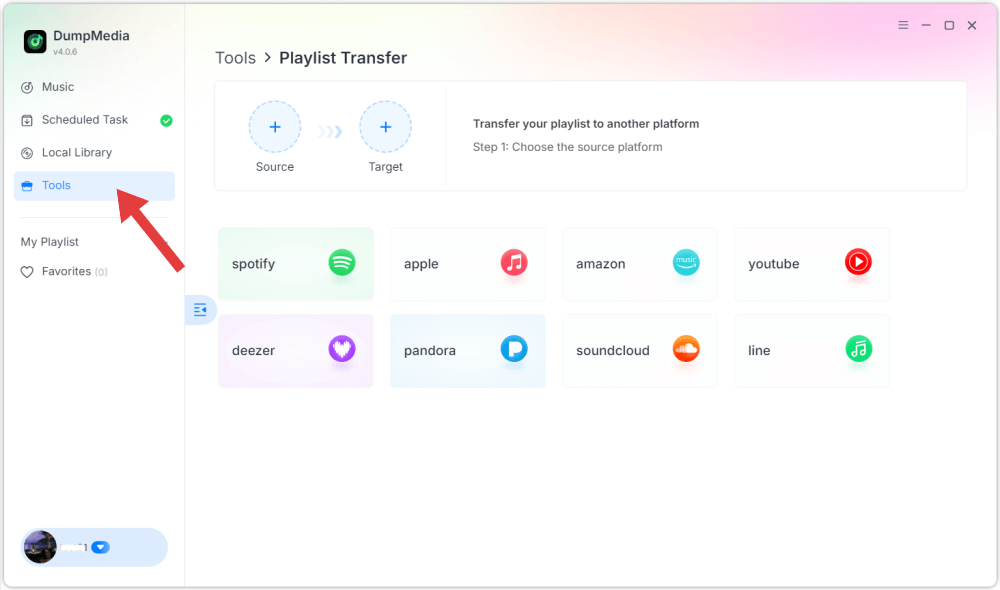
ステップ 2: ソースとしてApple Musicを選択します。次に、ターゲットプラットフォームとしてYouTube Musicを選択します。
ステップ 3: Apple Music から YouTube Music に転送したいプレイリストを見つけて、移動するプレイリストをすべて選択します。
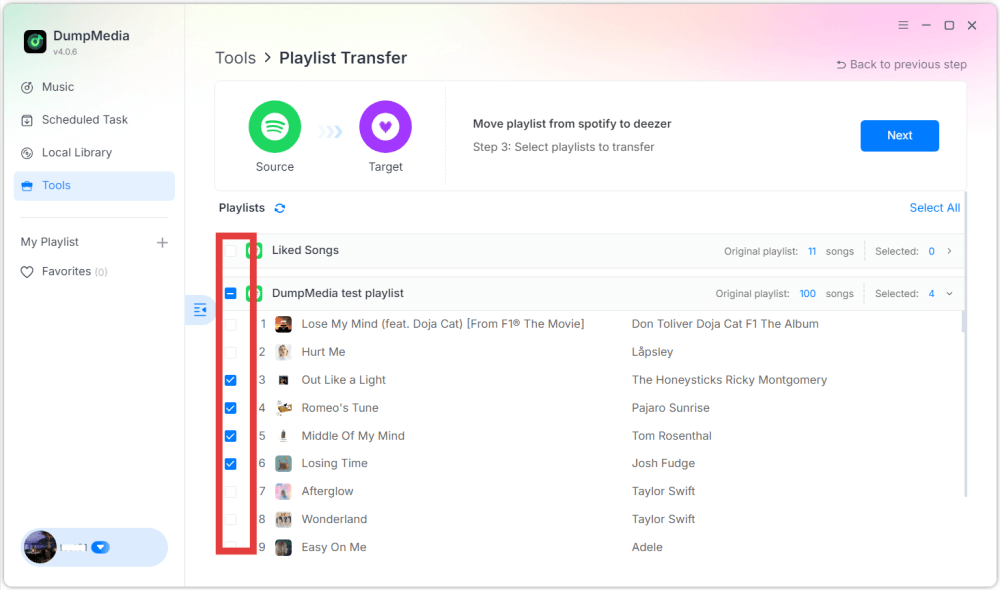
ステップ 4: プレイリストの移行を開始するには、[変換] ボタンをクリックします。 DumpMedia YouTube Music でプレイリストが自動的に再作成されます。
ステップ 5: 移行が完了しました。「YouTube Music に移動」をクリックしてください。プレイリストは新しいサービスに移行され、新しい音楽ストリーミングサービスをお楽しみいただけます。
方法2. TuneMyMusicを使ってApple MusicのプレイリストをYouTube Musicに転送する
Apple MusicからYouTube Musicに転送するもう一つの便利な方法は、オンラインのプレイリスト移行サービスを使うことです。広く使われているツールの一つがTuneMyMusicです。これはウェブベースのサービスで、ソフトウェアをインストールすることなく、異なるストリーミングプラットフォーム間でプレイリストを移行できます。数多くの音楽サービスに対応しており、分かりやすいインターフェースを備えています。
他社とのちがい
- ウェブブラウザで直接操作
- 複数のストリーミングプラットフォームをサポート
- シンプルなステップバイステップのワークフロー
- インストール不要
TuneMyMusic はシンプルなので、プレイリストを素早く転送するためによく使用されます。
TuneMyMusicを使ってApple MusicをYouTube Musicに転送する手順
ステップ 1: TuneMyMusicのウェブサイトにアクセスし、「Let's Start」をクリックして転送プロセスを開始します。転送元プラットフォームとしてApple Musicを選択し、アカウントにサインインします。サービス側からプレイリストへのアクセス許可を求められます。
ステップ 2: 移行したいプレイリストを選択してください。アカウントから直接プレイリストをインポートするか、プレイリストのリンクを貼り付けることができます。
ステップ 3: 次に、接続先プラットフォームとして YouTube Music を選択し、ログインして接続を承認します。
ステップ 4: 「音楽の移動を開始」をクリックします。TuneMyMusic は Apple Music と YouTube Music の間で曲を自動的にマッチングします。
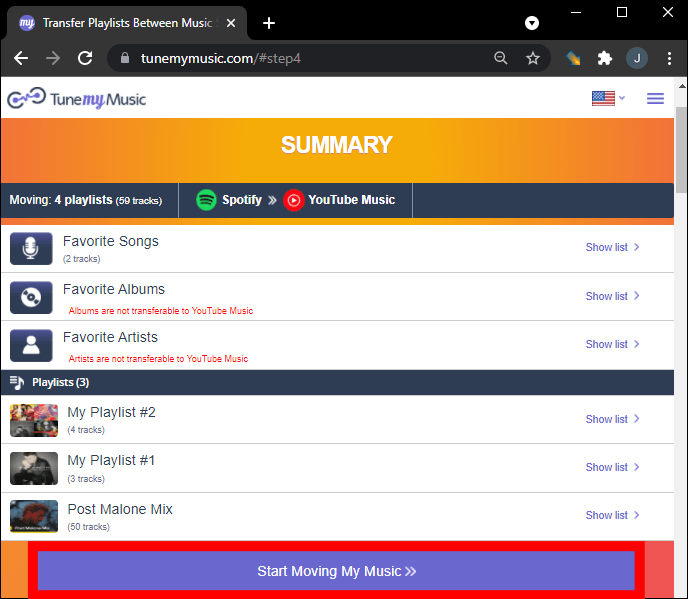
ステップ 5: プロセスが完了したら、YouTube Music を開いて、プレイリストが正常に再作成されたことを確認します。
この方法は、追加のプログラムをインストールせずに Apple Music を YouTube Music に転送する簡単な方法を提供します。
の比較 DumpMedia およびTuneMyMusic
どちらのツールもApple MusicをYouTube Musicに転送できますが、それぞれのニーズは少し異なります。最適なソリューションを選ぶため、比較表をご用意しました。
プラットフォームとアクセシビリティ
DumpMedia は、より高度な制御を望むデスクトップ ユーザーに最適です。一方、TuneMyMusic は、あらゆるデバイスですばやく転送するのに便利です。
プレイリスト転送の安定性
DumpMedia 転送プロセスはコンピュータ上でローカルに実行されます。そのため、インターネットの不安定さの影響を受けにくく、Apple MusicからYouTube Musicに転送する際に、より大きなプレイリストをより確実に処理できます。
TuneMyMusicはウェブブラウザで動作するため、オンライン接続に完全に依存しています。インターネット接続が不安定になると、転送プロセスが遅くなったり、場合によっては失敗したりすることがあります。
プレイリストの一括移行
DumpMedia 大規模な音楽コレクションやプレイリストの頻繁な移行に適しています。TuneMyMusic もプレイリストの転送をサポートしていますが、無料版では一度に転送できるプレイリストや曲の数に制限がある場合があります。
転送精度とメタデータの保存
DumpMedia 高度なマッチングアルゴリズムを使用して、プラットフォーム間で対応するトラックを識別します。Apple MusicからYouTube Musicへの転送プロセスでは、曲名、アーティスト、プレイリストの順序などの重要なメタデータも保持されます。
TuneMyMusic もトラックを自動的に一致させようとしますが、Web ベースのツールであるため、カタログの可用性に応じて精度が異なる場合があります。
使いやすさ
TuneMyMusicは起動が速く、 DumpMedia インストール後にさらに多くの機能が提供されます。
製品概要
音楽ストリーミングプラットフォームを切り替えても、お気に入りのプレイリストを失う必要はありません。最新のプレイリスト移行ツールを使えば、手動でプレイリストを作成し直すことなく、Apple MusicからYouTube Musicに簡単に移行できます。 DumpMedia Any Music Converterは、強力なプレイリスト転送機能、一括移行機能、そして安定したパフォーマンスにより、最も信頼性の高いソリューションを提供します。適切な方法を選択することで、音楽を素早く転送し、厳選されたプレイリストをそのまま維持できるため、お気に入りのストリーミングプラットフォームで音楽ライブラリをシームレスに楽しむことができます。

30% オフ >>>