


YouTubeエラーからビデオを利用できないのを修正する方法
YouTubeは、全世界で最大の動画プラットフォームです。 1.9番目に大きな検索エンジンとしての地位を確立し、GoogleやFacebookに次いで人気の高いWebサイトの400つです。 XNUMXか月あたりのログインユーザーが約XNUMX億人、アップロード量がXNUMX分あたり合計XNUMXビデオ時間。 YouTubeユーザーは、毎日XNUMX億時間以上の動画を視聴しています。
しかし、YouTubeで動画を再生しようとしたときに突然エラーが表示され、「この動画は利用できません」と表示されると、本当に困りますよね。そこでこの記事では、YouTube動画が再生できない一般的な原因をいくつか挙げ、お気に入りの動画を視聴し続けるための6つの解決策をご紹介します。さらに、動画をダウンロードして他の形式に変換したい場合は、便利なツールもご紹介します。
目次ガイドパート1. YouTubeで動画が利用できないと表示されるのはなぜですか?パート2. この動画が利用できないエラーを修正する簡単な方法パート3. YouTube動画をダウンロードして変換する推奨方法パート4. まとめ
パート1.なぜYouTubeはあなたのビデオが利用できないと言うのですか?
YouTubeが動画を再生できない一般的な理由はXNUMXつあります。
- 著作権侵害。 YouTube動画のダウンロードといえば、関連する質問 "YouTube動画をダウンロードすることは合法ですか?「無視するのは非常に困難です。Googleが動画が著作権法に違反しているという通知を受け取った場合、その動画が削除されて再生できなくなることがよくあります。
- 地理的制限。 一部の国では、海外での動画の視聴を望まない企業があります。 つまり、同じ国に住んでいる場合を除いて、これらの動画を視聴することができます。
- 互換性のないビデオ品質。 この動画は現在利用できませんエラーです さまざまな理由で発生します。 XNUMXつは、ビデオの品質が原因であり、低い品質を選択することで修正できる場合があります。

パート2。このビデオを修正する簡単な方法は利用できませんエラー
修正1:ルーター、ブラウザ、またはYouTube自体を再起動します
まず最初に、YouTube、ブラウザ、またはルーターを再起動してください。これにより、「この動画は利用できません」などの一般的なYouTubeエラーは通常解決します。それぞれを個別に再起動して、問題が解決するかどうかを確認してください。それでも問題が解決しない場合は、次の解決策を試してください。
解決策2:より低いビデオ品質を選択する(コンピューターのみに該当)
YouTube動画の画質が時々変わることに気づいた方もいるかもしれません。なぜでしょうか?それは、YouTubeがインターネット接続速度に応じて動画の解像度を自動的に調整するからです。解像度が低いと、動画の画質も低下します。視聴しようとしているYouTube動画が360pや240pといった低解像度で録画されている場合、1080pや720pといった高解像度で視聴することはできません。
また、現在の動画が高解像度で再生されている場合は、低い解像度に変更してみることができます。 これにより、ビデオの品質が低下しますが、ビデオの再生が速くなります。
修正3:インターネット速度を確認する
Googleによると、 YouTube動画を再生するには、携帯電話回線またはインターネット接続のダウンロード速度が最低でも500キロビット/秒(kbps)以上必要です。高解像度動画を再生するには、7メガビット/秒(Mbps)以上のダウンロード速度が必要です。これより遅い場合、視聴しようとしている動画が再生されない可能性があります。
オンラインのインターネット速度テスターを使用して、インターネットのダウンロード速度を確認し、これが問題の原因かどうかを判断できます。 結果が500kbps未満の場合は、原因がわかります。 また、あなたは評判の良いインターネットテスターのウェブサイトを探す必要があります。
修正4:VPNを使用する
YouTubeで動画を再生しようとした際に「この動画はお住まいの国では視聴できません」というエラーメッセージが表示される場合は、動画のプラットフォームと国による制限を確認してください。現地の法律や著作権所有者によっては、特定のプラットフォームや国でアップロードされた動画を視聴できない場合があります。幸いなことに、VPN(仮想プライベートネットワーク)やプロキシを使用すれば、こうしたYouTube動画を視聴できる場合があります。
VPNを使用すると、使用しているIPアドレスを非表示にでき、通常はユーザーがいる国とは異なる国からの新しいIPアドレスが割り当てられます。VPNを使用すると、すべてのトラフィックが異なるため、異なる国のWebサイトにアクセスできます割り当てられたVPNサーバーにルーティングされます。 また、VPNはオンライン活動を悪意のあるユーザーやISPから隠すことができるため、オンラインプライバシーを保護します。
修正5:FlashとJavaScriptを有効にする
YouTube動画が安定して再生できない場合、FlashとJavaScriptが無効になっている可能性があります。さらに、問題がFlashに関連している場合、視聴できる動画と視聴できない動画があります。そのため、ブラウザでFlashとJavaScriptを有効にする必要があります。また、Flashのバージョンを最新バージョンに更新することをお勧めします。FlashとJavaScriptが無効になっている場合、YouTubeには「この動画は利用できません」というエラーが表示されることに注意してください。
修正6:ハードウェアアクセラレーションを無効にする
YouTubeにアップロードされた動画を利用できないという問題は、ブラウザで有効になっているハードウェアアクセラレーションが原因で発生する場合があります。 これは他のユーザーによると。 ハードウェアアクセラレーションは、コンピューターのGPUを利用してビデオをレンダリングするためにブラウザーで使用されます。 役に立つかもしれませんが、YouTubeビデオが利用できないなど、いくつかの問題が発生する可能性があります。 したがって、これらの問題に対する修正のXNUMXつは、ハードウェアアクセラレーションを完全に無効にすることです。
パート3. YouTube動画をダウンロードして変換する推奨方法
このステップでは、 DumpMedia 動画変換. DumpMedia 強力で高速なオールインワンのオーディオおよびビデオコンバーター、ダウンローダー、エディター、およびプレーヤーです。 ビデオのすべてのニーズを満たすための多くの機能を備えたフレンドリーなインターフェースの利便性をお楽しみください。 ソフトウェアは、MPEG、3GP、FLV、MKV、AVI、WMV、MOV、MP4など、他の通常のビデオ形式を含む多くの形式をサポートしています。
DumpMedia また、SDからHD解像度に、またはその逆に変換して解像度を上げることにより、ビデオの品質を向上させることもできます。 さらに、MP4、3GP、またはWEBM形式でYouTubeビデオをダウンロードするために使用できるオンラインビデオダウンローダーがあります。 YouTubeビデオを他の形式に変換する場合は、デスクトップバージョンをダウンロードできます。
YouTubeビデオをオンラインでダウンロードする
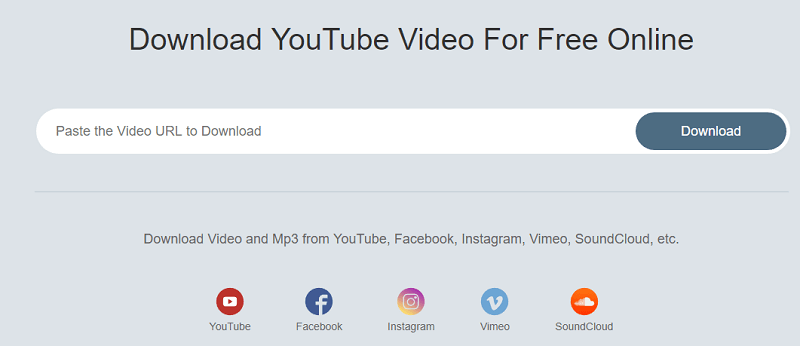
DumpMediaのオンラインダウンローダーでは、次のことがのみ可能です。 ビデオをMP4、3GP、またはWEBMに変換する。 を使用してYouTubeビデオをダウンロードするには DumpMedia オンラインビデオダウンローダー、以下の手順に従ってください。
ステップ1. YouTubeビデオのリンクをコピーします。
ステップ2.からのYouTubeビデオを変換します DumpMediaのオンラインコンバーター。
ステップ3.変換されたビデオをダウンロードします。
YouTubeビデオのリンクをコピーする
YouTube のウェブサイトにアクセスし、サイトの検索バーで DVD に書き込みたい動画を検索します。検索結果から目的の動画をクリックします。動画の URL(URL は「https」で始まります)をコピーします。
YouTubeビデオをから変換する DumpMediaのオンラインコンバーター
MFAデバイスに移動する DumpMediaのオンラインダウンローダー。 テキストボックスにYouTube動画のURLを貼り付けます。 テキストボックスの下の読み込みアイコンが読み込まれるまで待ちます。 ここで、出力形式を設定できます。 これはデフォルトでMP4に設定されていますが、3GPまたはWEBMに変更できます。
変換されたビデオをダウンロードする
お好みの出力ビデオ品質の横にあるダウンロードボタンをクリックしてください。新しいウィンドウが開きます。ビデオを右クリックして「ビデオを名前を付けて保存」を選択します。コンピューター上のビデオの出力場所を参照して、「保存」をクリックします。
YouTubeビデオを他の形式にオフラインで変換する
YouTubeビデオを他の形式に変換するには、 DumpMedia 最初にソフトウェアを使用し、以下の手順に従います。
ステップ1: DumpMedia アプリケーション。
ステップ2:ダウンロードしたYouTubeビデオをアプリケーションに追加します。
ステップ3:目的のフォルダと一緒に目的の形式を選択します。
ステップ4:変換プロセスを開始します。
起動する DumpMedia 用途
ダウンロードした後、 DumpMedia インストーラーをダウンロードしたら、以下の手順に従ってアプリケーションを起動してください。 Windows および MacOS オペレーティング システム。
『Brooklyn Galaxy』のために、倪氏はブルックリン美術館のコレクションからXNUMX点の名品を選び、そのイメージを極めて詳細に描き込みました。これらの作品は、彼の作品とともに中国ギャラリーに展示されています。彼はXNUMX年にこの作品の制作を開始しましたが、最初の硬貨には、当館が所蔵する Windows ユーザー:
- に行きます 検索 の横にあるアイコン(虫眼鏡) Winコンピュータのタスク バーにアイコンが表示されます。
- タイプ DumpMedia テキストフィールドに。
- 以下を行うには、 DumpMedia 検索結果のアプリケーション。
MacOSユーザーの場合:
- コンピューターのDockにあるLaunchpadアイコンをクリックします。 ランチパッドのアイコンは、中央に暗い灰色のロケットがある灰色の円です。
- タイプ DumpMedia 最上部の検索バーにあります
- キーボードのReturnボタンを押して、アプリケーションを起動します。
ダウンロードしたYouTubeビデオをアプリケーションに追加する
ファイルをインポートするには、インターフェースの左上にある「ファイルを追加」ボタンをクリックするか、ファイルをメインインターフェースに直接ドラッグ&ドロップしてください。
宛先フォルダと一緒に目的の形式を選択してください
インターフェースの右上隅にある「すべてのタスクをテキストに変換」を探してください。出力形式としてChromecast対応フォーマットを選択します。インターフェースの下部にある「参照」ボタンをクリックし、変換後のファイルの保存先となるフォルダをコンピュータ上で選択します。
変換プロセスを開始する
「変換」ボタンをクリックして、MP4ファイルの変換を開始してください。変換が完了するまでお待ちください。

パート4 結論として
この記事では、YouTube動画が再生されない理由について説明しました。 次に、問題を解決するために使用できるXNUMXつの方法を示しました。
- ルーター、ブラウザ、またはYouTube自体を再起動します。
- より低いビデオ品質を選択します(コンピューターのみに適用されます)。
- インターネット速度を確認してください。
- VPNを使用する。
- FlashとJavaScriptを有効にします。
- ハードウェアアクセラレーションを無効にします。
その後、YouTubeビデオをオンラインでMP4形式にダウンロードするための最も推奨されるツールと、を使用してMP4ビデオを他の形式に変換する方法を紹介しました。 DumpMedia ビデオコンバーター。 うまくいけば、リストされている修正がYouTubeエラーの問題の解決に役立つことを願っています。