


Chromecast を使用して VLC からメディア ファイルをストリーミングする方法
VLCは、PCで使用できる単なるビデオプレーヤーではありません。 また、音楽や動画をChromecastに送信するのにも便利です。 ChromecastでVLCメディアプレーヤーを使用すると、ほぼすべての種類のメディアファイルを数秒でテレビに共有できます。
VLCの開発者はChromecastのサポートにしばらく取り組んできましたが、この機能はついにVLCの3.0バージョンで利用可能になります。 つまり、VLCを使用して、Chromecast経由でテレビのコンピューターのコンピューターからオーディオおよびビデオファイルをストリーミングできるようになります。
この記事では、 Chromecastを使ってVLCからメディアファイルをストリーミングする方法と、キャストがうまくいかない場合の対処法や代替案について説明します。まず、Chromecastとは何か、そしてどのように動作するのかについて少し説明しましょう。
目次ガイドパート1:Chromecastとは何か、そしてどのように動作するのか?パート2:VLCからChromecastにファイルをストリーミングする前に知っておくべき重要なヒントパート3:VLCメディアプレーヤーからテレビにビデオをストリーミングするパート4:VLCからChromecastへのパフォーマンスと接続の問題パート5:まとめ
パート1:Chromecastとは何ですか?
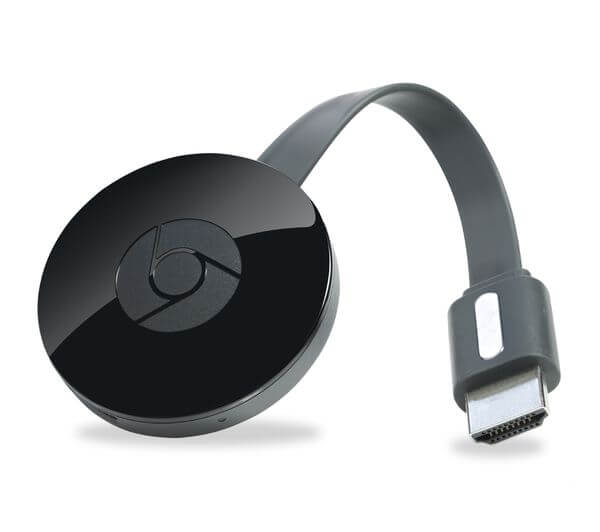
Google Chromecastは最近人気のあるデバイスであり、紹介は必要ありません。 ただし、Chromecastの存在をまだ認識していない場合、それはメディアストリーミングに使用されるシンプルなデバイスであり、約35ドルの価値があり、PC、タブレット、またはスマートフォンのコンテンツをテレビの画面で再生するために使用されます。 。
通常、ChromecastはWiFiネットワークを利用して、テレビ画面にさまざまなものを表示します。 ただし、Chromecastのゲストモードでは、他のユーザーがコンテンツをテレビに直接キャストすることを許可します。 Chromecastでは、インターネットベースのコンテンツとローカルコンテンツの両方をストリーミングできます。 アプリケーションでキャストボタンが押されると、ストリーミングされるはずのコンテンツに関するメッセージがChromecastの受信者に伝えられます。 次に、Chromeと同様の環境が、受信者が目的のWebコンテンツをストリーミングするときに使用します。
さらに、Chromecastを介してストリーミングされるビデオと曲は、デバイスから描画されるのではなく、Webソースから直接取得されます。 これが、TC番組や映画をキャストしている間、デバイスのバッテリーがすぐに消耗しない理由です。
パート2:VLCからChromecastにファイルをストリーミングする前の重要なヒント
VLCを介して何かをライブでストリーミングし、ビデオをハイビジョンテレビに転送したり、リビングルームの大画面にビデオを送信したり、テレビでiTunesを再生したりできます。理由が何であれ、VLCはコンピューターとChromecastを接続しますより簡単に。 Chromecastを使用してVLCからテレビにビデオをストリーミングできるようになる前に、次のものが揃っていることを確認する必要があります。
- VLCバージョン3.0(32ビット版と64ビット版が利用可能) Win他のプラットフォームと同様に、
- Google Chromecast、
- Chromecastデバイス、および
- 強力な無線ルーター信号または近接。
Chromecastデバイスは、Chromecast標準であるストリームも受け入れることができるため、NVIDIA SHIELDなどのAndroid TVにすることができます。 または、ソニーの新しいテレビなどのAndroid TVソフトウェアを使用するテレビ。 ストリーミングに使用するMacまたはPCは、有線かどうかにかかわらず、Chromecastデバイスが存在するローカルネットワークに配置する必要があります。
キャスト機能は現在、Mac用のVLCバージョン3.0でのみ利用可能で、 Winダウズ。Macまたは Win続行するには、Windows PC と更新された VLC バージョンが必要です。お使いのコンピューターのアーキテクチャに一致する VLC バージョンをダウンロードしてインストールするだけです。
また、Chromecastの電源がオンになっていて、テレビに正しく接続されていることを確認する必要があります。 問題が発生した場合に備えて、この記事の後半で問題を解決するためのヒントについても説明しました。
#1:VLC Media Playerをコンピューターにインストールする
まず、VLCがまだない場合は、アプリケーションをコンピューターにダウンロードしてインストールする必要があります。 これを行うには、以下の手順に従います。
ステップ1:お好みのブラウザを使ってVLCにアクセスしてください。
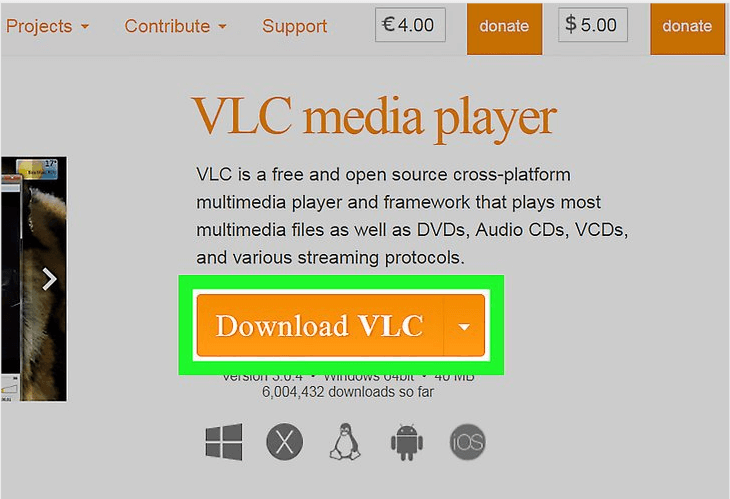
ステップ2:ウェブページの右上隅にある、「DOWNLOAD VLC」と書かれたオレンジ色のボタンを探してください。そのオレンジ色のボタンをクリックします。ウェブページが自動的にコンピュータのオペレーティングソフトウェアを検出し、適切なソフトウェアバージョンを選択します。
ステップ3.ソフトウェアがダウンロードされるのを待ちます。
手順4.ダウンロードが完了し、インストールウィザードが開始したら、インストーラーをクリックします。
ステップ 5. 発行元を確認できなかったことを通知する警告が表示されますが、[実行] ボタンをクリックしてください。
ステップ6.インストーラーがさまざまな許可を求めてきたら、「はい」をクリックします。
ステップ7.使用するインストール言語を選択し、[OK]ボタンをクリックします。
ステップ8.インストール処理が開始されます。「次へ」ボタンをクリックして、次の手順に進んでください。
ステップ9.使用許諾契約書を読み、「次へ」ボタンをクリックします。
手順10.インストールする追加のコンポーネントを選択します。 次へボタンをクリックします。
ステップ11. VLCメディアプレーヤーのインストール場所を選択し、「インストール」ボタンをクリックします。
ステップ12.インストールプロセスが完了するまで待ちます。
ステップ13.インストールが完了すると、確認ウィンドウが表示されます。 [完了]ボタンをクリックします。
手順14.前の手順で[VLCメディアプレーヤーを実行する]オプションをオンにした場合、VLCプレーヤーが自動的に起動します。
#2:Chromecastのセットアップ
オフィスや自宅でChromecastを使用する場合、まず最初にローカルWi-Fiネットワークに接続して設定する必要があります。Chromecastはパソコンでは設定できないため、iPhone、iPad、またはAndroidスマートフォンを使用する必要があります。設定方法は以下のとおりです。
手順1. Chromecastデバイスをテレビに接続します。
ステップ2.電源ケーブル(USB)をChromecastに接続します。
手順3.電源ケーブルUSBの反対側をテレビのUSBの空きポートのXNUMXつ、または電源ソケットに差し込むデバイスに付属の電源アダプターに接続します。 付属のACアダプターのみを使用してください。
手順4. ChromecastデバイスをローカルWiFiネットワークに接続します。 Chromecastが、Chromecastのセットアップに使用しているタブレットまたはモバイルデバイスと同じネットワーク上にあることを確認してください。
ステップ5.携帯電話のアプリケーションストアに移動し、Google Homeアプリケーションをダウンロードしてインストールします。
ステップ6.デバイス上のGoogle Homeアプリのアイコン(家の輪郭のような形をしています)をタップして、アプリを起動します。
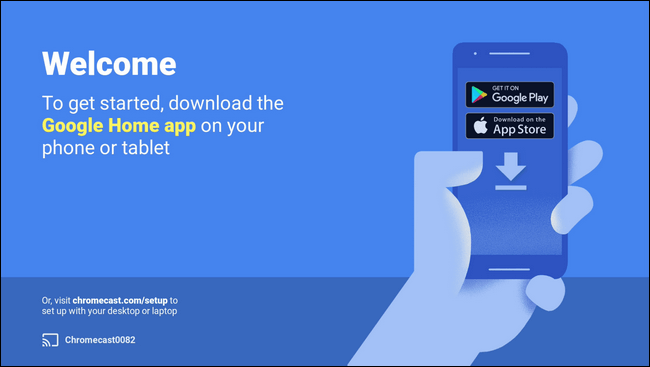
ステップ 7. アプリケーションのホーム画面で、追加アイコン(プラス記号)をタップします。
ステップ8.選択肢で、[デバイスのセットアップ]をタップします。
ステップ9. 「新しいデバイスをセットアップ」をタップします。
ステップ10.次のステップに従ってChromecastデバイスをセットアップします。
#3:VLCメディアプレーヤーをChromecastに接続する
適切なVLCバージョンをダウンロードしてインストールしたら、準備完了です。VLCには最初は「キャスト」オプションが表示されないため、以下の手順に従ってVLCをChromecastに接続する必要があります。
手順1.テレビとChromecastの両方がオンになっていることを確認します。
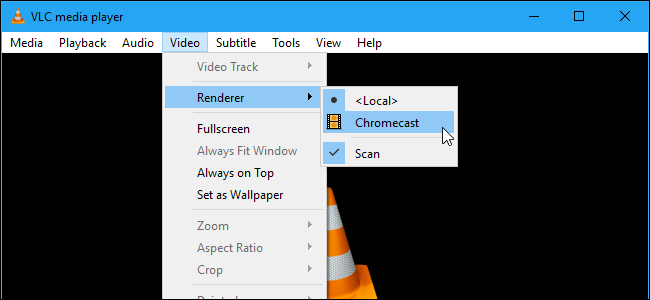
ステップ2. VLCの「再生」タブをクリックします。
ステップ3.オプションから[レンダリング]を選択します。
ステップ4.「スキャン」をクリックします。これにより、同じネットワーク上のChromecastデバイスの検索が開始されます。しばらくお待ちください。
ステップ5.すでにリストからChromecastが見つかっている場合は、それをクリックします。
これで、Chromecastを使用してストリーミングする準備が整いました。 VLCで再生するメディアファイルを開くだけです。 これを行うには、次の手順に従います。
ステップ1. VLCの「メディア」メニューをクリックします。
手順2. [ファイルを開く]オプションを選択します。
ステップ3.表示されるウィンドウから、ビデオファイルを選択します。
ステップ4. パフォーマンス警告の通知が表示され、Chromecast デバイスでビデオが再生されない場合は、[OK] ボタンをクリックして、選択したビデオをVLC で読み取り可能なファイル形式に変換します。
ステップ5. ネットワーク上のデバイスでプレイしているため、安全でないサイトに関する警告が表示されます。慌てないでください、これは正常です。[証明書を表示]をクリックしてください。
ステップ6. [Accept Permanently]をクリックすると、証明書がコンピューターに追加されます。
ステップ7.ビデオを続行する場合は[OK]ボタンをクリックするか、[OK]をクリックします。VLCによるビデオの変換を許可する場合は、再度警告しないでください。
この機能は、バッテリーが不足しているラップトップで使用することはお勧めできません。 同様に、低速または古いPCは、メディアファイルを十分な速度で変換できず、ストリーミング中に遅延が発生する可能性があります。 したがって、効率的な変換のためにビデオコンバーターを使用することをお勧めします。 あなたが使用することができます DumpMedia 次のセクションで説明するビデオコンバータ。
#4:を使用してビデオを変換する DumpMedia
DumpMedia 動画変換 オールインワンのビデオダウンローダー、コンバーター、エディター、ビデオエンハンサーソフトウェアです。 それはビデオのダウンロードと変換プロセスのための非常に便利なツールであり、あなたはそれでほとんど何でもすることができます。 さらに、それは使いやすく、ユーザーフレンドリーです。
このセクションでは、VLCビデオを目的の形式に変換する方法について、順を追って説明します。
ステップ1。 起動する DumpMedia 上記の手順で紹介したアプリケーション。
ステップ2:インターフェースの左上にある「ファイルを追加」ボタンをクリックします。

ステップ3.変換するファイルを参照して選択します。
ステップ4.右上にある「すべてのタスクを変換」をクリックします。
ステップ5.希望のフォーマットを選択します。
ステップ6.コンピュータ上で、変換後のファイルの保存先となるフォルダを参照します。
ステップ7.「変換」ボタンをクリックして、動画の変換を開始します。

ステップ8.変換が完了するまで待ちます。
ステップ9.ダウンロードボタンをクリックして、ビデオファイルのダウンロードを開始します。
ステップ10.新しいウィンドウが表示されたら、目的の出力場所に移動します。
ステップ11. [保存]ボタンをクリックします。
ステップ12.ビデオのダウンロードが完了するまで待ちます。
パート3:VLCメディアプレーヤーからテレビにビデオをストリーミングする
あとは、[再生]をクリックするだけです。 ビデオがテレビでストリーミングを開始します。 ChromecastはHDでストリーミングできます。 そのため、お気に入りのテレビ番組や映画、スマートフォンのビデオ、さらにはビデオゲームのストリームを高解像度で楽しむことができます。
ビデオを制御するには、コンピューターからVLCのウィンドウを使用して、音量の調整、一時停止、巻き戻し、転送などを行います。VLCからビデオに対して行った操作はすべてテレビに反映されます。
今後、さらに多くの動画をストリーミングできます:
ステップ1. VLCの再生メニューをクリックします。
ステップ2.レンダラーオプションを選択します。
ステップ3. Chromecastをクリックします。
パート4:ChromecastへのVLCのパフォーマンスと接続の問題
他の場合では、セットアップ中に問題が発生する可能性があります。 以下は、試すことができるいくつかのソリューションです。
ソリューション#1 PCベースのVPNを使用していますか? その場合、Chromecastを確認する試みはおそらく機能しません。 Chromecastに接続する前に、パソコンからVPNを無効にする必要があります。 最良の結果を得るには、推奨されるVPNサーバーをルーターに設定することをお勧めします。
解決策2:コンピューターとChromecastの両方が同じローカルネットワーク上にあることを確認します。
解決策#3:ChromecastデバイスがVLCのレンダラーリストに表示されない場合は、次の手順に従ってください:
手順1. VLCメニューの[ツール]をクリックします。
ステップ2.選択肢から「設定」を選択します。
ステップ3.「設定をリセット」ボタンをクリックします。
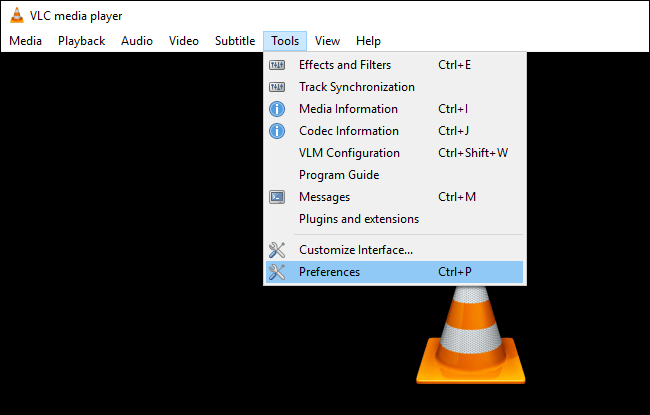
これを複数回実行する必要がある場合、これは煩わしく思えるかもしれません。 しかし、それはトリックを行いますが、欠点は、設定を失うことです。
解決策4:変換品質を変更する。
変換プロセスにより、テレビ画面での動画の読み込み時間が長くなる可能性があります。 これを行うには、以下の手順に従います。
手順1. VLCの[ツール]メニューをクリックします。
ステップ2.選択肢の中から「環境設定」を選択します。
ステップ3. [すべて]をクリックします。
ステップ4.ストリーム出力セクションを探します。
ステップ5. Sout streamオプションを展開します。
ステップ6. Chromecastを選択します。
ステップ7. 「変換品質」のドロップダウンメニューを探します。
ステップ8. ストリーミングと変換を改善するために、希望するオプションを選択してください。オプションは、低CPU(低品質だが高帯域幅)から高(高品質かつ高帯域幅)まであります。デフォルトオプションは中です。
ステップ9. [保存]ボタンをクリックして、ストリームをチェックアウトします。 ビデオをリロードして、変更を適用します。
パート5:まとめ
コンピューターのChromecastを介してVLCからメディアファイルをストリーミングする方法についての説明を終了するために、手順の要約を以下に示します。
- Chromecastと Win両方のコンピュータは同じローカル ネットワーク上にあります。
- 最新のVLC Media Playerバージョンをインストールします。
- VLCで再生メニューを開きます。 レンダラーを選択し、スキャンをクリックします。
- スキャンが完了するまで待ってから、もう一度[再生]メニューをクリックし、[レンダラー]を選択して、[Chromecast]を選択します。
- 表示された証明書を受け入れ、[再生]をクリックします。
見るのを楽しむ!