


停止する方法 Spotify 起動時のオープンから(Winダウズ/Mac)
か Spotify コンピューターを起動するたびに自動的に起動しますか?停止する方法を知りたいですか? Spotify 起動時に開くという問題に直面しているのは、あなただけではありません。 Spotify 多くのデバイスではログイン後に自動的に起動するように設定されていますが、幸いなことに、この動作は簡単に無効にできます。このガイドでは、それを無効にする方法を説明します。 Spotify 起動時 Winダウズとマック。楽しみ方もご紹介します。 Spotify 音楽オフラインで、 Spotify アプリ。
コンテンツガイド パート1。なぜですか Spotify 起動時に開く?パート2. 無効化する方法 Spotify スタートアップ Spotify 設定?パート3. 無効化する方法 Spotify スタートアップ Winダウズ?パート4. 無効化する方法 Spotify Mac の起動?パート 5. 楽しむ Spotify アプリを起動したままにせずにオフラインで使用できますパート6。よくある質問パート7。 最終的な考え
パート1。なぜですか Spotify 起動時に開く?
設定を変更する前に、その理由を理解しておくと役立ちます。 Spotify 自動的に開始します。いくつかの要因により Spotify デバイスにサインインしたときに起動する:
- Spotifyオープン Spotify コンピューターにログインすると自動的に実行される設定が有効になっています。
- Spotify システムの起動アプリケーションに追加されました。
- お使いのオペレーティングシステムは、ログイン後に以前に開いていたアプリを復元します。
- Spotify アプリを閉じても、バックグラウンドサービスは引き続き実行されます。
- 最近のアップデートにより、起動設定がリセットされます。
幸いなことに、これらの設定はすべて調整可能です。
パート2. 無効化する方法 Spotify スタートアップ Spotify 設定?
止める一番簡単な方法 Spotify 起動時に開くことから Spotifyの組み込み設定。
そのやり方は次のとおりです。
- Video Cloud Studioで Spotify デスクトップ アプリ Windows または Mac。
- 右上隅にあるプロフィール写真をクリックします。
- 設定を選択します。
- 下にスクロールして、「詳細設定を表示」をクリックしてください(利用可能な場合)。
- スタートアップを見つけて Winダウの行動。
- 開く Spotify コンピュータにログインすると自動的に実行されます。
- 設定を「いいえ」に変更してください。
- コンピューターを再起動して確認してください Spotify 自動起動しなくなりました。
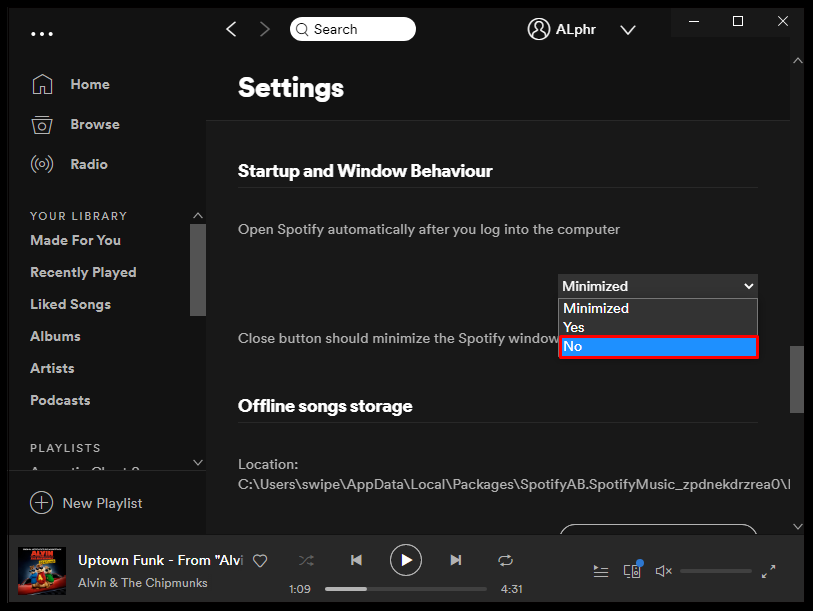
この公式な方法はほとんどのユーザーに有効であり、トラブルシューティングの最初のステップとして行うべきです。
パート3. 無効化する方法 Spotify スタートアップ Winダウズ?
If Spotify それでも自動的に起動します。 Winダウズがアプリを勝手に起動している可能性があります。停止させる3つの方法をご紹介します。 Spotify 起動時に開くことから Winダウズ。
方法1: 無効にする Spotify スタートアップアプリ(Winダウズ11)
- 設定を開きます。
- アプリ > スタートアップ に移動します。
- 見つける Spotify.
- スイッチをオフにしてください。
方法2:タスクマネージャーを使用する(Winダウ10&11)
- Ctrl + Shift + Esc を押してください。
- 「スタートアップアプリ」タブを開きます。
- もう完成させ、ワークスペースに掲示しましたか? Spotify.
- それを右クリックします。
- [無効にする]を選択します。
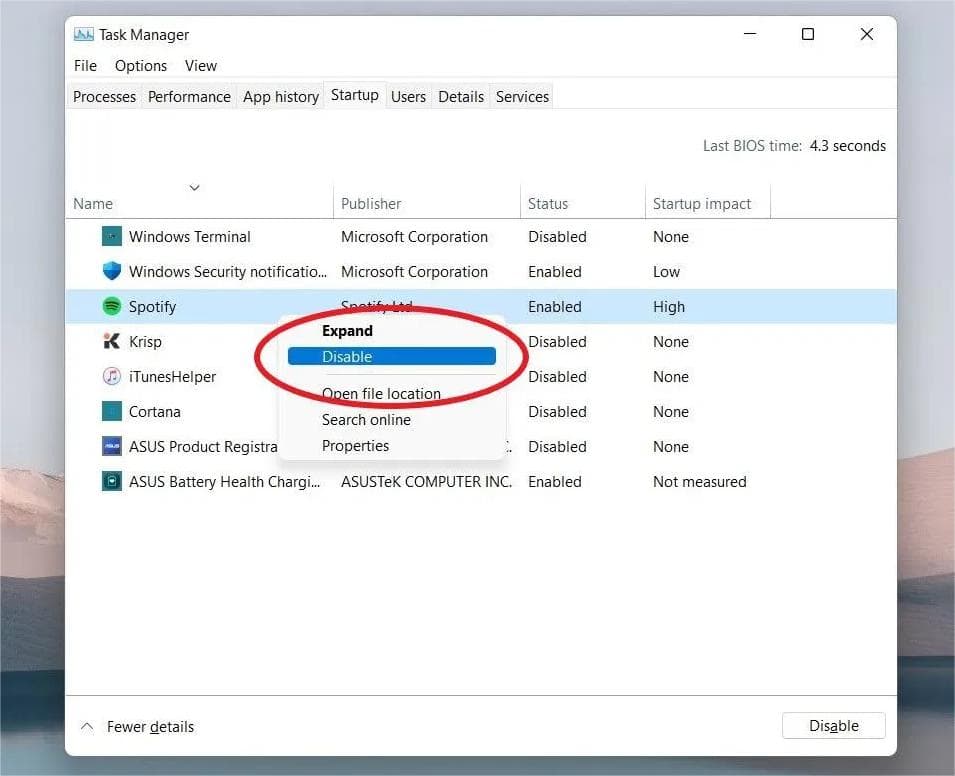
これは防止します Spotify いつでも発売開始 Winダウズが始動する。
方法3:スタートアップフォルダを確認する
If Spotify 起動後も表示される場合は、ショートカットが存在するかどうかを確認してください。 Win必要に応じて、Dowsのスタートアップフォルダを削除してください。
パート4. 無効化する方法 Spotify Mac の起動?
Macユーザーは無効にすることもできます Spotify ログイン中に起動しないようにする。
削除します Spotify ログインアイテムから
- システム設定を開きます。
- 全般を選択します。
- 「ログイン項目と拡張機能」をクリックしてください。
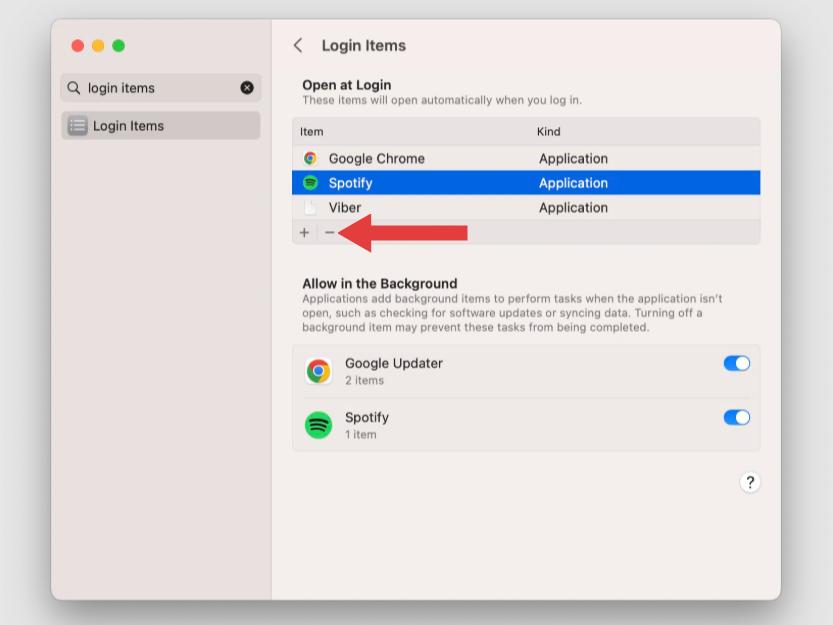
- 見つける Spotify.
- ログイン項目リストから削除してください。
パート 5. 楽しむ Spotify アプリを起動したままにせずにオフラインで使用できます
もしあなたの目標が楽しむことなら Spotify 音楽を維持せずに Spotify アプリケーションが開きました。 DumpMedia Spotify Music Converter オフラインでの個人リスニングのための実用的なソリューションを提供します。 DumpMedia、することができます コンバージョン Spotify 曲、アルバム、プレイリスト MP3WAV、FLAC、AAC、その他の一般的なフォーマット。これにより、音楽をローカルに保存してさまざまなデバイスで再生できます。 Spotify アプリが動作しない お使いのデバイスでプレイできます Spotify オフラインで再生した曲は、すぐに別の音楽プレーヤーで再生できます。
🏆なぜ選ぶのか DumpMedia Spotify Music Converter
- 内蔵 Spotify プレイヤー - 直接ログインするには Spotify ライブラリから好きな曲をすべて選択してください。
- オリジナルの音質を維持 - より良い品質の状態を維持して節約 Spotifyのオリジナル音楽効果。
- ID3タグとメタデータ情報を保持する - 音楽ファイルを元のID3タグとメタデータ情報とともに抽出します。
- バッチプレイリストダウンロード速度 - 超高速のプレイリストダウンロード速度を確保し、より高速なダウンロードと音楽ダウンロード効率の向上を実現します。
- 出力設定をカスタマイズして、ニーズに合わせてお好みのビットレートとサンプルレートを選択してください。
単に止めようとするだけでなく、より大きな柔軟性を求めているなら Spotify 起動時に開くことから、 DumpMedia オフラインでの音楽管理をはるかに便利にすることができます。
使い方 DumpMedia Spotify Music Converter
ステップ 1: DumpMedia Spotify Music Converter サポート WinWindows版とMac版があります。お使いのコンピューターで、上のダウンロードボタンから適切なバージョンを選択してダウンロードしてください。
ステップ 2:
内蔵の Spotify ウェブプレーヤーにログインして Spotify アカウントを開き、オフラインで再生したい曲を選択します。その後、曲を変換ボタン(プラスアイコン)にドラッグアンドドロップします。

ステップ 3:
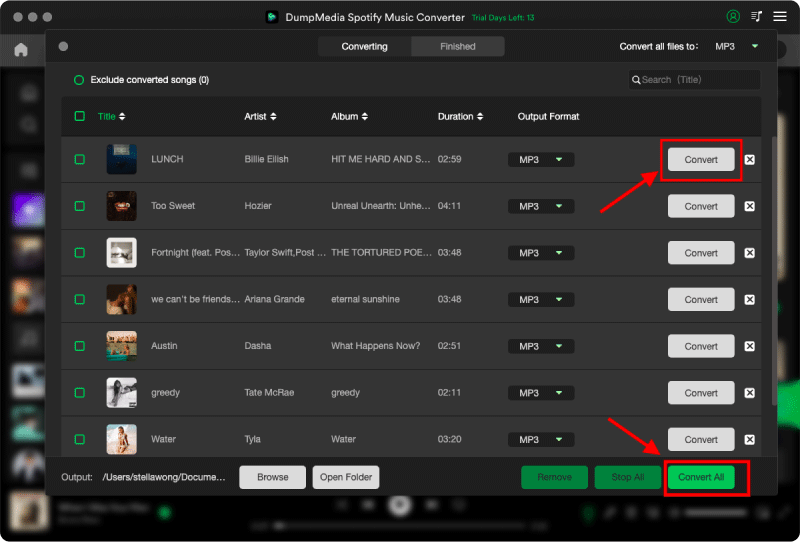
希望する出力形式を選択してください。

ステップ 4:
すべての設定が完了したら、[変換] ボタンを押して選択した曲のダウンロードを開始します。このコンバーターは高度な技術を使用しているため、高速かつスムーズに変換できますが、インターネットの速度にも依存する場合があります。ダウンロードしたファイルを確認するには、保存先フォルダーに移動します。
パート6。よくある質問
止めてもいいですか? Spotify バックグラウンドで実行されていたため?
はい。完全にやめました。 Spotify アプリを閉じた後、必要に応じてデバイスのバックグラウンドアクティビティやバッテリー設定を調整してください。
スタートアップを無効にすると Spotify?
いいえ。 Spotify 引き続き正常に動作しますが、音楽を聴きたいときは手動で開く必要があります。
どうすれば停止できますか Spotify ログイン後に開くことから?
無効にします Spotifyアプリ内の起動オプションから削除し、オペレーティングシステムの起動アプリケーションまたはログイン項目からも削除してください。
聴けますか Spotify その Spotify アプリ?
公式 Spotify ストリーミングにはアプリが必要です。ただし、個人的なオフラインリスニングには、 DumpMedia Spotify Music Converter 変換できます Spotify 音楽を、多くの互換性のあるデバイスで再生できる一般的なオーディオ形式に変換します。 Spotify デスクトップアプリ。
パート7。 最終的な考え
止める方法を学ぶ Spotify 起動時に開くのをやめることは、コンピュータの速度を上げ、バックグラウンドのリソース使用量を減らし、全体的なユーザーエクスペリエンスを向上させる簡単な方法です。 WinダウとMac、無効化 Spotifyの自動起動はわずか数分で完了します。
オフラインで聴く際にもっと柔軟性が欲しい場合は、 DumpMedia Spotify Music Converter 効率的な変換方法を提供する Spotify 楽曲やプレイリストを、音質とメタデータを保持したまま、広くサポートされているオーディオ形式に変換することで、互換性のあるデバイス間で個人の音楽ライブラリをより簡単に楽しめるようにします。