


切断する方法 Spotify 2026年にFacebookから
セキュリティやプライバシーに懸念がある場合は、Facebookプロファイルのリンクを解除することをお勧めします。 また、アプリの新しいバージョンにアップグレードしたい場合もあります。 いずれにせよ、それは可能です 切断 Spotify Facebookから.
ログインするのはかなり便利ですが Spotify Facebook経由のアカウント、それは完全に安全ではありません。 すべてのアプリにゲートウェイをXNUMXつだけ持つことはお勧めできません。 考えてみてください。 Facebookアカウントがハッキングされると、他のすべてのアプリも危険にさらされます。 特に、クレジットカードがアカウントに接続されている場合は、そのようなことが起こる余裕はありません。
コンテンツガイド パート 1. 切断するのが良い理由 Spotify Facebookからパート 2. サインアップ時の注意事項 Spotify アカウントパート 3. 切断する XNUMX つの方法 Spotify Facebookからパート 4. ボーナス: セーブ Spotify 新しいアカウントへの曲パート5:結論
パート 1. 切断するのが良い理由 Spotify Facebookから
安全上の理由から、切断することをお勧めします Spotify フェイスブックから。 あなたがいる場合 プレミアムアカウント on Spotify、自動請求のためにクレジットカードをアカウントに関連付けている可能性があります。 クレジットカードを保護する必要があります。
与え Facebook あなたのアクセス許可 Spotify アカウントは保護層を減らします。 考えてみてください。 誰かがあなたの Facebook のパスワードを知ることができれば、その人は簡単にあなたのパスワードにアクセスできます。 Spotify アカウントも。 プレミアム メンバーでなくても、Facebook にアクセス許可を与えることはお勧めできません。 Spotify アカウント。 あなたのプレイリストはほとんどあなたの編集物であり、誰にもアクセスされたくないでしょう?
パート 2. サインアップ時の注意事項 Spotify アカウント
にサインアップしていない場合 Spotify アカウント、それならあなたは幸運です。 一部の人々は、署名することに興奮しすぎています Spotify 自分の Facebook を自分の Spotify アカウント。 多くのパスワードを覚えたくないので、彼らはただそれを選びます。 Facebook に許可を与えることで、一度ログインするだけで両方のアプリを楽しむことができます。 これは便利ですが、安全ではありません。
そのため、まだサインアップしていない場合は、 Spotify、 心に留めておきます。 Facebook にアクセス許可を与えないでください。 Spotify アカウント。 サインアップするときは、よくお読みください。 XNUMX つのオプションが表示されます。XNUMX つ目は、Facebook からサインアップすることです。 そのオプションは使用しないでください。 以下でサインアップし、Facebook にあなたのアカウントへのアクセスを許可しないようにしてください。 Spotify アカウント。 後悔するよりも、安全であることをお勧めします。
パート 3. 切断する XNUMX つの方法 Spotify Facebookから
Facebook を Spotify いつでも解除できるので大丈夫です。 それらを互いにリンク解除する方法についてのオプションが必要です。
オプション1。 切断する Spotify 内で切断して Facebook から Spotify
XNUMX つのアプリのリンクをすぐに解除できます Spotify アプリ。 以下の手順を読んで、その方法を確認してください。
ステップ1 あなたを開く Spotify アカウント
あなたにログインする Spotify アカウント。 Facebook アカウントのリンクを解除するには、 Spotify アカウント。
ステップ2. [設定]をクリックします
ホームページが表示されたら、カーソルをプロファイルに移動し、下向き矢印をクリックします。 ドロップダウンメニューから[設定]を選択します。
ステップ3.ソーシャルを探す
[設定]ページが表示されたら、下にスクロールして[ソーシャル]を探します。[ソーシャル]の下にFacebookがあります。
ステップ4.Facebookに切断します
Facebook エリア内の青いボタンにカーソルを移動します。 青いボタンには「Facebook への接続を解除」と表示されます。 それをクリックして、まさにそれを実行します。
オプション2。 切断する Spotify Facebook 内で切断して Facebook から
Facebook アプリ内をナビゲートして、アプリとのリンクを解除することもできます。 Spotify アカウント。 以下の手順は、その方法を示しています。
ステップ1.Facebookアカウントにログインします
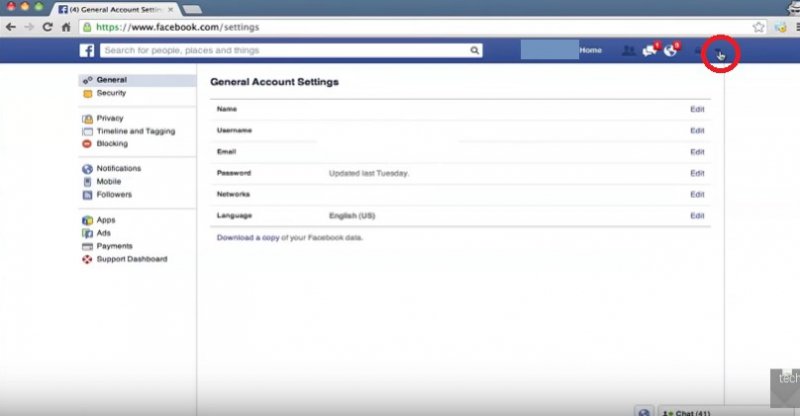
Facebookにログインするには、資格情報を入力してください。 ページ上部の右隅にカーソルを置きます。 以前は歯車がありましたが、下向き矢印に置き換えられました。 矢印をクリックします。
ステップ2.設定に移動
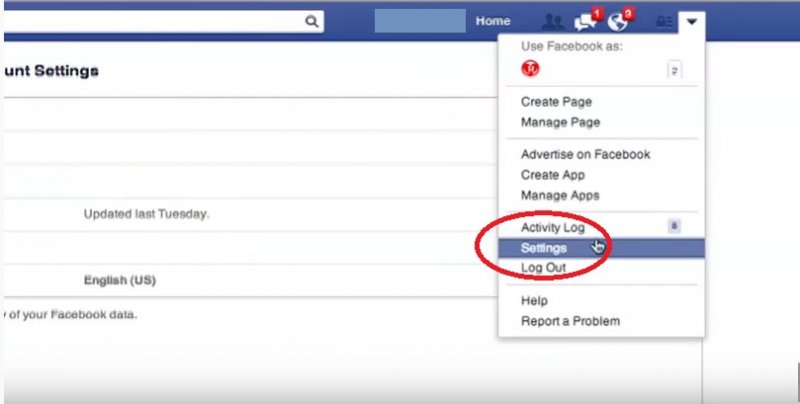
ドロップダウンリストを下にスクロールして、設定を探します。 [設定]をクリックします。 別のウィンドウに移動します。
ステップ3.アプリをクリックします
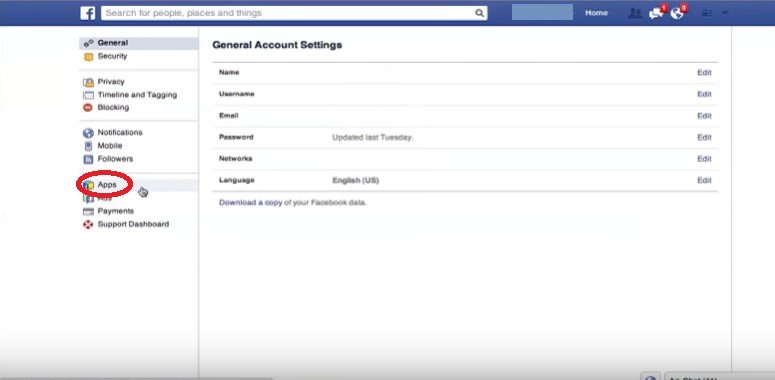
Facebookアカウントに接続しているアプリを見つけるには、左隅にある[アプリ]をクリックします。 クリックすると、Facebookアカウントに接続されているアプリのリストがメイン画面に表示されます。
手順4. [編集]をクリックします
[編集] ボタンをクリックして、Facebook アカウントと各アプリの関係ステータスを選択できます。 探す Spotify 編集ボタンをクリックします。 をクリックすると、
[編集] ボタンをクリックし、[アプリの削除] が表示されるまで下にスクロールします。 それをクリックして切断します Spotify Facebookから。
![[編集] をクリックして切断します Spotify Facebookから](https://www.dumpmedia.com/images/spotify-music-converter/click-on-edit.jpg)
パート 4. ボーナス: セーブ Spotify 新しいアカウントへの曲
新規作成が必要な場合 Spotify アカウントを Facebook アカウントから分離できるようにするために、 DumpMedia Spotify Music Converter あなたの曲を保存します。 とのこと Spotify 曲とプレイリストは古いアカウントにのみ保存されるということです。 それらを新しいアカウントに移動することはできません。 それはあまりにも悪いです。
その DumpMedia Spotify Music Converter 古いアカウントからすべての曲とプレイリストを保存できます。また DRMを削除します どんなデバイスでも簡単に曲を転送して再生できるようになります。 あなたは DumpMedia Spotify Music Converter 〜へ すべての曲を保存する とプレイリスト。 クリック こちら それについてもっと知るために。
パート5:結論
安全よりも利便性を優先することはできません。 確かに、一度サインアップするだけで他のすべてのアプリにアクセスできるのは非常に便利ですが、アカウントがいつ侵害されるかはわかりません。 ハッカーは、いつ攻撃するかを警告しません。 彼らはただ攻撃するだけであり、ほとんどの場合、攻撃はあなたがまったく予期しないときに攻撃します。
では、なぜ彼らがあなたのアカウントに簡単にアクセスできるようにするのでしょうか? すべてのアカウントに個別のログインを設定することで、オンラインの盗難から個人情報を保護できます。 したがって、切断するのが最善の理由は次のとおりです Spotify フェイスブックアカウントから。
あなたですか Spotify アカウントはまだ Facebook にリンクされていますか? はいの場合、相互のリンクを解除しますか? あなたの考えを読者と共有してください。 彼らはあなたからの連絡をお待ちしています。