


プレイリストを作成する方法 Spotify 2026中?
ここに事実があります。 として Spotify ファンとユーザー、あなたは何百万もの曲にアクセスできます。 そのようなアクセス権を持つことは、圧倒される可能性があります。 あなたは最初に何をプレイするかはわかりません。 したがって、あなたが知っておくべき理由です プレイリストの作り方 Spotify.
公平を期すために、あなたはおそらくすでにプレイリストを作成する方法を知っているでしょう Spotify. 問題は、どのようにして完璧なプレイリストを作成するかです Spotify? 目立ち、ムードを盛り上げてくれる一枚。
この記事では、でプレイリストを作成する方法について説明します Spotify 目立つ。 最も必要な瞬間に曲を見つけるのに苦労することはありません。 何よりも、気分を盛り上げるプレイリストが用意されています。
コンテンツガイド パート 1. 組織化の重要性 Spotify プレイリスト パート 2. でのプレイリストの作成 Spotifyパート 3. で曲を削除する Spotify プレイリストパート 4. ボーナス: 管理 Spotify この簡単なトリックを使ったプレイリストパート5:結論
パート 1. 組織化の重要性 Spotify プレイリスト
整理する上で最も重要なことの XNUMX つは、 Spotify 曲はあなたがそれをラベル付けする方法です。 カッコイイ曲や好きな曲とだけ呼ばないで。 プレイリストに「好きな曲」というラベルを付けるのはなぜですか? 考えてみてください。 それらの曲をすでにダウンロードしている場合は、気に入っている可能性があります。 したがって、あなたがあなたの Spotify 曲。
ラベルを付ける Spotify プレイリスト 説明的に。 たとえば、ワークアウト ミックスと呼びます。 それはあなたの組織化のより説明的な方法です Spotify 曲ですね。
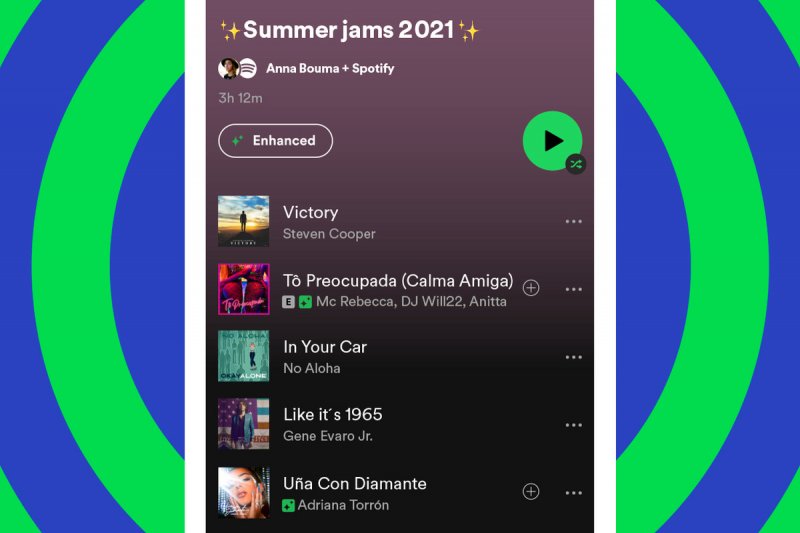
おそらく、組織化する必要がある最も重要な理由は、 Spotify プレイリストは、曲を見つけるのに苦労しないという事実です。 XNUMX 万曲を超える Spotify、いくつかの曲を見逃すことは不可能ではありません。 時間を節約するには、 Spotify プレイリスト。
パート 2. でのプレイリストの作成 Spotify
プレイリストを作成する方法を学ぶのは難しくありません Spotify. 以下の手順に従って、それがどのように行われるかを確認してください。
ステップ1。 打ち上げ Spotify
最初にすべきことは、 Spotify あなたのコンピュータ上のアプリ。 それはほとんど明らかなことですが、それなしでは何もできません。
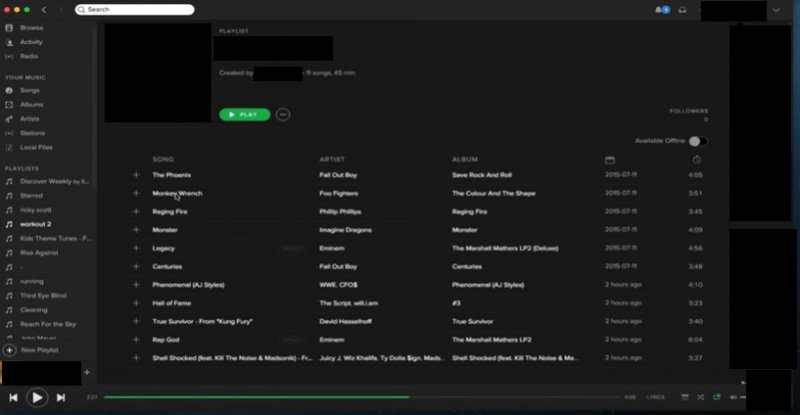
ステップ2。 新しいプレイリストを作成する
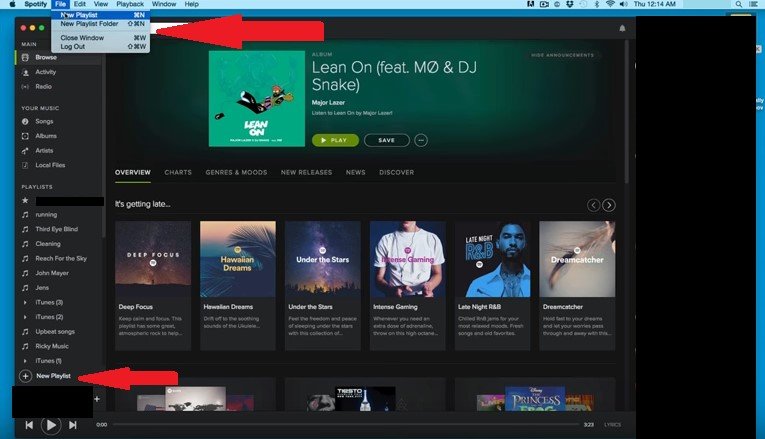
プレイリストを作成する方法には XNUMX つのオプションがあります。 Spotify. カーソルを画面の左側に移動して [新しいプレイリスト] をクリックするか、[ファイル] に移動してドロップダウン メニューから [新しいプレイリスト] を選択します。 それはリストの最初のものです。 画面の左側にまだラベルのない新しいプレイリストが表示されます。 この時点でラベルを付けます。
ステップ3.プレイリストに曲を追加する
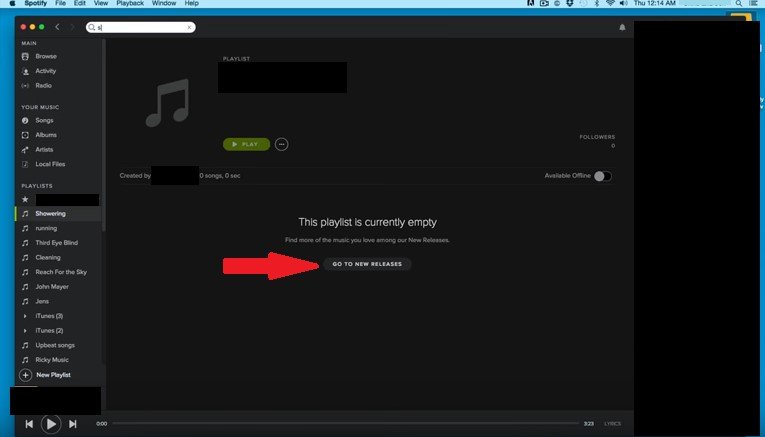
新しいプレイリストを開きます。 画面の中央に表示される[新しいリリースに移動]タブをクリックすることから始めることができます。 アルバムを選択して検索します。 画面に表示されたら、それをクリックして、ドロップダウンメニューから[プレイリストに追加]を選択します。 アルバム全体を追加したくない場合は、新しいプレイリストに追加する曲をクリックするだけです。 そうすると、新しいプレイリストが一覧表示される別のメニューが表示されます。 新しいプレイリストをクリックして、曲を追加します。
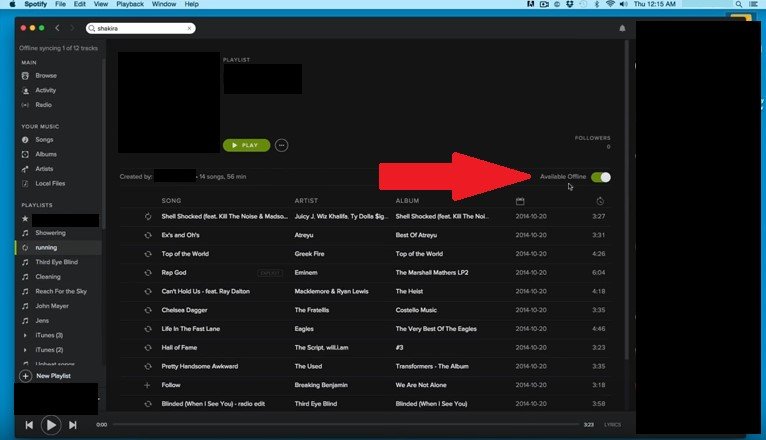
ステップ4.プレイリストをオフラインで利用できるようにする
プレイリストをダウンロードして、オフラインで利用できるようにすることができます。 [利用可能なオフライン]ボタンを有効にするだけです。
パート 3. で曲を削除する Spotify プレイリスト
特定の曲だけを聞きたくない場合があります。 Spotify プレイリスト。 その曲はいつでも削除できます。 から曲を削除する方法については、以下の簡単な手順に従ってください。 Spotify プレイリストは、コンピュータと携帯電話の両方で再生できます。
コンピューターで削除する方法
以下の手順は、あなたのから曲を削除する方法を示します Spotify コンピューター上のプレイリスト。
ステップ1。 オープン Spotify プレイリスト
Video Cloud Studioで Spotify 削除したい曲があるプレイリスト。 画面の左側にある特定のプレイリストをクリックするだけです。
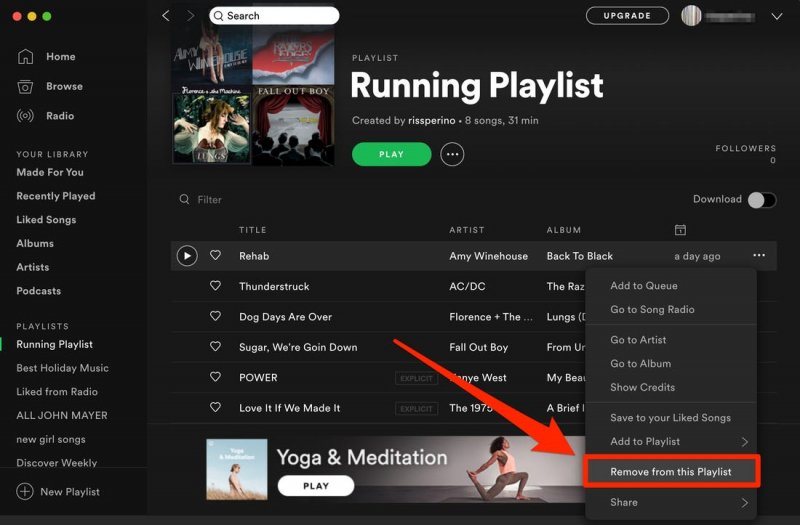
ステップ2.曲を選択します
削除したい曲を選択してください。 曲を右クリックして、ドロップダウンメニューから[このプレイリストから削除]を選択します。 それはリストの最後のものです。 これを行う別の方法は、曲をクリックしてキーボードのDeleteキーを押すだけです。
携帯電話で削除する方法
以下の手順は、から曲を削除する方法を示しています Spotify 携帯電話のプレイリスト。
ステップ1。 打ち上げ Spotify アプリ
起動する Spotify 携帯電話のアプリ。 削除したい曲を探します。
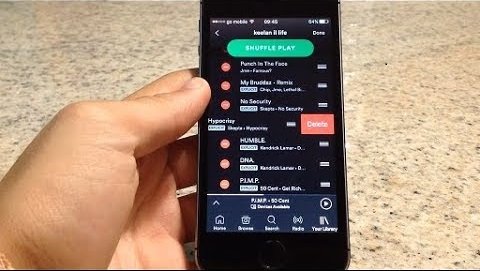
ステップ2。 曲を選ぶ
携帯電話で削除する曲の選択は少し異なります。 あなたはXNUMXつの点を探す必要があります。 プレイリストを見ると、画面の右上にXNUMXつのドットが表示されます。 XNUMXつのドットをクリックし、オプションのリストから[編集]を選択します。 各曲の横に赤い色が表示されます。 それをクリックして、プレイリストから曲を削除します。
パート 4. ボーナス: 管理 Spotify この簡単なトリックを使ったプレイリスト
これは、素晴らしいプレイリストを作成するのに役立つ簡単なトリックです n Spotify。 あなたが使用することができます DumpMedia Spotify Music Converter お気に入りの曲をダウンロードするには Spotify. それが可能だと思わなかった場合でも、 DumpMedia Spotify Music Converter.

はい、 ダウンロードできます 同時にあなたの Spotify に歌 MP3 あなたがあなたのコンピュータにそれらを保存することができるように。 コンピューターから、お気に入りのすべての曲を整理し、いつでもどこでも聴くことができる素晴らしいプレイリストを作成できます。
を使用することについての最もよいこと DumpMedia Spotify Music Converter それはいつでもプレイリストを再生できるということです。オンラインでもオフラインでも、 Spotify プレイリストは常にダウンロードされます 利用可能です。 利用を中止しても Spotify サブスクリプション、あなたのプレイリストはまだそこにあります。 これをクリック それがどのように動作するか確認してください。
パート5:結論
上記のように、プレイリストを作成するのは非常に簡単です Spotify. ただし、覚えておく必要があるのは、プレイリストにもっと興味深いラベルを付ける方法です。 そうすれば、プレイリストが目立ち、見つけたり差別化したりするのに苦労することはありません。
どのように作成しますか Spotify プレイリスト? 私たちの読者は、あなたがそれについて何を言わなければならないかを見たいと思っています。