


入手方法 Spotify 学生でなくても学生割引
ほぼ全員が Spotify. 聴きたい音楽を手に入れるのに最適な方法です。 Spotify ほぼすべての人に対応します。 学生割引で、大学生はそれを愛しています。
彼らはただ4.99ドルを支払う必要があります Spotify プレミアムプラン。 それはどれほど素晴らしいですか? あなたがもう学生ではないのは残念です。 学生割引を受けていたら、どれだけ節約できるか想像してみてください。 したがって、あなたはおそらく疑問に思っているでしょう 取得する方法 Spotify 学生 割引 学生でなくても. 悪いニュースは、それができないということです。 良いニュースは、あなたが楽しむ方法があるということです Spotify 自由のため。
コンテンツガイド パート 1. Spotify 学割パート 2. の学生割引にサインアップする方法 Spotifyパート3。ボーナス:お楽しみください Spotify 無償版パート4:結論
パート 1. Spotify 学割
あなたが支払っていた場合 Spotify プレミアムプランを通常価格で購入すれば、学生を羨ましがらせるでしょう。続きを読んで、詳細をご覧ください。 Spotify 学生割引。
利点
最も良いことは、 Spotify プレミアム学生プランの一番の魅力は、その手頃な価格です。全額を支払う必要はありませんが、プレミアム会員の特典をすべて体験でき、Huluの広告付きプラン(月額11.99ドル相当)も利用できます。Huluが何なのかわからない方のために説明すると、Huluはストリーミングテレビサービスです。 Spotify 学生割引では、音楽とテレビの両方のストリーミング サービスを月額わずか 6.99 ドルで利用できます。 それはまったく悪い取引ではありません。
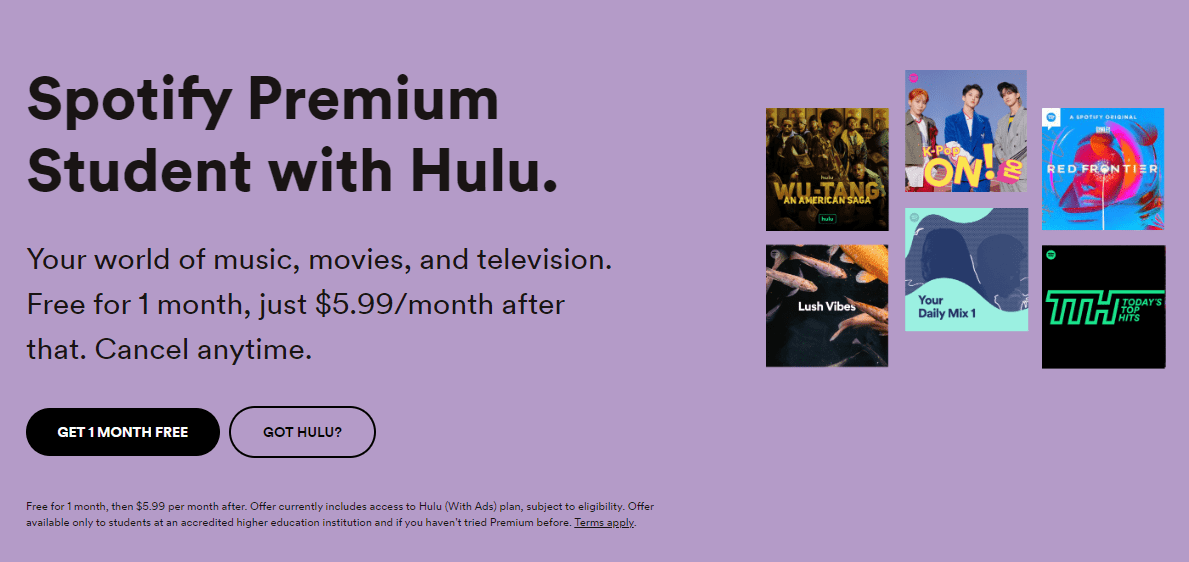
誰が利用できるか Spotify 学生割引?
誰が利用できるかは明らかです Spotify プレミアム学生プラン。学生割引とは何の関係もありません。学生プランを利用できるのは、認定された大学に在籍し、18歳以上の場合のみです。さらに、 Spotify 学生保険料はXNUMX年間有効です。
入手方法が気になる方は Spotify 学生でないと学割は使えません。 割引を利用する方法はありません。 それはちょうどそれが行く方法です。
パート 2. の学生割引にサインアップする方法 Spotify
好奇心から、あなたはおそらくどうやって入手するのか疑問に思っているでしょう Spotify 学生割引。 以下の手順でその方法を説明します。
ステップ 1. チェックアウト Spotify 学割
何よりもまず、 Spotify まずは学生割引。 彼らのウェブサイトにアクセスして、プレミアムセクションをチェックしてください. 下にスクロールして、提供されるプレミアム取引を確認します Spotify. Hulu と Showtime にバンドルされています。 音楽をダウンロードできます。 広告に邪魔されずに音楽を聴きましょう。 煩わしいスキップなしでどんな曲でも再生できます。
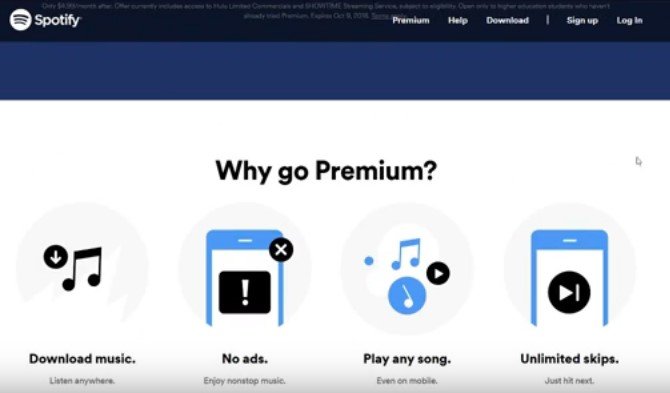
ステップ2.サインアップ
学生割引のお申し込みには、こちらのリンクをご利用ください。既にお申し込み済みの方も、同じリンクをご利用いただけます。ログインをお忘れなく。
手順3. [サブスクリプション]タブに移動します
画面の左側にカーソルを置き、[サブスクリプション]をクリックします。 次に、メイン画面に移動し、Premium forStudentの反対側にある[確認]ボタンをクリックします。 その後、別のページに移動し、学生であることを確認する必要があります。 資格がわからない場合は、[詳細]リンクをクリックしてください。
![[サブスクリプション]タブに移動します](https://www.dumpmedia.com/images/spotify-music-converter/verify-student-premium.jpg)
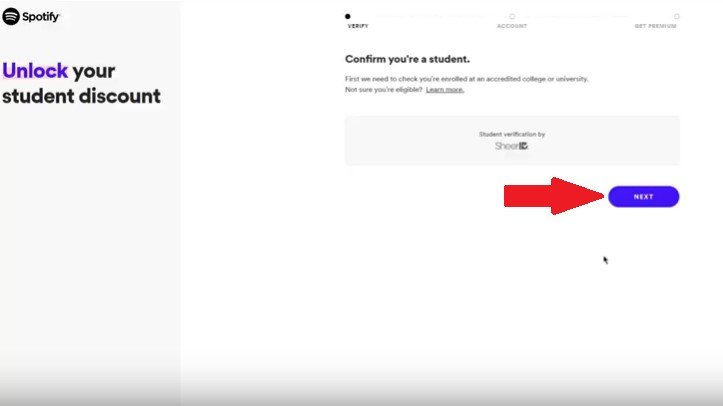
ステップ4. [次へ]ボタンをクリックします
[次へ]ボタンをクリックすると、確認が完了します。 プレミアムアカウントのサブスクリプションは、通常価格の約半分の費用がかかります。 それはあなたのような学生にとってかなり手頃な価格です。
パート3。ボーナス:お楽しみください Spotify 無償版
あなたが得る方法を学ぶ方法はありませんが、 Spotify 学生でなくても学生割引を受けるには、回避策があります。その回避策は、 DumpMedia Spotify Music Converter.
DumpMedia Spotify Music Converter 特別に設計されたプログラムで、 ダウンロード Spotify 曲 無料でご利用いただけます。 ~から DRM 保護を削除する Spotify 曲をより一般的なオーディオ形式に変換します。 MP3、AAC、WAV、AIFF、ALAC、またはFLAC形式で保存し、編集、バックアップ、または任意のデバイスで再生できます。たとえば、 Spotify あなたへの歌 MP3 プレーヤーや他の目的に活用できます。さらに、アクティブなアカウントがなくても、これらのトラックを永久に保存できます。 Spotify もうプレミアムアカウントではありません。
このコンバーターはトップクラスの変換技術を備えており、曲の変換後も常に最高のオーディオ品質を維持し、品質の低下を気にすることなく、どのデバイスでもオフラインで曲を楽しむことができます。さらに、 DumpMedia アートワークやメタデータ(タイトル、アーティスト、アルバム、アルバム アーティスト、作曲者など)を含むすべての曲のタグ情報を正確に認識します。
保存方法については、以下のステップバイステップのチュートリアルに従ってください。 Spotify 曲をプレーンオーディオ形式でコンピュータにダウンロードします。
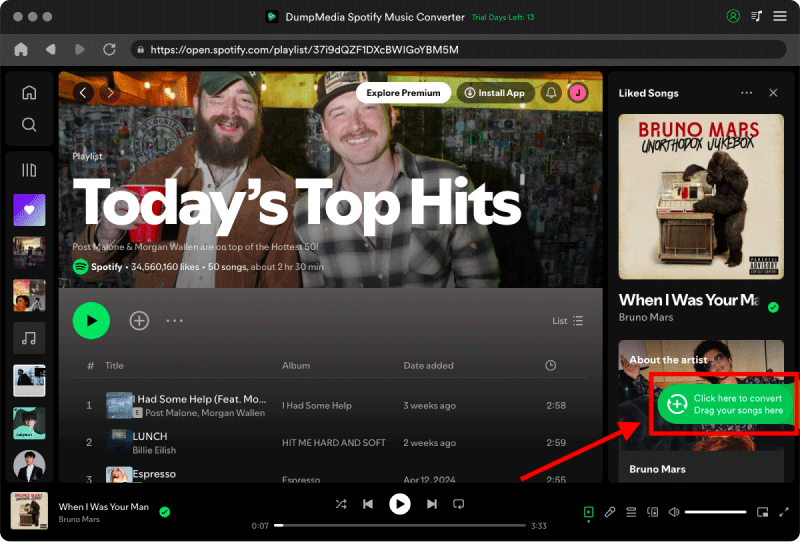
ステップ 1: インストールが成功したら、アプリケーションを起動します。 によって開かれた組み込みブラウザが表示されます。 Spotify ウェブプレーヤー。 次に、ユーザーはログインする必要があります Spotify 続行するには、Web プレーヤーを選択してください。メイン インターフェイスの右下に、緑色のバブルがあります。これは、曲やプレイリストをドラッグできるクイック追加ボタンです。曲を緑色のバブルにドラッグするとすぐに、変換パネルがポップアップ表示され、ドラッグしたすべての曲がそこにリストされます。
ステップ 2:
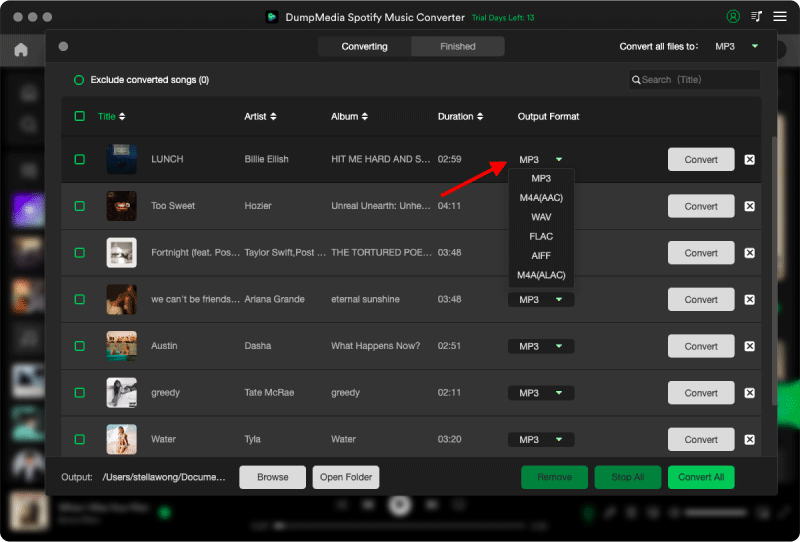
パネルの右上で使用可能な出力形式を選択できます。 出力フォルダを変更するには、変換パネルの左下を確認してください。
ステップ 3:
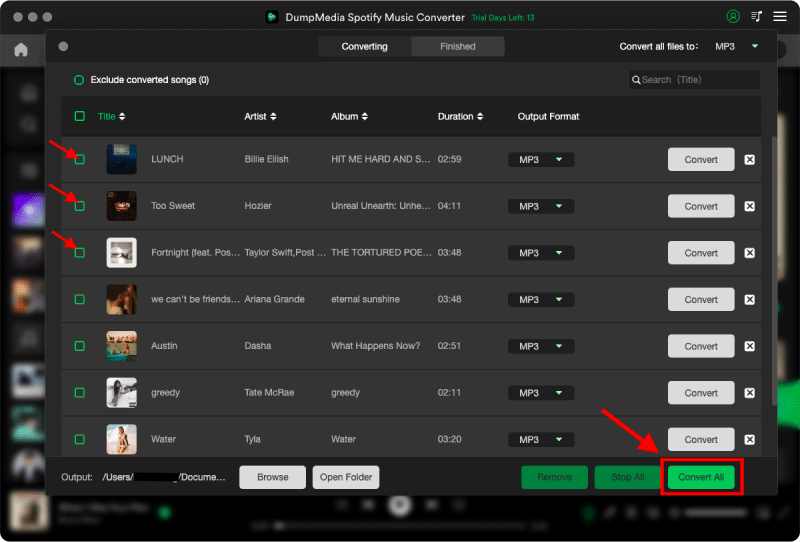
「変換」ボタンをクリックすると、選択した出力形式への曲の変換が開始されます。
パート4:結論
入手方法を理解する方法がなくても、それは世界の終わりではありません Spotify 学生でなくても学生割引が受けられます。他にも楽しみ方はいろいろあります Spotify。 とともに DumpMedia Spotify Music Converter、広告やスキップなしで曲をダウンロードして聴くことができます。回避策があるのに、なぜ割引を探す必要があるのでしょうか。
あなたは大学生ですか? ご利用いただきましたか Spotify 学生割引? あなたの考えやアイデアを読者と自由に共有してください。