


データの量 Spotify 使用中?データ節約のヒント
Spotify は、何百万もの曲にアクセスできる最高の音楽ストリーミングサービスの1つとして知られています。Amazon Music、Tidal、Apple Musicなどの他のサイトと並んで、 Spotify アプリケーションは、無料とプレミアムの両方に素晴らしい特典を提供することが証明されています Spotify ユーザー。
あなたが多くの無料ユーザーのXNUMX人である場合、きっと、あなたはあなたが聴きたい曲にアクセスするためにWiFi接続またはデータ許可を使用していることでしょう。 ということで、あなたは興味がありますか どのくらいのデータが Spotify つかいます あなたのデータロードのうち?
コンテンツガイド パート 1: データの量 Spotify 使用しますか?パート2: いかがでしたか? Spotifyの競合他社はデータを使用していますか?パート3: 削減方法 Spotify データ消費量?パート4:すべてをラップする
パート 1: データの量 Spotify 使用しますか?
実際、「どのくらいのデータが Spotify 使用方法は非常に簡単です。それは、ストリーミング中に選択した音質に依存します。 Spotify アプリケーション。
これは、希望する品質が高いほど、消費量が増えることを意味します。 Spotify データ読み込み中のアプリケーション。 実際、十分な調査を行うと、動画サービスを提供する傾向のあるアプリケーションは、音楽サービスを提供するサイトよりも多くのデータを使用することがわかります。 Spotify.
Spotify ストリーミングには複数の品質評価が使用され、アプリの場合は中効率の Ogg Vorbis 形式、Web プレーヤーの場合は高効率の AAC 形式が使用されます。品質評価は、24 kbps 品質の「低」、96 kbps の「標準」、160 kbps の「高」、320 kbps の「非常に高」、および「自動」(接続状況によって異なります)です。
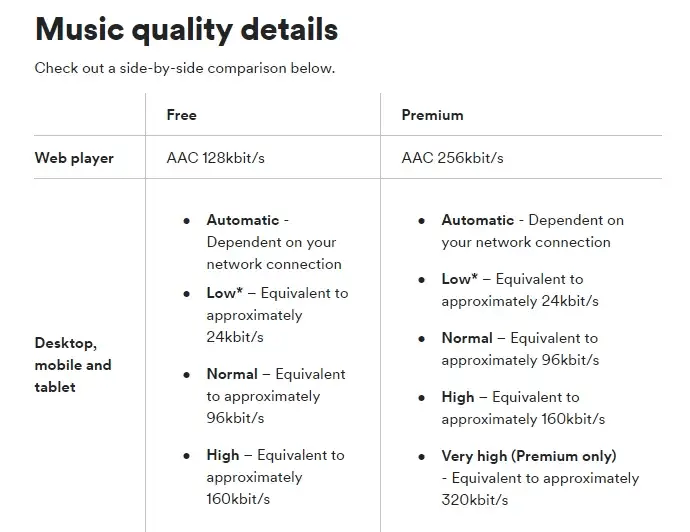
ご参考までに、使用されているデータ量を示すより詳細なリストを作成しました。 Spotify 最初に述べたXNUMXつの選択肢からいずれかを選択する場合のアプリケーション。 簡単にするために、変換は時間と分単位で行われました。
ただし、次の点に注意する必要があります。 Spotify アプリケーションがキャッシュを保持しているため、以前にストリーミングした特定の曲を XNUMX 回目に聞くときに、より少ないデータ許容量を使用する場合があります。
低(24 kbpsを提供)
- 0.18分あたりXNUMXギガバイト消費できます
- 10.8時間当たりの消費量はXNUMXメガバイト
- データ使用量が 1 GB しかない場合は、最大 92.5 時間連続でストリーミングできます。
通常(96 kbpsの場合)
- 0.72分あたり、XNUMXメガバイトを消費します
- 43.2時間あたり、XNUMXメガバイトを使用しています
- 23.1 GBのデータ許容量を消費するには1時間かかります
高(160 kbpsの場合)
- 2分あたりXNUMXメガバイトが使用されている
- 72時間あたりXNUMXメガバイト
- そして、13.8 GBのデータ容量に達するまでに1時間かかります
非常に高い(320 kbpsの音質)
データ量 Spotify 非常に高いレベルを使用する場合は使用しますか?
- 4分あたりXNUMX MBが消費されている
- 144時間ストリーミングする場合は、XNUMX MBのデータ許容量を使用します
- 6.9 GBのデータを消費できる最大時間を1時間にします。
上記の音質オプションのどれを使用しますか? 品質に非常に敏感な場合は、「高」または「非常に高」のオプションを使用してください。
パート2: いかがでしたか? Spotifyの競合他社はデータを使用していますか?
私たちは、どのくらいのデータが Spotify 使用してください。Apple Music、Amazon Music、または他の高音質の音楽ストリーミングサイトで消費されるデータについて考えている場合は、 タイダルミュージック。もっと大きな違いがあります。
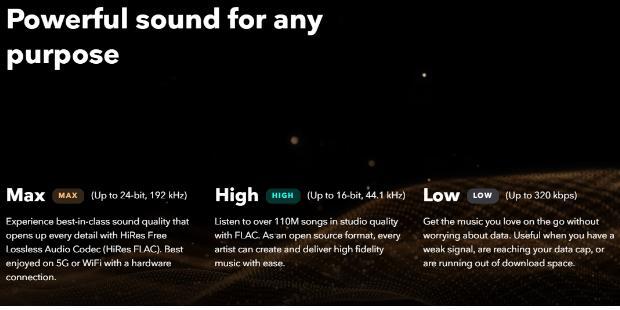
例えば、TidalはFLACを利用して、標準解像度よりも大幅に高い品質の110億16万以上のロスレストラック(44.1ビット、XNUMXkHz以上のオーディオファイル)を配信しています。 MP3またはほとんどのライバルの基本的な圧縮ストリーム。
Amazon Music Unlimited では、16 段階のオーディオ品質も提供されています。標準解像度: 他のストリーミング サービスと同様に、非可逆圧縮。高解像度 (HD): 44.1 ビット/850 kHz (CD 品質)、平均ビットレート 24 kbps。超高解像度 (Ultra HD): 最大 192 ビット/3730 kHz、平均ビットレート XNUMX kbps。
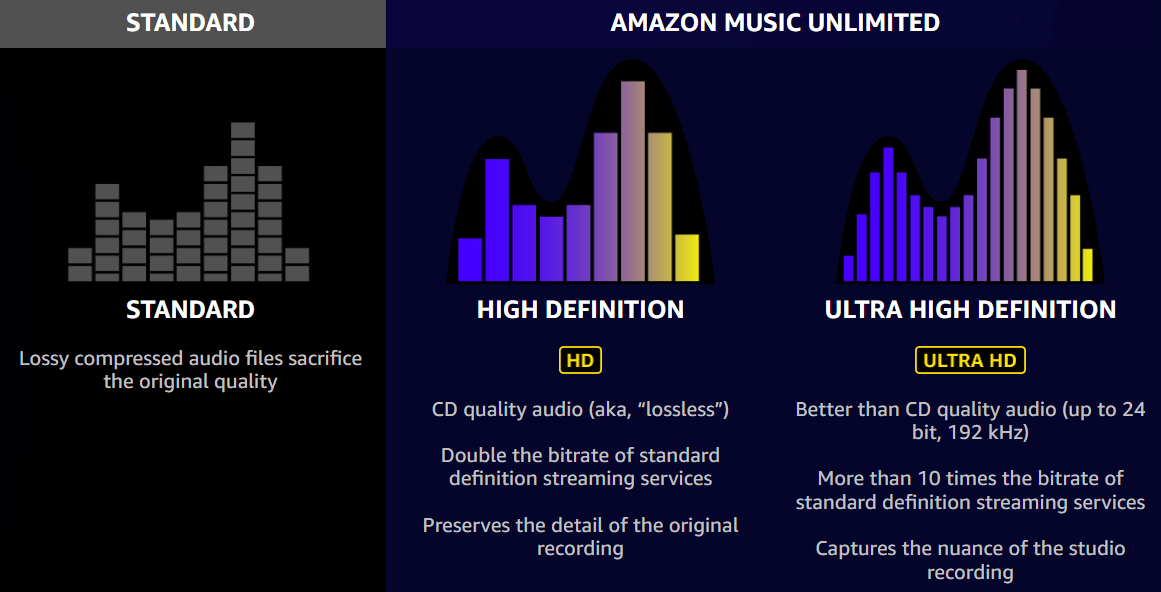
オーディオ品質は消費に影響します。ご存知のとおり、ストリーミング品質が良ければビットレートが高くなり、音楽サービスの消費データ量が決まります。 Spotify これらの音楽ストリーミングサイトほど高解像度のストリーミングオプションを提供していないため、 Spotify それらよりもデータ消費量が少なくて済みます。
パート3: 削減方法 Spotify データ消費量?
私たちは、データがどれほどの影響を与えるかを学びました Spotify 使用。減らす方法 Spotify データ消費量?音楽を聴きながらデータ使用量を減らしたい人向け Spotifyここでは、データを保存するための 4 つのオプションについて説明します。
オプション1. ストリーミング品質を調整する
Spotify 最高のオーディオ体験を提供しますが、より多くのデータを消費します。ただし、この設定を簡単に調整して、データ使用量を減らすことができます。 Spotify アプリで「音楽品質」を選択し、「高」から「標準」に切り替えます。これにより音楽の品質は低下しますが、使用するデータ量が大幅に減ります。主にイヤホンを使用したり、スマートフォンのスピーカーで聞いたりしている場合は、音質の違いに気付かないかもしれません。
オプション2. 音楽をダウンロードする
お気に入りのプレイリスト、アルバム、ポッドキャストをダウンロードできることをご存知ですか? Spotify オフラインで聴くには?これは、インターネット経由でストリーミングしなくてもお気に入りの曲をすべて楽しめるため、データ使用量を削減するのに最適な方法です。ただし、 Spotify プレミアム会員は音楽をダウンロードできます。無料ユーザーの場合はどうでしょうか?この場合、 DumpMedia Spotify Music Converter 最高のヘルパーになります。
この強力なDRM除去ツールは、 WindowsとMacに統合されており、 Spotify ウェブプレーヤー。 DumpMedia Spotify Music Converter、 どれか Spotify 無料またはプレミアムユーザーは すべてダウンロード Spotify に歌 MP3、M4A、WAV、AIFF、FLACで、どのデバイスでも簡単にオフライン再生できます。データ量を心配する必要はありません。 Spotify 使用してください。さらに、元の音楽の品質を維持し、ID3 タグを保持するので、音楽を効率的に整理できます。
🌟さらに輝く特徴 DumpMedia:
- ????100% クリーン。使用してもリスクはありません
- 👍無料アップデートとテクニカルサポート
- 👍一括ダウンロード Spotify 35倍速で
- 👍両方のために働く Spotify プレミアムと Spotify 無料ユーザー
- 👍内蔵の音楽ライブラリにアクセスできます Spotify ウェブプレーヤー
🌟使い方 DumpMedia Spotify コンバータ:
多くの利点があり、 DumpMedia Spotify Music Converter として際立っています 最良 Spotify Mac 用ダウンローダー (NAIST) と Winここでは、その操作方法をステップごとにわかりやすく説明します。
ステップ 1: 「無料ダウンロード」ボタンをクリックしてダウンロードします。 DumpMedia Spotify Music Converter Macで/Winダウズコンピュータ。
ステップ 2:
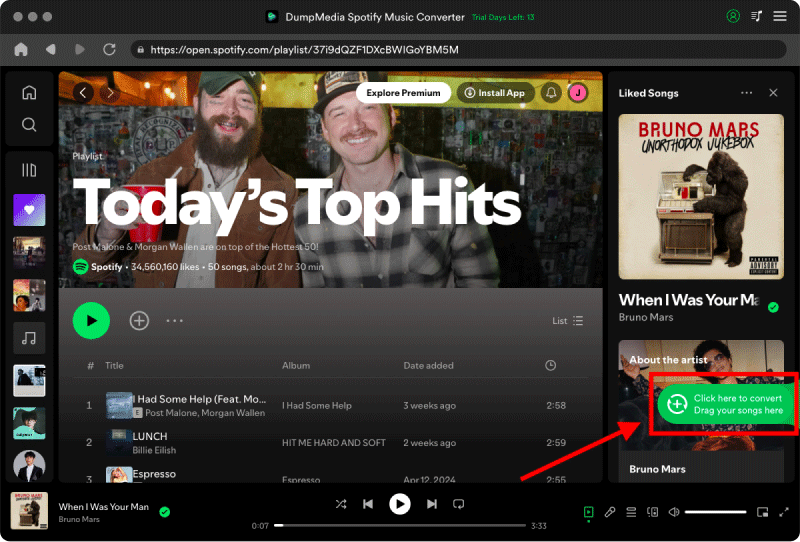
インストールしたものを起動する DumpMedia Spotify Music Converter デスクトップで、 Spotify ウェブプレーヤーにログインするには Spotify アカウントを使用してソフトウェア内のライブラリにアクセスします。次に、DRM を削除してオフライン ストリーミング用にダウンロードしたい音楽を見つけます。曲またはプレイリストを「+」アイコンに直接ドラッグすると、変換処理に追加できます。
ステップ 3:
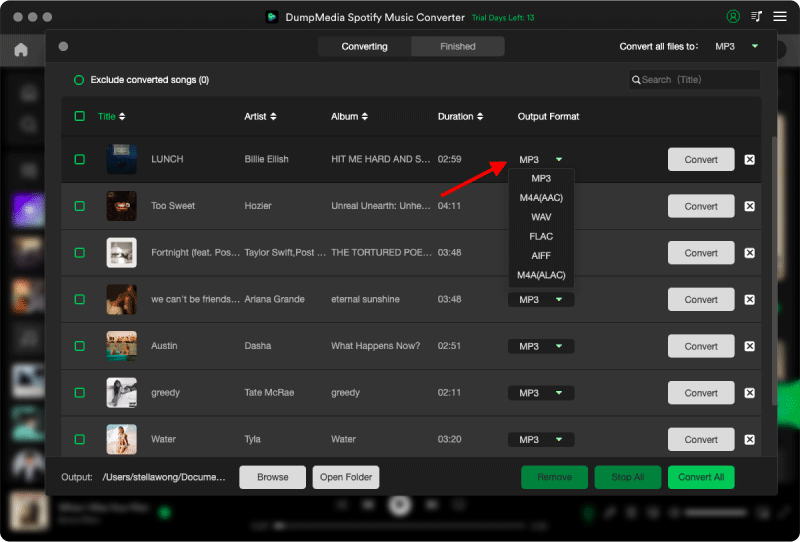
次に、選択した音楽の出力形式を選択します。次に、ソフトウェアがダウンロードを完了した後、変換された曲のソフトコピーを表示する保存先フォルダーを設定することもできます。
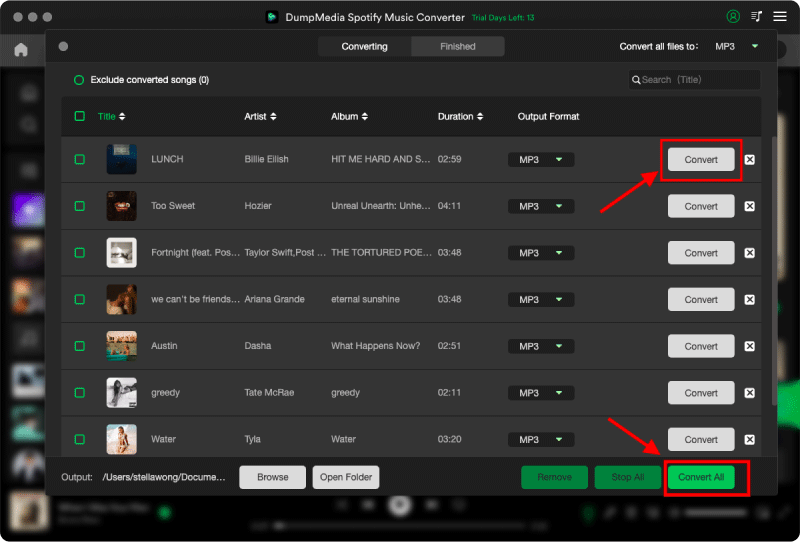
ステップ 4: 次に、「変換」ボタンをクリックして、DRMを削除し、選択した形式で曲をダウンロードします。 Spotify 曲はご希望に応じてDRMフリー形式に変換されます。変換後、変換した曲を転送することができます。 Spotify モバイルデータを使用せずにオフラインで再生できるように、曲を他のデバイスに転送します。
オプション3. 可能な限りWi-Fiを使用する
信頼できるWi-Fi接続にアクセスできる場合は、必ずWi-Fiに切り替えてプレイしてください。 Spotifyこれにより、携帯電話のデータ使用量を節約できるだけでなく、より安定した途切れないリスニング体験が保証されます。自宅、オフィス、カフェなど、どこにいても、Wi-Fi に接続すれば、データ制限を気にせずに音楽を楽しむことができます。
オプション4. データセーバーモードを有効にする
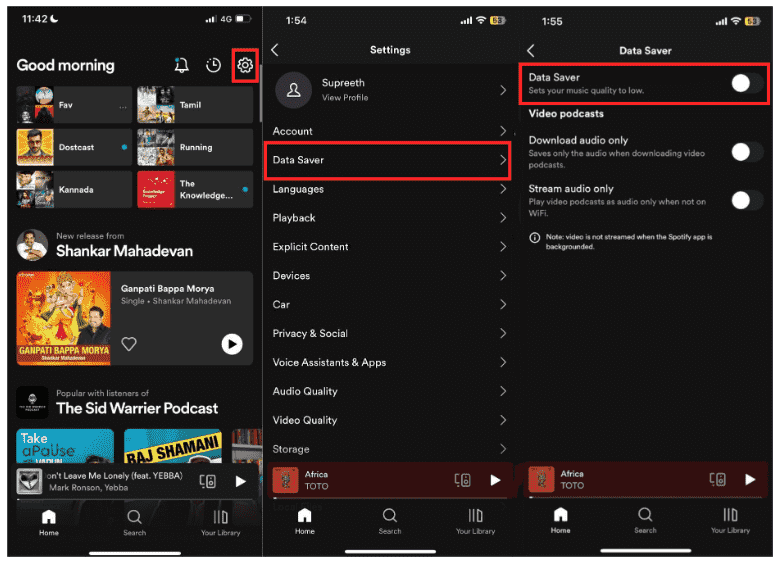
Spotify 無料およびプレミアム サブスクライバーが利用できる「データ セーバー」機能があります。この機能をオンにすると、音楽の品質が 24 kbit/s 相当に設定され、アーティスト キャンバス (再生中に表示される短いビデオ) が無効になります。有効にすると、音楽は低品質でストリーミングされるようになり、使用するデータが少なくなります。
パート4:すべてをラップする
ここまでで、データがどれほどの効果があるかがわかりました。 Spotify 使用してください。全部聴くとモバイルデータ通信量がかなり多くなります。再生時のデータ使用量を最小限に抑えるには Spotify、上記のヒントを自由に取り入れてください。プレイする最良の方法は Spotify データを使わずに Spotify ローカルファイル DumpMedia Spotify Music Converter. なくても Spotify プレミアムプランではダウンロードできます Spotify オフライン再生では最大 320 kbps の曲を再生できます。

30% オフ >>>