


クリアする方法 Spotify Mac と iPhone にキャッシュはありますか? (2026 年更新)
キャッシュはキャッシュと読みます。 ただし、現金ではありません。 それを得る? キャッシュはコンピュータやデバイスから消去したいものですが、現金はたくさん持っておきたいものです。 大きな違い。
Macまたは他のAppleデバイスは、次のようなアプリから多くのキャッシュを収集します Spotify。 これはユーザーとしては良いことですが、MacやAppleデバイスにとっては必ずしも良いことではありません。 Macからキャッシュがクリアされていない場合または Apple デバイスの場合、多くのスペースを占有します。 重要なのは クリア Spotify Macのキャッシュ いくつかの他のデバイス。
コンテンツガイド パート 1. クリアすることが重要な理由 Spotify キャッシュパート2。クリアする方法 Spotify Mac と iPhone のキャッシュパート 3. おまけ: やめる Spotify キャッシュパート4:結論
パート 1. クリアすることが重要な理由 Spotify キャッシュ
Mac やその他の Apple デバイスのキャッシュをクリアすることが重要です。 控えめに言っても、定期的に行う必要があります。 みたいなアプリ Spotify 大量のキャッシュを収集できます。 だからこそクリアする方法を知っておく必要がある Spotify Mac およびその他の Apple デバイスにキャッシュします。
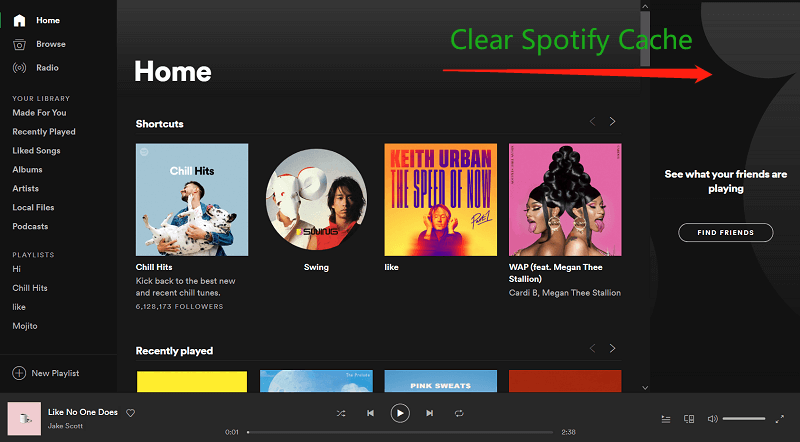
聞くとこうなる Spotify。 再生した曲をキャッシュします。 平たく言えば、再生した曲を保存して、簡単に再度再生できるようにします。 探すのに時間を費やす必要はありません。
それはクールに聞こえますが、欠点は、すべての曲を再生するたびにキャッシュが蓄積されることです。 聞いてみると Spotify 毎日、Mac または Apple デバイスにどれだけのキャッシュが蓄積しているか想像できますか? 以来 Spotify は共有プラットフォームであり、友達がプレイする曲もキャッシュします。
つまりね。 キャッシュは、Mac と Apple デバイスで多くのスペースを占有します。 以来 Spotify キャッシュはすぐに蓄積されるため、クリアする方法を知っておく必要があります Spotify キャッシュマック。
パート2。クリアする方法 Spotify Mac と iPhone のキャッシュ
あなたの話を聞くと Spotify Mac と iPhone の両方に音楽がある場合は、 Spotify キャッシュ。 溜まりの早さを考えると、今すぐやらないといけません。 結局のところ、あなたはしたくない Spotify キャッシュすると、Mac または iPhone のどちらかで多くのスペースが占有されますよね?
クリア Spotify Macのキャッシュ
以下の手順でクリアする方法を説明します Spotify Macのキャッシュ。
ステップ1.Macで場所を探す
あなたにログイン Spotify アカウント。 プロファイルをクリックし、ドロップダウン リストから [設定] を選択します。 [設定] ページに移動したら、[詳細設定を表示] をクリックします。 Offline Songs Storage の下に Mac の場所が表示されます。
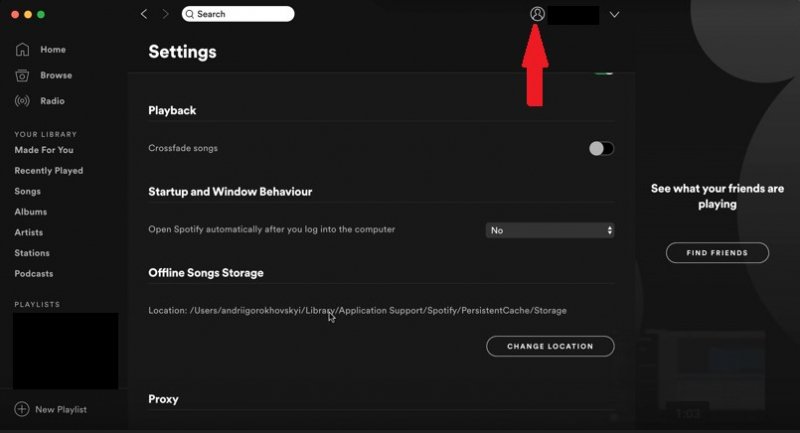
ステップ2.Macのフォルダーに移動します
場所のパスをコピーし、Macでメインメニューの[移動]をクリックして[フォルダに移動]を選択します。 ポップアップウィンドウに場所のパスを貼り付けます。
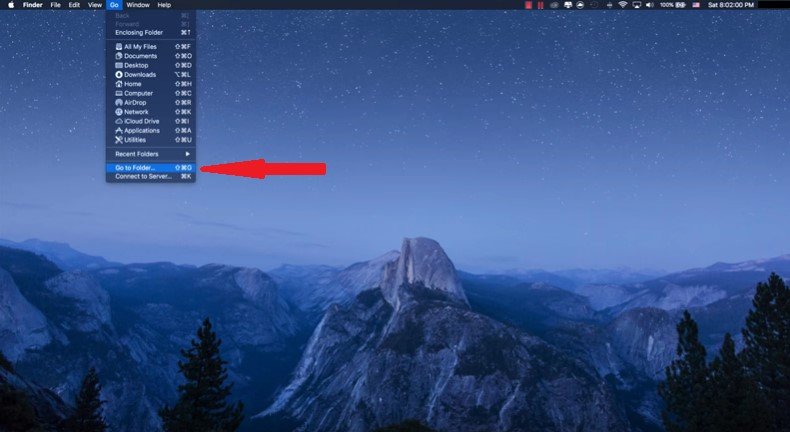
手順3.ストレージフォルダを探す
これで、永続キャッシュフォルダー内に移動します。 ストレージフォルダを探してクリックします。
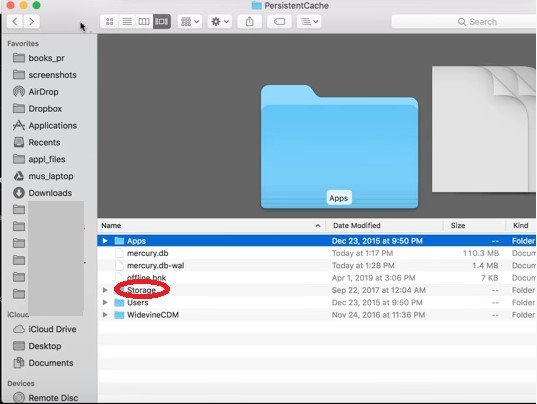
ステップ4.ファイルをクリアする
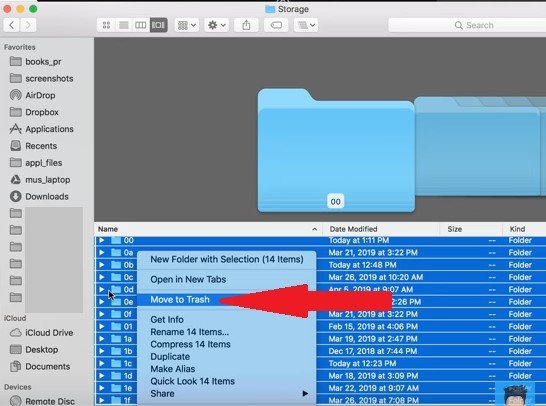
Storageフォルダー内で削除するファイルを選択します。 必要に応じて、それらをすべて選択してゴミ箱に移動できます。 ゴミ箱に移動したら、忘れずにクリアしてください。
クリア Spotify iPhoneのキャッシュ
If Spotify キャッシュは Mac で多くのスペースを占有する可能性がありますが、iPhone やその他の Apple デバイスでも同じことができます。 クリアに必要な分だけ Spotify Mac でキャッシュを使用する場合は、iPhone でも同じことを行う必要があります。 同じ手順が iPad などの他の Apple デバイスにも適用できることに注意してください。 手順は以下のとおりです。
ステップ1。 クリックしてください Spotify 画面上のアイコン
探して Spotify アイコンをクリックしてクリックします。 それが開きます Spotify あなたのiPhone上のアプリ。
ステップ2.設定ボタンをタップします
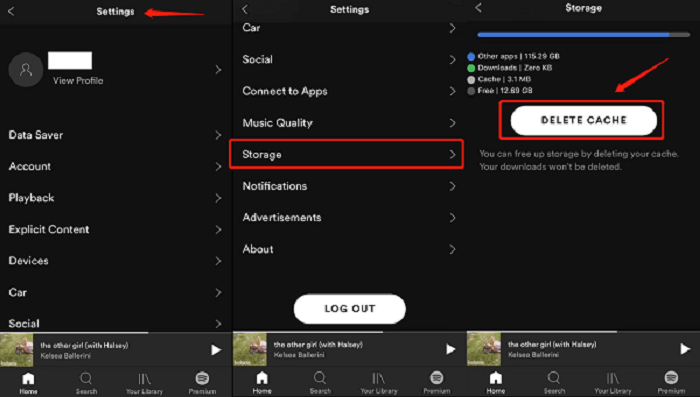
[設定]ボタンを探します。 これは、iPhoneの画面の右上に表示されます。 表示されたら、タップします。
ステップ3.ストレージに移動
[設定]ページが起動したら、下にスクロールして[ストレージ]を探します。 クリックして。
手順4.キャッシュを削除する
Storage フォルダー内に移動すると、[キャッシュの削除] ボタンが表示されます。 「キャッシュの削除」ボタンをクリックします。 ダウンロードした曲を削除しないことを示す確認ボックスが表示されます。 キャッシュを削除するだけです。 それにもかかわらず、それを確認する必要があります。 それでは、確認ボックスの [削除] ボタンをクリックしてください。
パート 3. おまけ: やめる Spotify キャッシュ
対応 Spotify キャッシュに多くの時間がかかる可能性があります。 蓄積が早いので、定期的にクリアする必要があります。 より効率的な対処方法 Spotify キャッシュは、Mac やその他の Apple デバイスにキャッシュが蓄積されないようにすることによって行われます。 それで、どうやってそれをしますか?
さて、お気に入りの曲をダウンロードできます Spotify そのため、アプリ自体内で料金を支払う必要はありません。 内の曲を再生する回数が減れば増えるほど、 Spotify アプリを使用すると、処理する必要のあるキャッシュが少なくなります。 では、お気に入りの曲を何からダウンロードできますか Spotify?

さて、あなたは使用することができます DumpMedia Spotify Music Converter。 曲をダウンロードするだけではありません。 それも 曲を任意のファイル形式に変換します あなたが好きなこと。 それができるのはそれだけではありません 曲のDRMを削除する Apple 以外の他のデバイスで再生できるようにします。 ダウンロードした曲を再生するたびに、対処する必要はありません Spotify キャッシュ。 ご自由にお聴きいただけます DRM -いつでも無料の曲。
パート4:結論
クリア方法がわかったところで Spotify Mac と iPhone でキャッシュを実行してください。必ず今すぐ実行してください。 今すぐ実行すれば、かなりのスペースを節約できます。
あなたはあなたの Spotify 最近キャッシュ? その方法を読者と共有してください。