


Chrome / Android / iOSで再生されないTwitterビデオを修正する方法
Twitterは、文字数制限のあるツイートを投稿できる、最も人気のあるソーシャルメディアプラットフォームの一つです。動画も投稿できます。ユーザーが自分の考えを述べたり、感情を表現したりするのに最適な方法です。
しかし、Chromeブラウザ、Androidスマートフォン、またはiPhoneでTwitter動画が再生できない場合はどうすればよいでしょうか?ご安心ください。この記事では、Twitter動画が再生されない問題を解決するためのさまざまな方法をご紹介します。記事はChromeブラウザ、Androidモバイルデバイス、iOSデバイスの3つのセクションに分けて解説します。それでは始めましょう。
目次ガイドパート1. Twitter動画が再生されない問題を解決する最良の方法パート2. ChromeでTwitter動画が再生できない問題を解決する方法パート3. AndroidでTwitter動画が再生できない問題を解決する方法パート4. iOSデバイスでTwitter動画が再生できない問題を解決する方法パート5. まとめ
パート1。Twitterビデオが再生されない問題を修正するための最良の解決策
Twitter動画を再生できない場合の最良の解決策は、プラットフォームから直接動画をダウンロードすることです。そのためには、 DumpMedia 動画変換。 Twitterビデオへのリンクをコピーして、ソフトウェアに貼り付けるだけです。 次に、ビデオを取得するためにダウンロードを押します。
DumpMedia Video Converterは、YouTube、Twitter、Instagram、Vimeo、SoundCloudなどの複数のプラットフォームからオーディオとビデオをダウンロードするために使用できる優れたツールです。 単に個人的な目的でそれが必要な場合は、ツールを使用して、必要なオーディオファイルとビデオファイルを取得できます。 それは非常に強力で、ダウンロードに関しては非常に速い速度を持っています。
パート2。「ChromeでTwitterビデオを再生できない」を修正する方法
このセクションでは、ChromeブラウザでTwitterビデオを再生できないという問題の修正方法を説明します。 これは、動画が読み込まれない場合、動画が空白の場合、実際のTwitter動画の代わりに灰色のボックスが表示される場合、またはソーシャルメディアプラットフォームで動画を再生したときにChromeブラウザがクラッシュまたはフリーズした場合に該当します。

ソリューション01:プラグイン、拡張機能、キャッシュ、Cookieを確認する
TwitterのWebサイトと競合している可能性のある拡張機能やプラグインがある可能性があります。 または、キャッシュ、Cookie、およびその他のブラウザーデータに何かが含まれている可能性があり、Twitter動画を再生できないという問題につながる可能性があります。 これを修正するには、次のことを行う必要があります。
ステップ01 –コンピューターを使用してChromeを起動します。
ステップ02 – 右上の部分に移動して「その他」を押します。
ステップ03 –次に、「新しいシークレット Winダウ
ステップ04 –シークレットウィンドウで、再生できないTwitterビデオに移動します。
さて、ここで2つのことが起こり得ます。まず、動画がシークレットモードで再生できる場合。そして、再生できない場合です。Twitter動画がシークレットモードで再生できたかどうかによって、以下の2つのセクションのいずれかに従ってください。
Twitterビデオがシークレットモードで機能した場合
ステップ01 – 以前に開いたシークレットモードを閉じる Winダウン。Chrome の通常のウィンドウに戻ります。
ステップ02 – 「その他」を押して、「その他のツール」に進みます。その後、「拡張機能」を押します。
ステップ03 –持っているすべての拡張機能を無効にします。
ステップ04 – 再生できないTwitter動画にアクセスします。左上の部分に移動して「再読み込み」を押します。
この間にTwitterビデオが機能する場合は、拡張機能のXNUMXつが問題の原因であることを意味します。 したがって、すべての拡張機能を個別にテストする必要があります。 これを行うには、以下の手順に従います。
ステップ05 – XNUMXつの拡張のみをアクティブ化します。
ステップ06 – 再生したいTwitter動画にアクセスします。次に、「再読み込み」を押します。
ステップ07 – Twitterのビデオが機能するようになった場合は、次の拡張機能を試してください。
ステップ08 – 問題の原因となっている拡張機能を見つけたら、「削除」を押します。
ただし、すべての拡張機能を無効にしても問題が解決しない場合は、すべての拡張機能を再度有効にする必要があります。次に、閲覧データをすべて消去する必要があります。この操作を行うと、ウェブサイト内の設定の一部が削除されることに注意してください。閲覧データを消去する手順は次のとおりです。
ステップ01 – Chromeブラウザの右上に移動します。 次に、[もっと見る]をクリックします。 次に、[その他のツール]をクリックします。
ステップ02 – 「閲覧データを消去」を押します。
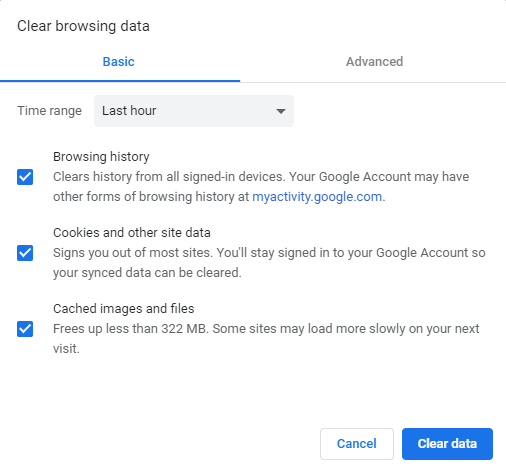
ステップ03 –ボックスが表示されます。 削除する期間を選択します。 すべて削除する場合は、「時間の始まり」を選択してください。
ステップ04 – 次に、「 Cookieとその他のサイトデータ」と「キャッシュされた画像とファイル」のオプションを選択します。
ステップ05 –ブラウザーから削除したくないオプションの選択を解除します。
ステップ06 – 次に、「閲覧データを消去」を押します。
Twitterビデオがシークレットモードで機能しない場合
ステップ01 –パソコンでChromeを起動します。
ステップ02 – 右上の部分に移動して「その他」を押します。次に、「設定」を押します。
ステップ03 – 一番下のセクションに移動して、「詳細設定」を押します。
ステップ04 –「リセット」というラベルの付いたセクションを見つけます。 次に、「リセット」を押します。
ステップ05 – もう一度「リセット」を押して操作を確定します。
ステップ06 – Twitterビデオに戻ります。 左上の部分に移動し、「再読み込み」を押します。
解決策02:Chromeブラウザを更新する
Twitterビデオを再生できない場合は、ブラウザが古くなっている可能性があります。 Chromeブラウザを機能させるには、最新バージョンのChromeブラウザをダウンロードしてインストールする必要がある場合があります。 これを行う方法の手順は次のとおりです。
ステップ01 –コンピューターを使用してChromeを起動します。
ステップ02 –右上のセクションに移動して「その他」を押します。
ステップ03 – 「Google Chromeを更新」を押してください。このボタンが表示されない場合は、Chromeブラウザが既に最新の状態であることを意味します。
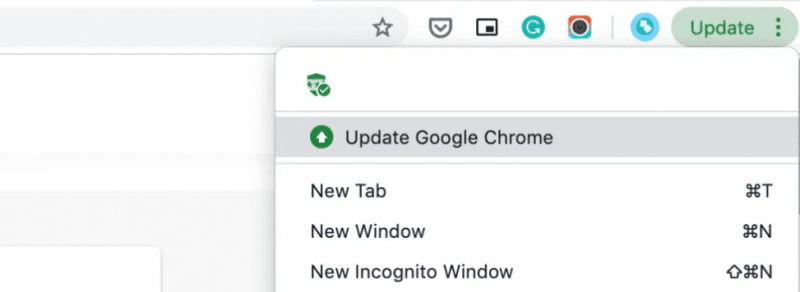
ステップ04 – 「再起動」を押します。
ステップ05 – Twitterビデオに戻り、インターフェースの左上にある「リロード」を押します。
ソリューション03:Chromeブラウザの設定をリセットする
Chromeブラウザー内でめちゃくちゃな設定が原因で、Twitterでビデオを再生する機能が妨げられている可能性があります。 したがって、問題を解決するには、設定をデフォルトにリセットする必要があります。 方法は次のとおりです。
ステップ01 –パソコンでChromeを起動します。
ステップ02 – 「その他」を押して、「設定」に進みます。
ステップ03 – 「詳細設定」を押します。
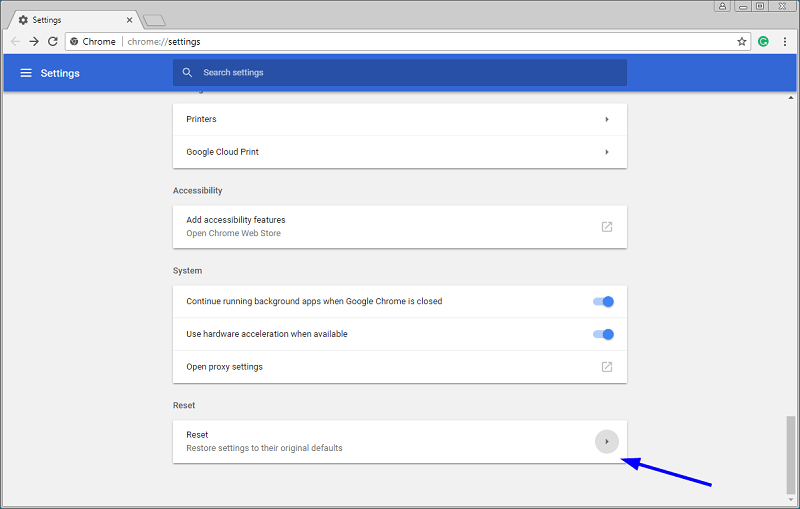
ステップ04 –「リセット」セクションに移動し、「リセット」を押します。
ステップ05 –ここで、もう一度「リセット」を押してアクションを確認します。
ステップ06 – 再度サイトにアクセスし、「再読み込み」をクリックしてTwitter動画を再度開きます。
解決策04:コンピューターのインターネット接続をリセットする
インターネット接続に問題がある可能性があります。 したがって、Twitter動画を再生することはできません。 このためには、インターネットへの接続をリセットする必要があります。 これを行うには、次の手順に従ってください。
ステップ01 –コンピュータの電源を切ります。
ステップ02 - モデムを取り外します それはインターネットに接続されています。 別のデバイス(ワイヤレスルーター)を使用している場合は、それもコンセントから抜いてください。
ステップ03 –約3〜5分待ちます。
ステップ04 – モデムをコンセントに差し込みます。デバイス内のすべてのランプの点滅が止まるまで待ちます。別途無線ルーターをお持ちの場合は、そちらもコンセントに差し込んでください。その後、ルーターのランプの点滅が止まるまで待ちます。
ステップ05 –コンピュータの電源を入れます。
ステップ06 – Twitterビデオにアクセスします。 画面左上の「リロード」を押してください。
パート3.「AndroidでTwitterビデオを再生できない」を修正する方法
ソリューション01:アプリケーションのデータを消去する
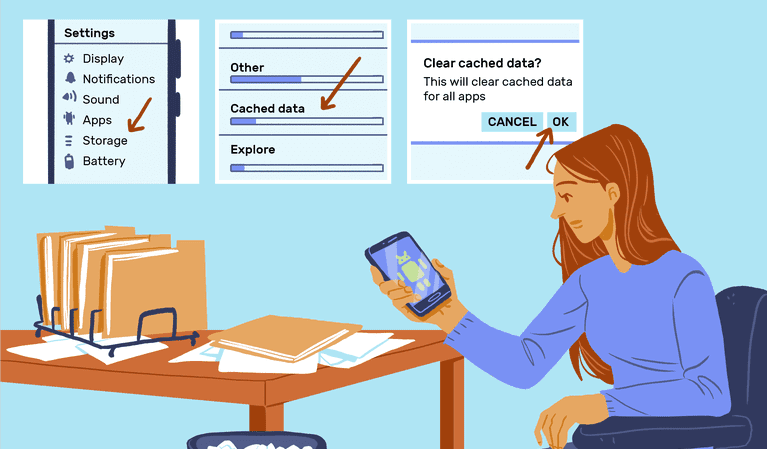
ステップ01 –ホーム画面の設定アプリに移動します。
ステップ02 –アプリケーションを選択します。
ステップ03 – 「Twitter 」を選択します。「データの消去」オプションが表示されるまで下にスクロールします。このオプションをタップします。
ステップ04 –問題が解決せず、Twitterビデオを再生できない場合は、スマートフォンの電源をオフにしてから、もう一度オンにしてください。
ソリューション02:ログオフして再度ログインする
Twitterからログアウトする方法は以下のとおりです。
ステップ01 – 上部のメニューに移動し、プロフィールアイコンまたはナビゲーションメニューのアイコンを探します。Android デバイスに表示されているものに応じて、どちらか一方をタップします。「設定とプライバシー」を押します。
ステップ02 –アカウントを押してから、ログアウトを押します。
ステップ03 – OKを押してプロセスを確認します。
アカウントに再度ログインする方法は以下のとおりです。
ステップ01 – Twitterアプリをもう一度開きます。 ログインを押します。
ステップ02 – Twitterアカウントのユーザー名と対応するパスワードを入力します。
ステップ03 – 「ログイン」を押します。
ソリューション03:Twitterアプリケーションをアンインストールしてから再インストールする
アカウントのログイン確認設定をすでに有効にしている場合は、バックアップコードをすでに保存していることを確認してください。 これは、Twitterをアンインストールする前に行う必要があります。 さて、Twitter動画を再生できない場合は、いったんアンインストールしてから再インストールしてください。
Twitterをアンインストールする方法は次のとおりです。
ステップ01 –ホーム画面の[設定]に移動します。
ステップ02 – [アプリケーション]を押します。次に、[アプリケーションの管理]を選択します。
ステップ03 – 次に、Twitterを選択します。次に、アンインストールを押します。
ただし、Twitterがデバイスにプリインストールされている場合は、完全にアンインストールできない可能性があります。 この場合、Twitterアプリをアンインストールしても、最新のアップデートのみがアンインストールされます。 したがって、最新のTwitterバージョンをアンインストールしたら、Google Playストアからアプリケーションを再度更新するだけで済みます。
Twitterを再インストールする方法は次のとおりです。
ステップ01 –アプリストアを開きます。 Androidデバイスを使用しているため、これはおそらくGoogle Playストアになります。
ステップ02 – 「 Twitter For Android 」という単語を検索します。
ステップ03 –ダウンロードを押します。 次に、さまざまな権限設定を受け入れます。
ステップ04 –ダウンロードとインストールが完了したら、もう一度Twitterを開いて、再度サインインします。
パート4.「iOSデバイスでTwitterビデオを再生できない」を修正する方法
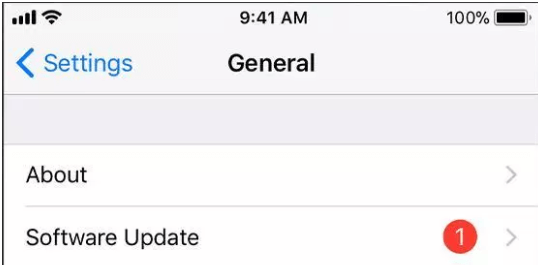
ソリューション01:iOSバージョンを更新する
iOSのバージョンが古くなっている可能性があります。 Twitterビデオが再生されない問題を確実に修正するために、最新バージョンへのアップグレードを検討してください。 これは、Twitterが以前のiOSバージョンでは機能しない可能性があるためです。そのため、Twitterを更新する必要があります。
ソリューション02:アプリからTwitterアカウントを削除してログインし直す
Twitterアカウントを削除しても、実際に削除されるわけではありません。 ここで意味することは、アプリケーションからアカウント設定を削除してから、再度ログインする必要があるということです。 繰り返しになりますが、上記のアカウントでログイン認証を有効にしている場合は、アプリからTwitterアカウントを実際に削除する前に、バックアップコードをストレージに配置する必要があります。 これを行うには、次の手順に従ってください。
まず、設定からTwitterアカウントを削除してください。
ステップ01 –デバイスの設定にアクセスします。
ステップ02 – Twitterを押します。
ステップ03 –削除したいアカウントを押します。
ステップ04 – 「アカウントを削除」を押します。
再度追加するには、アカウントにログインする必要があります。
ステップ01 – Twitterアプリケーションを起動します。
ステップ02 –サインインを押します。
ステップ03 –アカウントのユーザー名(またはメールアドレスまたは電話番号)と対応するパスワードを入力します。
ステップ04 –完了を押します。
ソリューション03:Twitterをアンインストールしてから再インストールする
iOSデバイスでTwitterをアンインストールする方法は以下のとおりです。
ステップ01 – Twitterのアイコンを押し続けます。
ステップ02 – Twitterアイコンが揺れ始めます。アイコンの左上に表示されるXアイコンを押してください。
ステップ03 –確認のため、もう一度[削除]を押します。
アプリを再インストールする方法は以下のとおりです。
ステップ01 – Twitterのホームページにアクセスします。
ステップ02 – Twitterアカウントに関連付けられている電話番号を入力します。
ステップ03 –テキストメッセージが電話番号に送信されます。 App Storeへのリンクを送信します。
ステップ04 –リンクを押して、アプリケーションをダウンロードします。
パート 5. すべてをまとめる
この記事では、Twitterビデオを再生できないという問題の修正方法を説明しました。 Chromeブラウザでこの問題を解決するためのさまざまなソリューションを提供しました。 AndroidデバイスとiOSデバイス(iPhoneやiPadなど)向けのソリューションも提供しています。
最後に、Twitterビデオを再生できない場合、つまり、を使用してビデオをダウンロードすることができない場合の最善の解決策で終わりました。 DumpMedia ビデオコンバーター。 上記のツールは、さまざまなサイトからオーディオとビデオをダウンロードするための優れた方法です。
コンピューターまたはモバイルデバイスでTwitterビデオを再生できないという問題が発生しましたか? この問題をどのように修正しましたか? 考え、ヒント、およびトリックを私たちと共有したい場合は、以下のセクションでコメントできます。