


5つの修正方法 Spotify プレイリストにない曲をランダムに再生する
最も有名な音楽ストリーミングサービスのXNUMXつ、 Spotifyは、直感的なインターフェース、洗練されたソーシャル機能、そして豊富な音楽とポッドキャストのセレクションを備えています。しかし、音楽を再生するときに時々間違った操作をすることがあります。 Spotify。 例えば、 Spotify プレイリストにない曲をランダムに再生します。上記の問題が発生しましたか?なぜ私の Spotify プレイリストにないランダムな曲を再生する ? 修正方法を知りたい場合は、ここが最適な場所です。修正方法を説明します。早速始めましょう。
コンテンツガイド パート1。なぜですか Spotify プレイリストにない曲をランダムに再生しますか?パート 2. 停止方法 Spotify プレイリストにない曲をランダムに再生しますか?パート3。ボーナスのヒント:ダウンロード Spotify 好きな順番で演奏する曲パート4. FAQパート5。 概要
パート1。なぜですか Spotify プレイリストにない曲をランダムに再生しますか?
If Spotify プレイリストにない音楽をランダムに再生すると、困惑したりイライラしたりすることがあります。 Spotify プレイリストにない曲をランダムに再生していますか? この問題を解決する前に、次の考えられる原因のリストを検討してください。
- をオンにしました Spotify 自動再生機能。
- シャッフルモードも誤動作する可能性があります。
- 一部のキャッシュ バグにより再生に問題が生じる場合があります。
- アカウントは複数のデバイスにサインインされている可能性があります。
- の古いバージョン Spotify アプリケーションにより再生の問題が発生する可能性があります。
パート 2. 停止方法 Spotify プレイリストにない曲をランダムに再生しますか?
その理由がわかったので Spotify プレイリストにない曲をランダムに再生する場合は、以下の解決策で停止できます。 Spotify プレイリストにない曲をランダムに再生しないようにする:
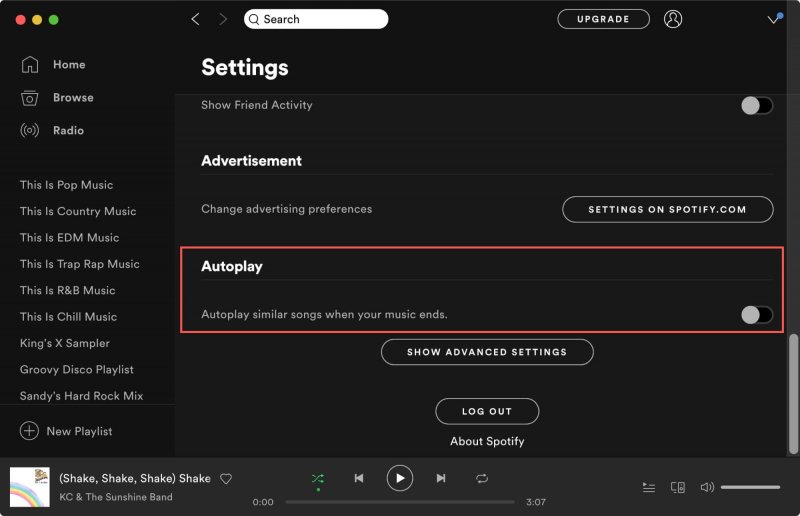
1.自動再生を無効にする Spotify
自動再生機能がデフォルトで有効になっているため、 Spotifyプレイリスト、アルバム、曲、関連音楽の再生が終わった後に似た曲を再生し、毎回新鮮で多様なリスニング体験を保証します。 Spotify プレイリストにない曲を聴きたくない場合。
自動再生設定を確認するには、次の手順に従います。
モバイルおよびタブレットの場合:モバイルアプリを開き、プロフィール写真をタップします。「設定とプライバシー」をタップします。「再生」の下にある「自動再生」までスクロールし、オフにします。
デスクトップ版の場合:デスクトップアプリを開き、プロフィール画像をクリックして設定オプションを表示します。下にスクロールして「自動再生」オプションを見つけ、オフにします。
2. シャッフルを無効にする Spotify
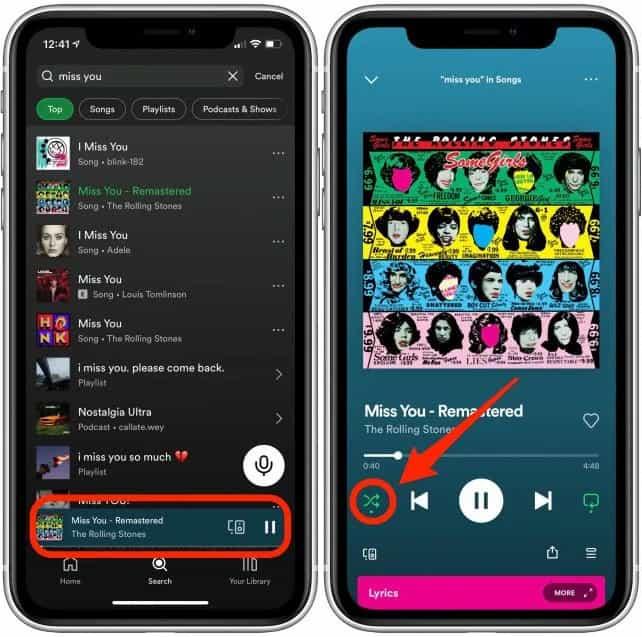
なぜまだ Spotify 自動再生機能をオンにした後、プレイリストにない曲がランダムに再生されますか?シャッフルモードを有効にしている可能性があります。 Spotifyでは、プレイリストやお気に入りのアルバム内の曲の順序を入れ替えることができます。しかし、多くのユーザーは Spotifyのシャッフル機能は時々間違って動作することがあり、 Spotify プレイリストにない曲をランダムに再生します。
シャッフル モードを無効にするには、再生バーの緑色の「シャッフル」アイコンをクリックして灰色にするだけです。
3。 クリア Spotify キャッシュ
Spotify キャッシュを自動的に読み込み保存することで、アプリのパフォーマンスが向上し、読み込みが速くなります。ただし、キャッシュデータによって、 Spotify 問題、 Spotify プレイリストにない曲を再生するエラー。だから、すべてをクリアしてみてください Spotify キャッシュ ファイルを使用して問題の解決を試みます。
キャッシュをクリアするには Spotify、 次の手順を実行します:
iPhoneで: モバイル アプリを開き、[ホーム] > [設定] > [ストレージ] に移動します。[キャッシュをクリア] をタップします。
Androidの場合: モバイル アプリを開き、プロフィール写真をタップします。設定とプライバシーをタップします。ストレージの下のキャッシュの削除をタップします。
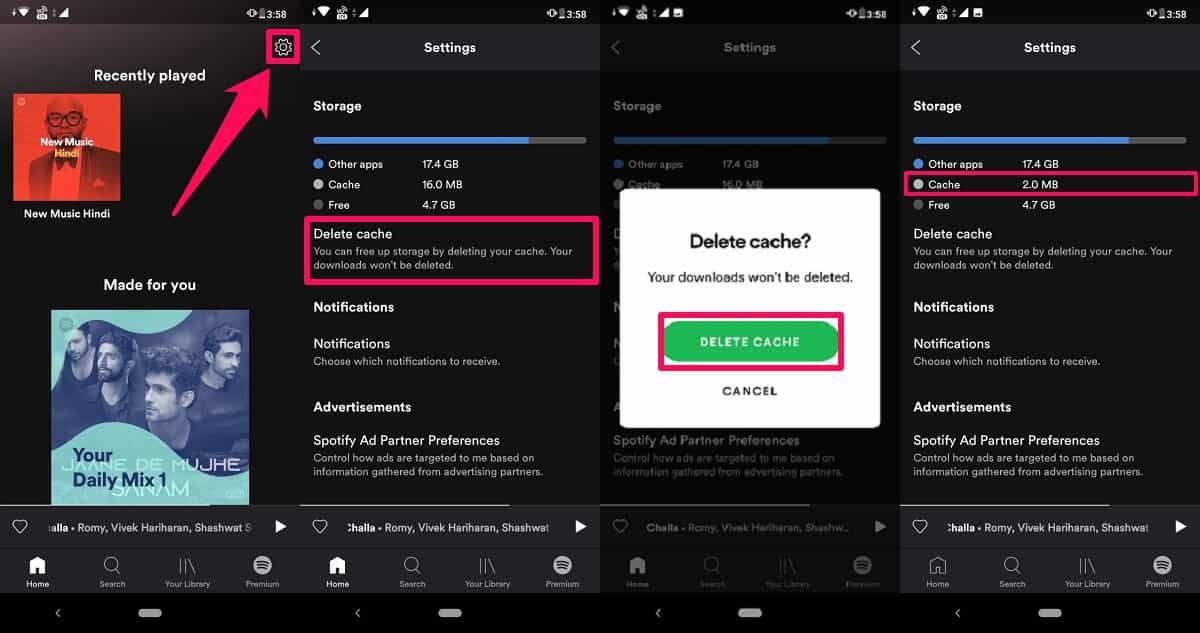
デスクトップ上: 右上のアカウント名をクリックし、ドロップダウン メニューで [設定] をクリックします。[ストレージ] セクションまで下にスクロールします。[キャッシュ] の右側にある [キャッシュをクリア] をクリックします。
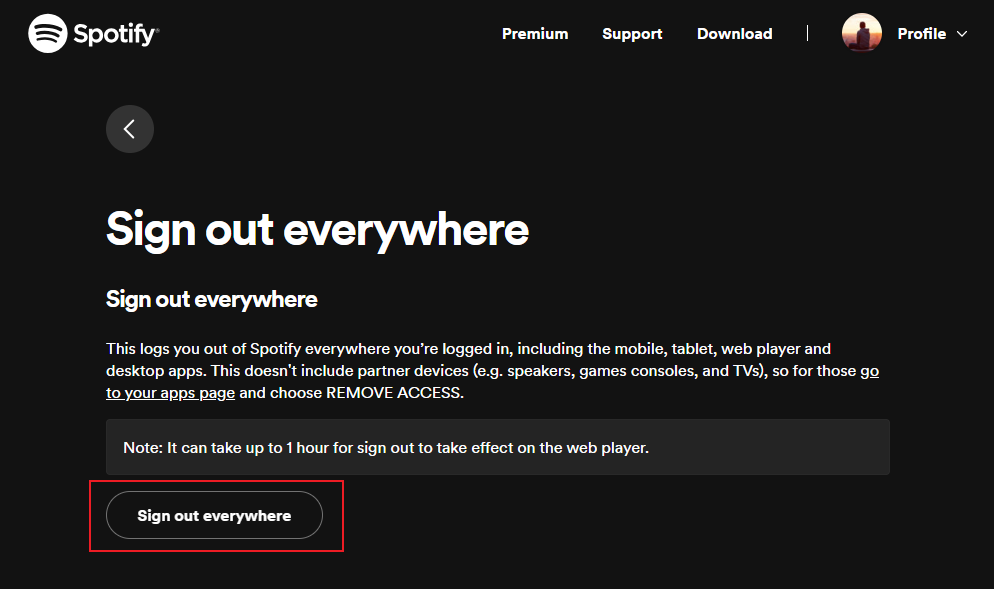
4. サインアウトして再度サインインする Spotify
なぜまだ Spotify プレイリストにない曲をランダムに再生していますか?アカウントを共有するために複数のデバイスでアカウントにサインインしている場合、家族や友人の再生履歴によって再生が妨げられる可能性があります。すべてのデバイスからサインアウトして再度サインインしてください。 Spotify ご自身のデバイスでアカウント設定を更新すると、再生の問題を効率的に解決できる場合があります。
5. 更新する Spotify アプリ
最新バージョンの Spotify アプリがデバイスにインストールされていることを確認してください。アップデートには、再生の問題を解決できるバグ修正や改善が含まれることがよくあります。そのため、 Google Play Store Android または iOS デバイスを使用していてアップデートの可能性を探している場合は、App Store を参照してください。
デスクトップでは、アプリのインターフェースの左上隅にある3つの点をクリックします。次に、[ヘルプ] > [バージョン情報]を選択します。 Spotify. 使用している現在のバージョンを示すダイアログ ボックスが表示されます。アプリを更新する必要がある場合は、アプリのバージョン番号のすぐ下にダウンロード リンクのボタンが表示されます。リンクをクリックして更新をダウンロードします。
パート3。ボーナスのヒント:ダウンロード Spotify 好きな順番で演奏する曲
すべての修正が解決に役立つことを願っています Spotify プレイリストにない曲をランダムに再生します。好きな順番で音楽を再生したい場合は、他のデバイスで音楽を再生して、 Spotify 再生に関する問題。ここではダウンロード方法をご紹介します。 Spotify 曲やプレイリスト DumpMedia Spotify Music Converter、遊ぶことができます Spotify 問題なく再生できるどこからでもダウンロードできます。
DumpMedia Spotify Music Converter 曲、アルバム、プレイリストをダウンロードするために使用されています Spotify 〜へ MP3、AAC、FLAC、WAV。 DumpMedia、することができます ~から DRM 保護を削除する Spotifyその後、変換された音楽を聴くことができます。 Spotify アプリ、つまり次のような問題がない Spotify プレイリストにない曲を再生する。 Spotify アプリが停止しています デバイスに保存した曲は、他の音楽プレーヤーですぐに再生できます。
DumpMedia Spotify Music Converter 曲の品質を維持することをサポートします 100% レベル。ID3タグとメタデータ情報も確認します。 Spotify 処理後も曲は保存されます。また、非常に高速なため、変換とダウンロードのプロセスを効率的に行うことができます。
使い方はこちら DumpMedia Spotify Music Converter ダウンロードする Spotify 無料の曲。
ステップ 1: DumpMedia Spotify Music Converter サポート WindowsとMac。適切なバージョンを選択し、上記のダウンロードボタンからコンピュータにダウンロードしてください。インストール後、プログラムを起動し、 Spotify ウェブプレーヤー。
ステップ 2:
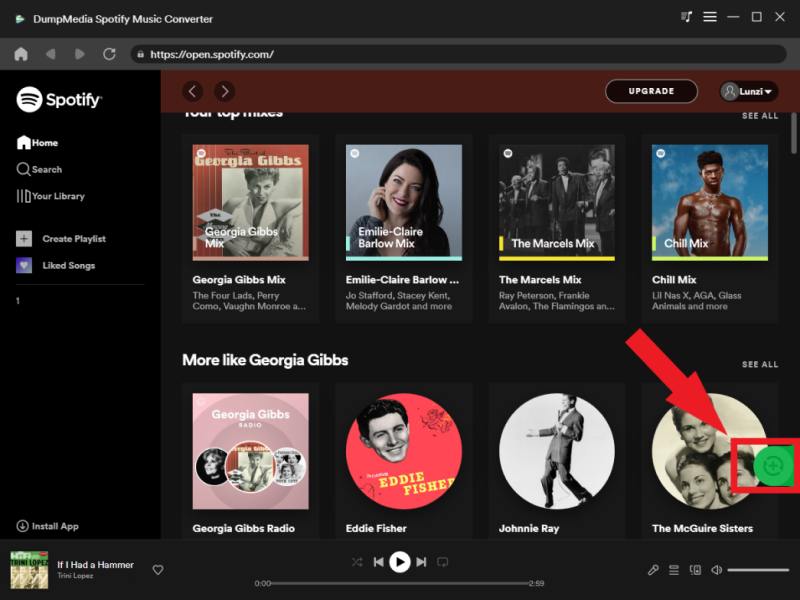
内蔵の Spotify ウェブプレーヤー、無料またはプレミアムにログインしてください Spotify アカウントを作成して曲を選択します。その後、好きな曲を変換ボタン(プラスアイコン)にドラッグアンドドロップします。
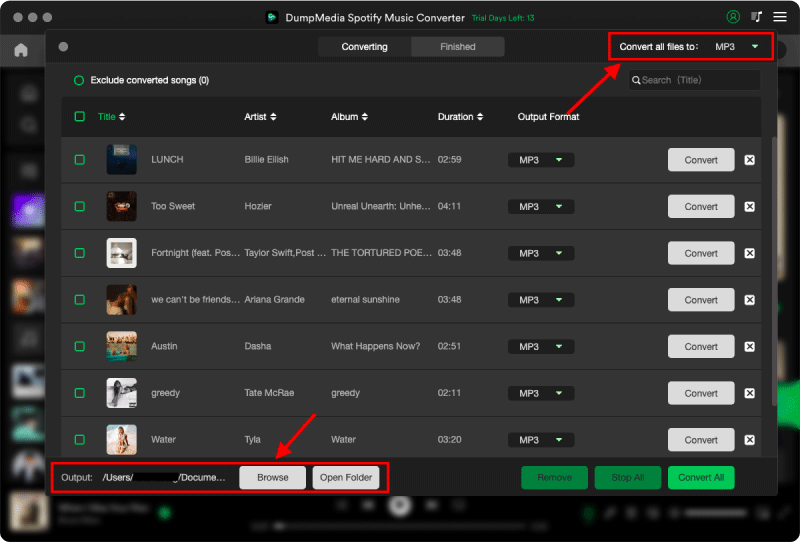
ステップ3.出力設定の変更を開始しますが、使用する出力形式を指定することを忘れないでください。もちろん、変換処理後に簡単にアクセスできるように、出力パスまたはフォルダも指定する必要があります。
ステップ 4:
画面の下部にある「変換」ボタンをタップすると、アプリが起動して変換と DRM 削除のプロセスがすぐに実行されます。

の助けを借りて、 DumpMedia Spotify Music Converter、すべて変換されました Spotify トラックはローカルのコンピュータに保存され、登録解除後も永久に保存できます。お気に入りの曲を他の音楽プレーヤーに保存して、好きな順序で再生することもできます。
パート4. FAQ
なぜですか Spotify 自分のプレイリストに入っていない曲をランダムに再生する?
Spotify シャッフルモード、スマートシャッフル、自動再生設定、アプリの不具合、またはプレイリストのおすすめ機能により、ランダムな曲が再生される場合があります。 Spotify プレイリストが終了すると、自動的におすすめのトラックが追加されます。
なぜですか Spotify プレイリストに入っていない曲をシャッフル再生しますか?
Spotify スマートシャッフルが有効になっている場合、シャッフルにはおすすめの曲が含まれることがあります。この機能は、あなたのプレイリストと Spotify 自動的におすすめ情報を提供します。
できる Spotify アプリのバグでランダムな曲が再生される?
はい。キャッシュファイルの破損、アプリのバージョンが古い、または同期の問題が原因で、 Spotify ランダムな曲を予告なしに再生する。
どのように修正するのですか? Spotify 常にランダムな曲を再生する?
再生の中断や不要なおすすめを永久に避けるため、多くのユーザーはオフライン再生ソリューションを好んで利用します。 DumpMedia Spotify Music Converter ユーザーがダウンロードできるようにする Spotify としての曲 MP3どのデバイスでも安定した再生をお楽しみいただけます。
聴けますか Spotify ランダムな曲なしでオフラインのプレイリストは利用できますか?
はい。ダウンロードして変換することで Spotify プレイリストをローカルオーディオファイルに保存すれば、スマートシャッフル、自動再生、ランダムな曲の中断なしにオフラインで聴くことができます。
パート5。 概要
Spotifyの再生設定は、ユーザーに多様で予測不可能な音楽体験をもたらします。しかし、これらの機能で厄介な問題に遭遇することがあります。修正するには Spotify プレイリストにない曲をランダムに再生する場合、このガイドでは幅広い解決策を紹介しています。実際の原因を特定して、それに応じて修正するだけです。それ以外に、再生したい場合は Spotify アプリ外で曲を聴く場合は、信頼できる DumpMedia Spotify Music Converterこのツールを使用すると、まったく新しい音楽体験が得られます。