


プレイ方法 Spotify Sonosについて [2026年版究極ガイド]
音楽ストリーミングの世界では、 Spotify 膨大な楽曲ライブラリとパーソナライズされたプレイリストへのアクセスを提供し、何百万人ものユーザーに愛用されています。ワイヤレスホームオーディオシステムのリーディングブランドであるSonosと組み合わせることで、パワフルで没入感のある音楽体験を実現します。
この記事の目的は、読者に以下の統合を案内することです。 Spotify Sonosででは、ステップバイステップの説明と、このコラボレーションのメリットや機能についてご紹介します。 Spotify 自宅のオーディオ環境を強化したいと考えている愛好家や、音楽ストリーミングのオプションを拡張したいSonosユーザーにとって、この記事は貴重な洞察とサポートを提供し、自宅のオーディオ環境を最大限に活用することを目的としています。 Spotify-Sonos体験。
コンテンツガイド パート1. のメリット Spotify Sonosでパート2. セットアップ Spotify Sonosでパート3. 最大限に活用するためのヒントとコツ Spotify-ソノス体験パート4. 最高の体験 Spotify 音楽- DumpMedia Spotify Music Converterパート5:結論
パート1. のメリット Spotify Sonosで
間の統合 Spotify Sonosはユーザーがシームレスにコントロールしストリーミングすることを可能にします Spotify Sonosスピーカーから直接音楽をお楽しみいただけます。膨大な音楽ライブラリへのアクセス、パーソナライズされたプレイリスト、共同リスニング、マルチルーム機能などを提供し、ご家庭での音楽ストリーミング体験を向上させます。
の統合 Spotify Sonosの音楽再生機能は、音楽鑑賞体験をさらに充実させるさまざまなメリットをもたらします。主なメリットは以下のとおりです。
- 膨大な音楽ライブラリ: Spotify Sonosなら、70万曲を超える膨大なコレクションにアクセスできます。様々なジャンル、アーティスト、アルバムから選りすぐりの音楽を探したり、ストリーミングしたりできるので、いつでも多彩な音楽をお楽しみいただけます。
- シームレスなコントロールとマルチルーム機能: Spotify 統合により、Sonosスピーカーを Spotify アプリを使えば、複数のアプリを切り替えることなく、簡単に再生、一時停止、曲のスキップ、音量調整ができます。さらに、Sonosのマルチルーム機能を使えば、複数のスピーカー間で再生を同期させることができ、家中で臨場感あふれる一貫したオーディオ体験を実現できます。
- パーソナライズされたプレイリストとおすすめ: Spotifyの強力なレコメンデーションアルゴリズムは、あなたの音楽の視聴習慣と好みを分析し、パーソナライズされたプレイリストとおすすめを厳選します。これらのおすすめは、あなたのお気に入りのジャンル、アーティスト、視聴履歴に基づいて表示されるため、あなたの好みに合った新しい音楽との出会いを保証します。
- 共同リスニングと共有: Spotifyのソーシャル機能を使えば、Sonosで友達とシームレスに音楽を共有し、コラボレーションできます。プレイリストを共同作成したり、曲やアルバムを友達と共有したり、他の人が聴いている音楽を探したりできます。このソーシャル機能は、音楽体験に新たな発見とエンゲージメントの要素を加えます。
- 多彩な再生オプション: Spotify Sonosでは、キューの作成、トラックのシャッフル、リピートモードなど、多彩な再生オプションをご利用いただけます。お好みや気分に合わせて、リスニング体験を簡単にカスタマイズできます。
- クロスプラットフォームのアクセシビリティ: Spotify モバイルデバイス、デスクトップパソコン、スマートスピーカー、スマートテレビなど、様々なプラットフォームでご利用いただけます。このクロスプラットフォームのアクセシビリティにより、 Spotify 使用しているデバイスに関係なく、Sonos スピーカーで使用できます。
関連する
2023年のプレイに役立つヒント Spotify Alexaのプレイリスト
簡単な遊び方 Spotify AmazonEchoの音楽
パート2。 セットアップ Spotify Sonosで
セットアップ Spotify Sonosでは、お使いのデバイスやプラットフォームに応じて、さまざまな方法で設定できます。ここでは、一般的な3つの設定方法をご紹介します。 Spotify Sonosの場合:
方法1. Sonosモバイルアプリを使用する:
- デバイスのアプリ ストアから Sonos モバイル アプリを入手してインストールします。
- Sonos アプリを起動し、「新しいシステムをセットアップする」または「プレーヤーまたはサブウーファーを追加する」オプションを選択します。
- 画面の指示に従って、Sonos スピーカーと Wi-Fi ネットワーク間の接続を確立します。
- Sonos システムをセットアップしたら、Sonos アプリ内の「参照」タブに移動します。
- 「音楽サービスを追加」が見つかるまで下にスクロールし、 Spotify 提供されたオプションから。
- 「Sonosに追加」をタップしてログインしてください Spotify アカウント。
- Sonosにあなたの Spotify アカウントを作成し、指示に従って統合を完了します。
方法2. Sonosデスクトップアプリを使用する:
- Sonos デスクトップ アプリを、Sonos の公式 Web サイトからダウンロードしてインストールして入手します。
- コンピューターで Sonos アプリを開き、「新しいシステムをセットアップする」または「プレーヤーまたはサブウーファーを追加する」オプションを選択します。
- 画面上の指示に従って、Sonos スピーカーと Wi-Fi ネットワーク間の接続を確立します。
- Sonos システムの設定が完了したら、トップメニューにアクセスし、「管理」をクリックします。
- 「音楽サービスを追加」を見つけて、利用可能なオプションを参照します。 Spotify.
- 選択 Spotify「Sonosに追加」をクリックし、ログインに進みます。 Spotify アカウント。
- Sonosにあなたの Spotify アカウントを作成し、指示に従って統合を完了します。
方法3. Spotify アプリ:
- Sonos システムが正しくセットアップされ、Wi-Fi ネットワークにリンクされていることを確認してください。
- 起動する Spotify モバイル デバイスまたはコンピューター上のアプリケーション。
- 再生画面にアクセスし、「利用可能なデバイス」または「デバイスに接続」というラベルの付いたアイコン(通常は下部にあります)を選択します。
- 利用可能なデバイスのリストから Sonos スピーカーを見つけてタップし、接続を確立します。
- Sonos スピーカーが表示されない場合は、スピーカーがオンになっており、デバイスと同じ Wi-Fi ネットワークに接続されていることを確認してください。
- 接続に成功したら、音楽の再生を開始できます。 Spotify、Sonos スピーカーから直接ストリーミングされます。
これらの方法は、設定に異なるアプローチを提供します Spotify Sonosでは、好みやデバイスに合ったものを選択できます。どの方法を選択しても、連携プロセスは通常、SonosスピーカーをWi-Fiネットワークに接続し、 Spotify Sonos システムにアカウントを追加します。
パート3. 最大限に活用するためのヒントとコツ Spotify-ソノス体験
最大限に活用するには Spotify-Sonos エクスペリエンスについては、次のヒントとコツを考慮してください。
- Sonosスピーカーを最適化:SonosのTrueplay機能を使えば、お部屋の音響特性に合わせて音質を微調整できます。これにより、最高のサウンド出力を実現できます。
- テーマ別プレイリストを作成:音楽をテーマ別に整理して、様々なシーンに合わせて簡単にムードを演出できます。ワークアウトセッションでもディナーパーティーでも、厳選されたプレイリストがあれば、全体的な体験が向上します。
- 詳しく見る Spotifyの隠れた機能:さらに深く掘り下げる Spotifyの機能は、共同プレイリスト、パーソナライズされたデイリーミックス、ジャンル別ラジオステーションなど、多岐にわたります。これらの隠れた魅力は、音楽を発見し、自分好みのリスニング体験をカスタマイズする新しい方法を提供します。
- 音声コマンドを活用する: Amazon AlexaやGoogle Assistantなどの音声アシスタントをお持ちの場合は、音声コマンドを利用して操作しましょう。 Spotify Sonosでハンズフリー操作。音声ガイドを使って、再生、一時停止、曲のスキップ、さらには特定の曲のリクエストも行えます。
- 高度な再生オプションを試してみましょう: Spotify Sonosは、クロスフェードやギャップレス再生といった高度な再生機能をサポートしています。これらの設定をカスタマイズすることで、曲間のシームレスなトランジションを実現し、トラック間のギャップをなくすことで、よりスムーズなリスニング体験を実現します。
- 複数のSonosスピーカーを同期:複数のSonosスピーカーをお持ちの場合は、それらを同期して、家全体で同期したオーディオ体験を実現します。これは、パーティーや複数の部屋で同時に音楽を楽しみたい場合に特に便利です。
- 共同作業と共有: Spotifyの共同プレイリスト機能を使えば、友人や家族と共有プレイリストを作成できます。誰もがお気に入りの曲を追加できるので、一緒に音楽を発見する体験ができます。
- Sonosアプリの連携機能をチェック:Sonosは様々な音楽・オーディオサービスと連携しています。Sonosアプリ内でこれらの連携機能をチェックして、音楽ストリーミングの選択肢を拡げましょう。 Spotify 新しいコンテンツを発見しましょう。
- 入れておくか Spotify 図書館の整理整頓:時間をかけて Spotify プレイリスト、お気に入りの曲、フォルダを備えたライブラリ。Sonosで再生したいときに、お気に入りの音楽に簡単にアクセスしてアクセスできます。
- 新しい機能の最新情報を入手してください: Spotify Sonosは定期的にアップデートをリリースし、新機能を導入しています。これらのアップデート情報を入手して、最新の機能強化や最適化を活用し、音楽ストリーミング体験を向上させましょう。
これらのヒントやコツを適用することで、 Spotify-Sonos エクスペリエンスを活用し、統合を最大限に活用して、シームレスで楽しい音楽鑑賞体験を実現しましょう。
パート4. 最高の体験 Spotify 音楽- DumpMedia Spotify Music Converter
DumpMedia Spotify Music Converter これは実に多用途なツールであり、 Spotify ダウンロードや変換も可能なので音楽体験が楽しめます Spotify 曲、プレイリスト、ポッドキャストをさまざまなオーディオ形式に変換します。
自律的AI DumpMedia、お好みでお楽しみいただけます Spotify オフラインでも、どのデバイスでも制限なくトラックを楽しめます。使用方法は以下の通りです。 DumpMedia Spotify Music Converter下のボタンをクリックしてダウンロードし、無料でお試しください。
ステップ1.上のボタンをクリックしてダウンロードしてインストールします DumpMedia Spotify Music Converter 公式ウェブサイトからソフトウェアをコンピュータにインストールします。
ステップ2。 起動する DumpMedia ソフトウェアでは、ユーザーフレンドリーで直感的なインターフェースが提供されます。
ステップ3。 開いた Spotify 変換したい曲、プレイリスト、アルバム、またはポッドキャストを検索し、コンテンツのURLをコピーします。
ステップ4. 戻る DumpMedia 「ファイルを追加」ボタンをクリックします。コピーしたURLを検索バーに貼り付けるか、「追加」ボタンを使って直接インポートします。 Spotify コンテンツ。

ステップ5. お好みに合わせて出力設定をカスタマイズします。出力形式を選択したり、出力品質を調整したり、変換したファイルの出力フォルダを指定したりできます。

ステップ 6. 「変換」ボタンをクリックして変換プロセスを開始します。 DumpMedia ダウンロードと変換を開始します Spotify コンテンツを選択した出力形式に変換します。
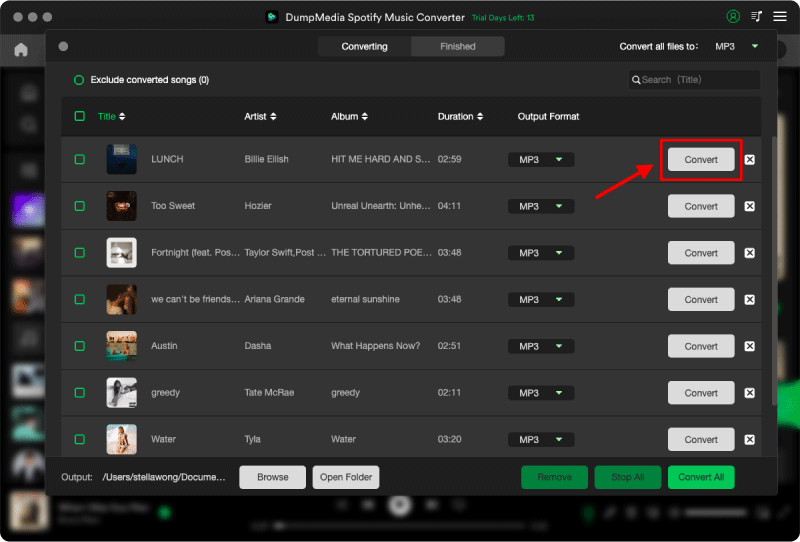
ステップ7. 変換が完了したら、「変換済み」タブに移動して変換されたファイルを確認できます。変換されたファイルは Spotify トラックはコンピューター上でオフライン再生できるようになりました。
最後に、変換した Spotify 音楽ファイルをご希望のデバイスまたは音楽プレーヤーに転送し、オフラインで聴くことができます。USBケーブル、Bluetoothなど、お使いのデバイスに適した方法をご利用ください。
パート5:結論
の統合 Spotify Sonosと活用 DumpMedia Spotify Music Converter ユーザーにシームレスで充実した音楽体験を提供します。ストリーミングの利便性と Spotify Sonosスピーカーで変換して楽しむ Spotify トラックをオフラインで再生できるので、音楽愛好家はお気に入りの曲を手軽に制限なく楽しむことができます。