


取得するXNUMXつの方法 Spotify へのリンク MP3 in 2025
ファイル形式に関しては、 MP3 最も人気のあるものの一つです。 ほとんどすべての種類のデバイスで再生できます。 これが、ほとんどの人がこの特定の形式の曲を好む理由です。 残念ながら、次のような音楽ストリーミングプラットフォーム Spotify には彼らの曲が入っていない MP3 フォーマット。したがって、 Spotify にリンクする MP3 素晴らしいだろう。
問題は、どこで見つけることができるかです Spotify にリンクする MP3?信頼できるサービスをどこで見つけられるかについては、読み続けてください。 Spotify にリンクする MP3。変換のヒントとコツについて詳しく知るために、必ず最後まで読んでください。 Spotify に歌 MP3.
コンテンツガイド パート 1. のファイル形式 Spotify 曲パート2。変換するにはどうすればよいですか Spotify に MP3 無料で? パート3:結論
パート 1. のファイル形式 Spotify 曲
物事は誰にとっても完璧だろう Spotify 曲が入っていました MP3 フォーマット。残念ながら、そうではありません。ストリーミング形式 Spotify 用途は オッグ ヴォルビス。
Ogg Vorbisはビデオ形式にも使用されます。 多くのスペースを必要としますが、圧縮して小さくすることができます。 圧縮しても品質を維持できるのが良いところです。 Ogg Vorbisは、低いビットレートでも音質が向上します。
のファイル形式についてそれを知っている Spotify、あなたや私のような一般の人々が簡単に受け入れられない形式を使用していることは理にかなっています.
パート2。変換するにはどうすればよいですか Spotify に MP3 無料で?
使用に興味がある場合は、 MP3 ファイル形式は問題ありませんが、心配しないでください。入手方法はあります Spotify にリンクする MP3。 それらについての詳細を学ぶために読んでください。
オプション1。 Spotify へのリンク MP3 使い方 DumpMedia Spotify Music Converter
その DumpMedia Spotify Music Converter 簡単にナビゲートできるプログラムです 曲をに変換する MP3. 以下の簡単な手順に従って変換します Spotify に歌 MP3 そして同時に、 DRMを削除する 歌から。
ステップ1。 ダウンロード DumpMedia Spotify Music Converter
ステップ2。 オープン DumpMedia Spotify Music Converter 曲の変換を開始するには
ステップ3.曲の設定を調整する
ステップ4.曲を変換する
以下の手順は、より詳細です。 の使用法についてもっと学ぶためにそれらを見てください DumpMedia Spotify Music Converter.
ステップ1。 ダウンロード DumpMedia Spotify Music Converter
あなたはからプログラムをダウンロードする必要があります DumpMedia ウェブサイト。 この に直接連れて行ってくれます DumpMedia Spotify Music Converter。オンになったら、 DumpMedia Spotify Music Converter ページで、「」をクリックします。Macが必要です バージョン" リンク。 次に、プログラムをダウンロードして実行します。
ステップ2。 オープン DumpMedia Spotify Music Converter 貼り付ける Spotify リンク
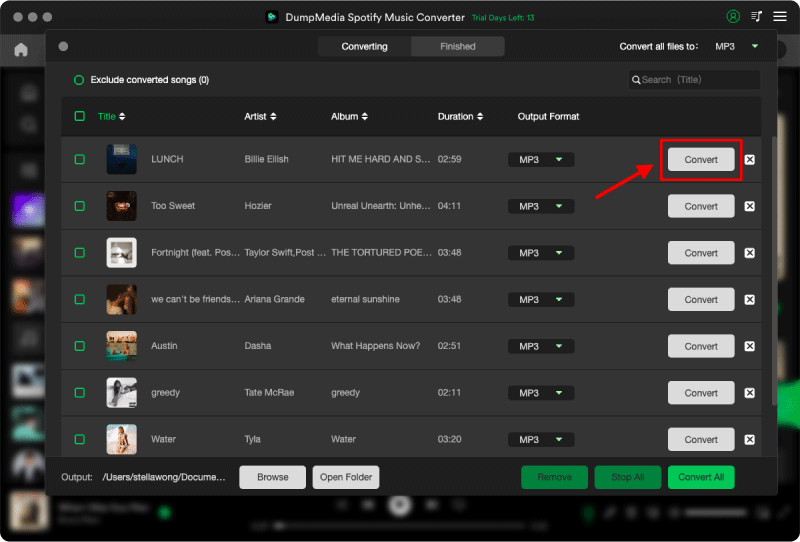
店は開いています DumpMedia Spotify Music Converter、次に Spotify 変換したい曲のリンクをコピーして、ソフトウェアの検索バーに貼り付け、Enter キーを押します。 メイン画面に曲が表示されるのを待ち、メイン画面に曲が表示されたら、変換したい曲を選択します。

ステップ3.曲の設定を調整する
変換したい曲を選択したら、必ず設定を調整してください。カーソルを画面の下部に移動します。選択する MP3 曲の出力フォーマットとして使用できます。 「出力パス」フィールドをクリックして、曲の場所を選択します。エリア内に表示される他の設定を調整することもできます。

ステップ4.曲を変換する
これで、曲を変換する準備が整いました。 すべてが問題ないことを確認するために、最後に一見することは害になりません。 次に、ページの右下に表示される[変換]ボタンをクリックします。 曲が変換されているので、DRMが削除されていることにも安心できます。
についてのもう一つの良いこと DumpMedia Spotify Music Converter 有料である必要はないということです Spotify 予定。 無料の曲を簡単に追加できます Spotify アカウントに DumpMedia Spotify Music Converter.
オプション #2。 SpotyDL を利用して作成する Spotify へのリンク MP3
これもあなたが検討できるプログラムです。 ただし、これを使用する場合は注意が必要です。 以下の各手順を読み、不要なファイルのダウンロードを回避するために必ずそれに従ってください。
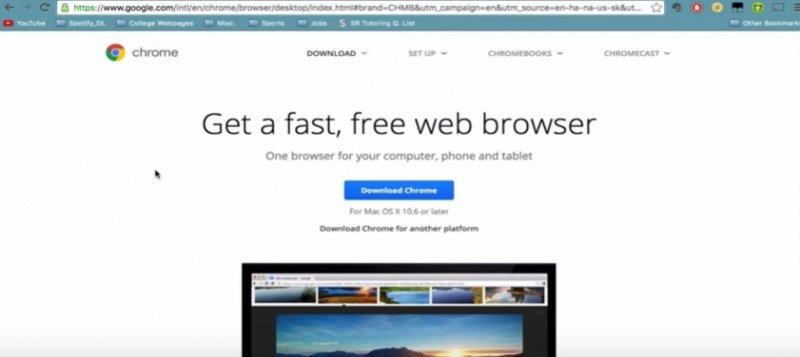
ステップ1. Google Chromeをダウンロードする
Google Chromeを使用している場合は、簡単にフォローできます。 ダウンロードもはるかに簡単になります。
ステップ2. Spotydlに移動する
Spotydlに移動します。 Techspot.comと呼ばれるウェブサイトでそれらのリンクを取得します。 注意してください。 青い[今すぐダウンロード]ボタンをクリックしないでください。 その青いボタンは、コンピュータに害を及ぼす可能性のある追加のファイルをダウンロードします。 代わりに、ダウンロードオプションから選択します。
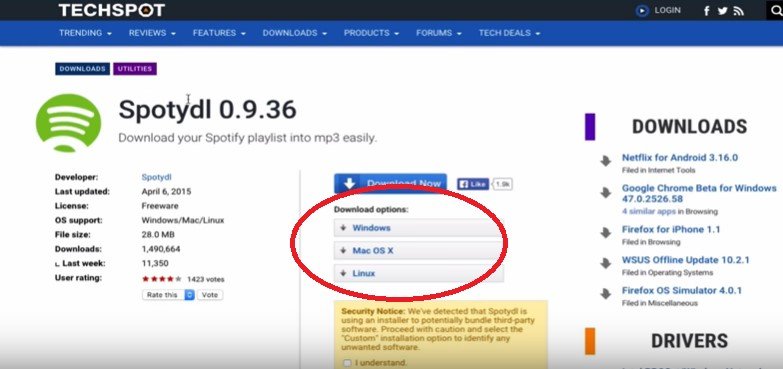
ステップ 3. 時間をかけてセキュリティ通知を読む
黄色のボックスに表示されるセキュリティ通知を読むのに少し時間をかけてください。 次に、[理解しました]チェックボックスをオンにしてください。 そうすることで、ウイルスに感染することはありません。
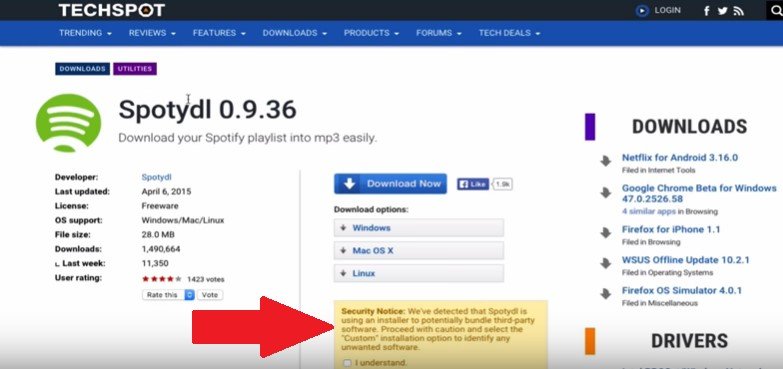
ステップ4。 プログラムを起動する
のインターフェースのようなものが得られます Spotify。 帰ります Spotify プレイリストを選択します。Macの場合はダブルクリック、Windowsの場合は右クリックします。 Win次にコピーを選択します Spotify URI。
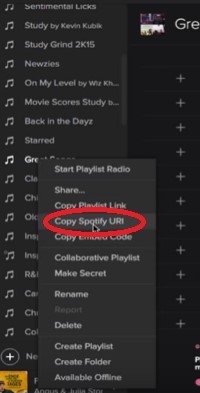
ステップ5. SpotydlにURIを貼り付ける
Spotydlの画面の右上に表示される[プレイリストをインポート]タブをクリックします。 次に、URIを貼り付けます。 OKボタンをクリックします。 次に、[ダウンロード]ボタンをクリックします。
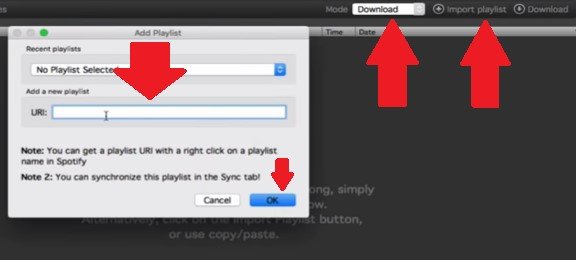
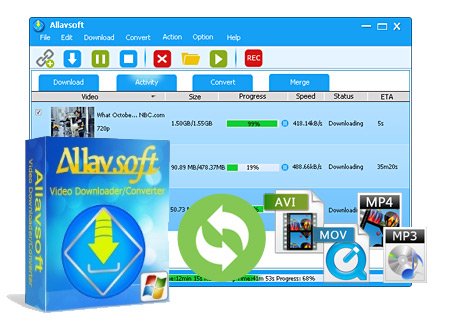
オプション#3。 Allavsoftアプリを活用する
Allavsoftアプリを使用することもできます。 使用方法については、以下の手順をご覧ください。
ステップ1 プログラムをダウンロードする
You can go to their website to download the program.あなたは彼らのウェブサイトに行ってプログラムをダウンロードすることができます。 After you download, install and open the program.ダウンロードしたら、プログラムをインストールして開きます。
ステップ2.プレイリストリンクをコピーする
に行く Spotify 変換したいプレイリストを選択します。 右クリックして、ドロップダウン メニューから [プレイリストのコピー] を選択します。
ステップ3.URLを貼り付けます
Allavsoft アプリには、貼り付け可能なフィールドがあります。 Spotify プレイリストのリンク。 先に進んでリンクを貼り付けてください。
ステップ4.プレイリストをダウンロードする
アプリの下部にある青いダウンロード ボタンをクリックするだけです。 ポップアップウィンドウが表示されます。 XNUMX 曲だけをダウンロードするか、プレイリスト全体をダウンロードするかを尋ねられます。 好みを選んでダウンロードを続行します。 の Spotify にリンクしようとしています MP3 今。
パート3:結論
今、あなたは得ることができます Spotify にリンクする MP3。アプリをダウンロードするときは、安全を確保してください。広告のない Web サイトは、ダウンロードにとってより安全な場所であることに留意してください。
Which app would you prefer to use?どのアプリを使用しますか? Let us know your thoughts.ご意見をお聞かせください。