


プレイ方法 Spotify 2025年に複数のデバイスで
Spotify isn't new.新しくはありません。 It's been around for years now and it's safe to say that it's going strong.それはもう何年も前からあり、それは強くなっていると言っても過言ではありません。 It's a very popular music streaming app.非常に人気のある音楽ストリーミングアプリです。 Both kids and adults are not just aware of it, they use it.子供も大人もそれを知っているだけでなく、それを使っています。
Of course, it's not a perfect app.もちろん、それは完璧なアプリではありません。 As popular as it may seem, it has limitations.見た目は人気がありますが、制限があります。 One of its common limitations is the number of devices it can be played on.一般的な制限のXNUMXつは、再生できるデバイスの数です。 If only there was a way toする方法があれば 遊びます Spotify 複数のデバイスで、完全に移植可能になります。 残念ながら、そうではありません。 遊び方があります Spotify アプリでクレイジーなことをすることなく、複数のデバイスで。 この記事では、その方法を説明します。
コンテンツガイド パート 1. 知っておくべきこと Spotify パート 2. プレイするためのシンプルなソリューション Spotify 複数のデバイスで パート3.外部デバイスに曲を保存する
パート 1. 知っておくべきこと Spotify
Spotify 無料vs Spotify プレミアムサーマルバッグ
Spotify XNUMXつのプランを提供しており、これらは Spotify 無料で Spotify プレミアムサーマルバッグ 。 どちらのプランでも、大規模な音楽ライブラリへのアクセスが提供されます。 PC、スマートフォン、テレビなどのデバイスで再生できます。
無料プランを選択した場合は、時折表示される広告に対処する必要があります。 それにもかかわらず、この特定の音楽ストリーミングアプリに興味がある人にはお勧めします。 それは何かを知るための素晴らしい方法です Spotify つまり、さまざまなシステムでどのように機能するか、および提供する他のすべての機能です。
プレミアム プランを使用すると、広告を取り除くことができます。 また、より高品質のオーディオが得られます。 トラックをダウンロードして、他の機能と一緒にオフラインで聞くこともできます. 無料プランで表示される広告にイライラする場合は、プレミアムプランの Spotify あなたにとって良いオプションです。
2〜3年前、 Spotify 無制限プランを提供しました。 この特定のプランも有料プランで、約 5 ドルかそこらでした。 無料プランとの唯一の違いは、広告が存在しないことです。 今日まで遡ると、その計画は削除されました。
したがって、広告なしでやりたい場合は、月額約 9.95 ドルのプレミアム プランを利用することになります。 とともに Spotify プレミアム プランでは、スマートフォンとコンピューターの両方でオフライン モードを利用できます。

制限
興奮しやすい Spotify. たくさんの曲を選んで演奏できるという事実は、あなたや私のような音楽愛好家にとって非常にエキサイティングです。 インストールできます Spotify インストールするすべてのデバイスに。 何千もの曲から選ぶことができ、プレミアム プランを利用している場合は、オフラインで聞くこともできます。
あなたが見逃している可能性のある制限は次のとおりです。 一度に XNUMX つのデバイスでのみ音楽をストリーミングできます。 あるデバイスで再生中に別のデバイスで再生しようとすると、別のデバイスでの再生が停止します。 一時停止されます。 彼らは遊ぶことができません Spotify 複数のデバイスで同時に。 それはあなたが対処しなければならない制限です。 Spotify あなたが行っている計画。
パート 2. プレイするためのシンプルなソリューション Spotify 複数のデバイスで
ここにあなたがプレイできるようにするためのXNUMXつの簡単な解決策があります Spotify 複数のデバイスで。 このソリューションの良い点は、何も改ざんする必要がないことです。 Spotify. この単純な解決策では、と呼ばれる使いやすいプログラムを利用する必要があります。 DumpMedia Spotify Music Converter.
これは、することが可能です ダウンロード Spotify 曲 このツールによって。 プレイリストがたくさんある場合 Spotify, それらをデバイスに保持する 本当にうまくいきます! その後、あなたは遊ぶことができます Spotify プレイリストを取得した後、複数のデバイスで。 以下に、使用方法の手順を示します。
ステップ1.ダウンロード、実行、インストール DumpMedia Spotify Music Converter お使いのコンピュータ上
ステップ 2. から曲を追加 Spotify
ステップ3.曲の出力形式と場所を選択します
ステップ4.確認して変換する
次に、ナビゲートに役立つ詳細な手順を見てみましょう。 DumpMedia Spotify Music Converter 簡単に
ステップ1.ダウンロード、実行、インストール DumpMedia Spotify Music Converter お使いのコンピュータ上
これを使って にログインして、上記の DumpMedia Spotify Music Converter。リンクをクリックすると、ダウンロードできるページに直接移動します。 DumpMedia Spotify Music Converter.
ステップ 2. から曲を追加 Spotify
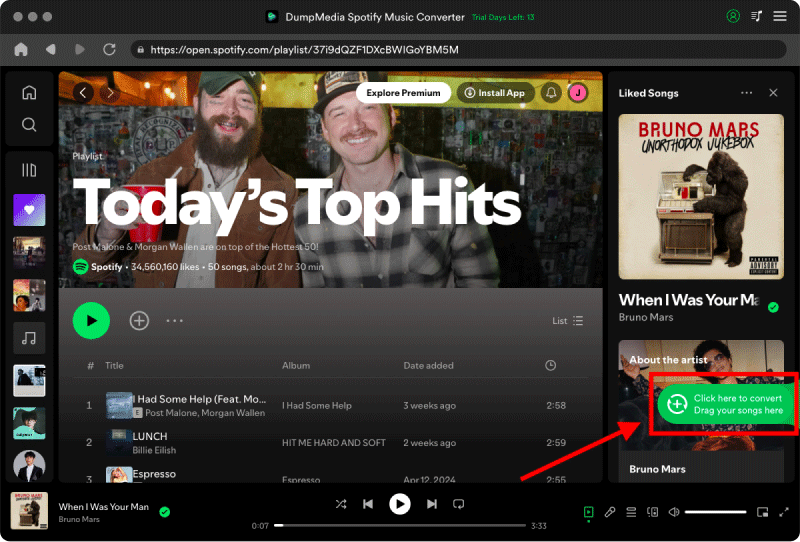
起動したら DumpMedia Spotify Music Converter, これで曲を追加する準備は完了です。ドラッグすることもできます。 Spotify への曲 DumpMedia Spotify Music Converter または、から URI をコピーすることもできます Spotify に貼り付けます DumpMedia Spotify Music Converter。いずれにせよ、そうすることに決めたら、曲を追加できるようになります。 DumpMedia Spotify Music Converter.
ステップ3.曲の出力形式と場所を選択します
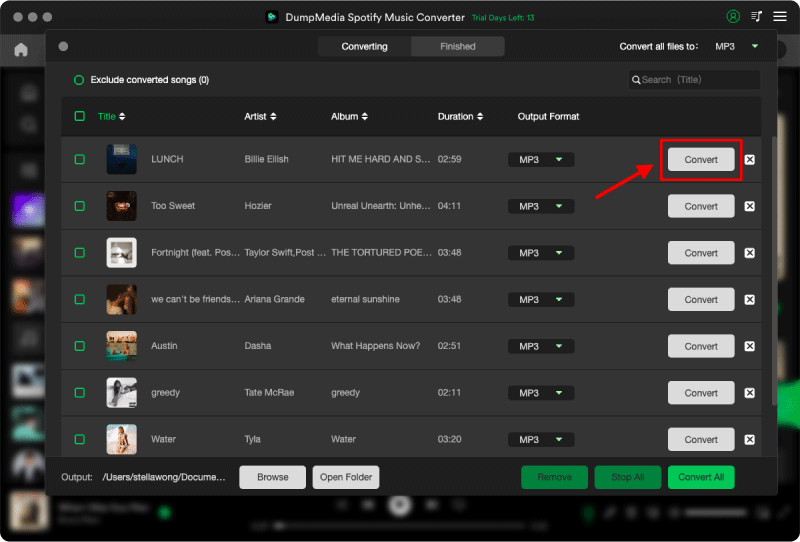
あなたはあなたの歌と DumpMedia Spotify Music Converter では、使用できるさまざまな形式が提供されます。遊びたいなら Spotify 複数のデバイスで、次のことを選択できます MP3 出力形式として。カーソルをページの先頭に移動します。 DumpMedia Spotify Music Converter ボックスをクリックして選択します MP3。次に、下にスクロールして、出力ファイルの場所を選択します。

ステップ4.確認して変換する
に表示されるすべてを確認します DumpMedia Spotify Music Converter。すべての選択に問題がなければ、最後にウィンドウの下部にある [変換] ボタンをクリックします。
変換はすぐに開始され、その過程で DumpMedia Spotify Music Converter を剥ぎ取ります DRM あなたが変換している曲の。 それはあなたがプレイするのを非常に簡単にするでしょう Spotify 複数のデバイスで。
パート3.外部デバイスに曲を保存する
今、あなたはあなたを持っています Spotify 変換してコンピューターにダウンロードした曲は、外部デバイスに保存できます。 そうすれば遊べる Spotify 迷惑な一時停止やスキップに対処する必要なく、複数のデバイスで。
手順1.外付けドライブのファイル形式を変更する
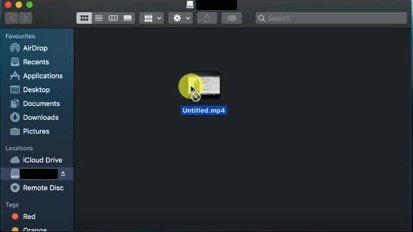
Open external drive on your computer.コンピューターの外付けドライブを開きます。 If you are not able to paste or move the songs to your external drive, you may need to change the file format of your external drive.曲を外付けドライブに貼り付けたり移動したりできない場合は、外付けドライブのファイル形式を変更する必要があります。
ステップ2.外付けドライブに関する情報を取得する
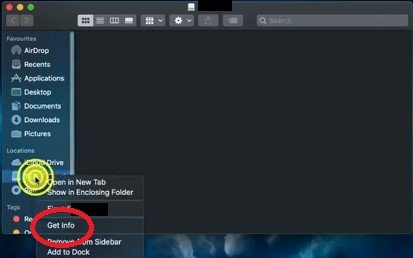
Since the external drive folder is open on your computer, take your cursor to the left panel and click on your external drive.コンピュータで外付けドライブフォルダが開いているので、カーソルを左側のパネルに移動して、外付けドライブをクリックします。 Choose Get Info from the drop-down list.ドロップダウンリストから[情報を見る]を選択します。
ステップ3.ファイル形式を確認する
Launchpadをクリックします。 Then click on Other.次に、[その他]をクリックします。 Then click on Disk Utility.次に、ディスクユーティリティをクリックします。 You can also do a search for Disk Utility on the search bar.検索バーでディスクユーティリティを検索することもできます。 Open Disk Utility.ディスクユーティリティを開きます。
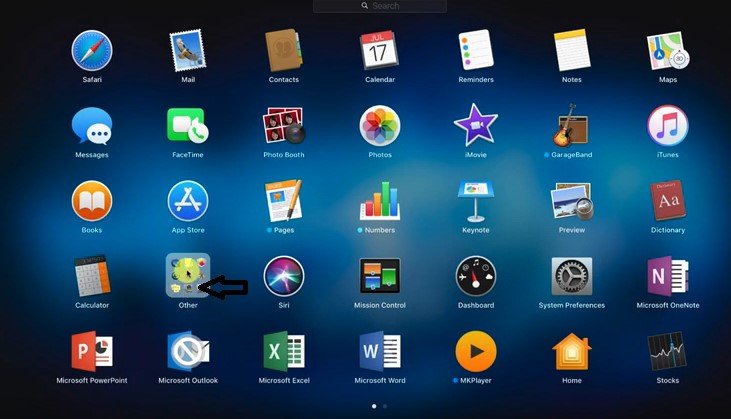
ステップ4.ディスクユーティリティフォルダ内を編集する
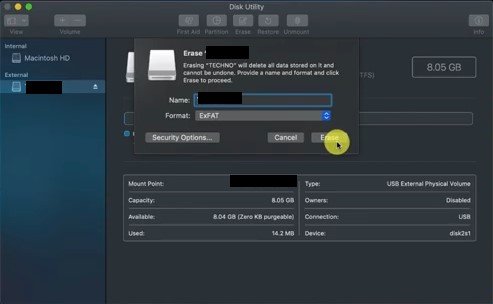
カーソルをトップ メニューに移動し、[編集] ボタンをクリックします。 次に、ドロップダウン ウィンドウの [フォーマット] フィールドをクリックします。 リストから exFat を選択します。 exFat をクリックすると、外部ドライブ内のすべてのファイルが削除されることに注意してください。 消去ボタンをクリックします。 すべてのウィンドウを閉じます。 これで、移動できます Spotify 曲を外付けドライブに。 すべての曲を移動したら、再生できます Spotify 複数のデバイスで。
の制限について心配する必要はありません。 Spotify 曲の変換、ダウンロード、転送が簡単にできるようになりました。再生するのはそれほど難しくありません。 Spotify 現在、複数のデバイスで。 を試して使用する DumpMedia Spotify Music Converter 上記のように、あなたは何か違うものを見つけるでしょう。
Did you find this article helpful?この記事は役に立ちましたか? We would love to hear from you.ご連絡をお待ちしております。