


追加する方法 Spotify Instagram ストーリーへの曲 [2026 ガイド]
Instagram をソーシャル メディア アカウントの 1 つとして使用している場合、Spotify から Instagram ストーリーに曲を追加する方法が知りたいと思うかもしれません。Instagram は、個人、ブランド、仕事、娯楽など、さまざまなコンテンツを共有している何百万人もの登録者を見つけることができる最高の場所の 1 つです。
この投稿では、Instagram と追加方法について詳しく説明します Spotify インスタグラムのストーリーに。 Instagram をかなり長い間使用している場合は、いわゆる「Instagramストーリー"。
Instagramアカウントをお持ちの方は、プロフィールやタイムラインに写真や動画をアップロードする以外に、一時的に他の人に見てもらいたいコンテンツを共有できる「Instagramストーリー」機能もお楽しみいただけます。
この投稿の最初の部分にジャンプしたら、すぐに学びましょう!
コンテンツガイド パート1。共有する方法 Spotify インスタグラムのストーリーに?パート2。追加する方法 Spotify Instagramストーリーへパート 3. 追加に関するよくある質問 Spotify Instagramストーリーへパート4。 概要
パート1。共有する方法 Spotify インスタグラムのストーリーに?
追加する方法を見つける Spotify Instagramのストーリーに投稿するのは、これまでに試したことがない人にとっては少し難しいかもしれません。 しかし、それが私たちがここにいる理由です。 追加についてさらに詳細に説明することでお手伝いいたします。 Spotify あなたのInstagramのストーリーにあなたの最後に簡単に可能になります.
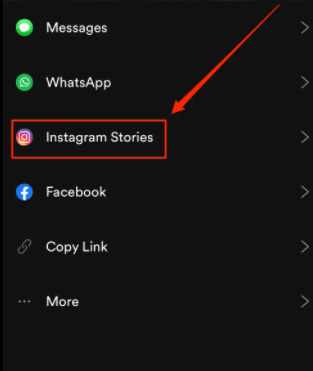
あなたは共有することができます Spotify Instagram アカウント経由で直接 Instagram ストーリーに曲を追加できます。 アプリのこの機能を使用すると、アプリはデバイスのマイクを介して音声をキャプチャすることに注意してください。 プロセス全体を説明します。
ステップ1。 別のデバイス(タブレット、PC、別の携帯電話、スマート スピーカーなど)で、 Spotify アカウント。 Instagram ストーリーに使用するトラックを探します。
ステップ2。 選択したものをタップする必要があります Spotify トラックの特定の部分だけをバックグラウンド ミュージックとして Instagram ストーリーに追加したい場合は、タイム バーを追跡して確認してください。 これを行った後、しばらく曲を一時停止します。
ステップ3。 もう一方のデバイスで、Instagramアカウントを開き、Instagramのクレデンシャルでログインしてください。
ステップ#4。 あなたは今プレイする必要があります Spotify Instagramストーリーの追跡と記録を(ビデオの記録ボタンを押すことで)同時に行います。 インスタグラムは動画撮影が可能です。 使用しているデバイスが音をキャプチャできるので、そのまま再生できます。 Spotify ストーリーのビデオを撮影しながら追跡します。 曲が自動的にBGMとして録音されます!
はい、とても簡単です。これで、最初の「Spotify の曲を Instagram ストーリーに追加するには」という質問に回答できました。視聴者やフォロワーは、あなたのアカウントで共有する Instagram ストーリーをきっと楽しんで見るでしょう。
パート2。追加する方法 Spotify Instagramストーリーへ
上記の部分は確かに、「追加する方法」に対する簡単な答えです。 Spotify Instagram のストーリーへ」という質問について、この記事でも取り上げ続けています。 ただし、録音だけに頼る場合は、次のことにも留意する必要があります。 Spotify 撮影中のトラックでは、バックグラウンド ノイズもキャプチャされます。 したがって、目標とする最高の音質を達成できない可能性があります。
Instagram ストーリーをできるだけ最高のオーディオで目立たせることに重点を置いている場合は、今すぐに検討しなければならないことが XNUMX つあります。 それらは次のとおりです。
- のコピーを保管する必要があります。 Spotify InstagramストーリーのBGMとして使用するトラック。 保存して保存することをお勧めします ダウンロード Spotify 歌 どちらのWAVでも、 FLACまたは MP3 フォーマット。しかし、次の場合、どうやってダウンロードするのでしょうか? Spotify 曲は DRM 暗号化で保護されていますか? さて、サードパーティのソフトウェア アプリケーションの必要性が明らかになりました。 ここにあるのは DumpMedia Spotify Music Converter このセクションでも紹介します。
- ダウンロードしたファイルのインポートを支援する別のアプリケーションが必要です Spotify それを追跡し、Instagram ストーリーで使用するビデオと結合します。 ダウンロードしたトラックとビデオを組み合わせるのは難しいと思う人もいるかもしれませんが、それを助ける無料でシンプルなアプリがあります。 これを行う方法を共有するとともに、この投稿のこのセクションを読み続けてください。
次に、後続の段落で、任意のファイルをダウンロードする方法を説明します。 Spotify の助けを借りて欲しい曲 DumpMedia Spotify Music Converter 最終的に追加方法に答える前に Spotify この部分の後半にあるインスタグラムのストーリーへ。 その手順に進む前に、使用するアプリについていくつかのプレビューを示します。 DumpMedia Spotify Music Converter.
DumpMedia Spotify Music Converter は、変換 (サポートされているいくつかの出力形式へ) と任意のファイルのダウンロードの両方を支援できるアプリです。 Spotify 可能な限り最速のトラック、アルバム、またはプレイリスト。 それも簡単にできる DRM保護を取り除く 変換プロセスの進行中に曲の一部を保存できるため、ダウンロードしたファイルをPCまたは任意のデバイスに永久に保存できます。
このアプリのもう 3 つの優れた機能は、処理中の曲の IDXNUMX タグとメタデータ情報を維持することです。 出力も常に高品質です。 ユーザーが楽しめる高度な機能があり、使いやすく、操作も簡単です。
使用するには DumpMedia Spotify Music Converter 選択したものをダウンロードして変換します Spotify Instagram のストーリーで使用する曲は、次の XNUMX つの手順に従うだけです。 上のボタンをクリックしてダウンロードし、ステップバイステップのガイドに従ってください。
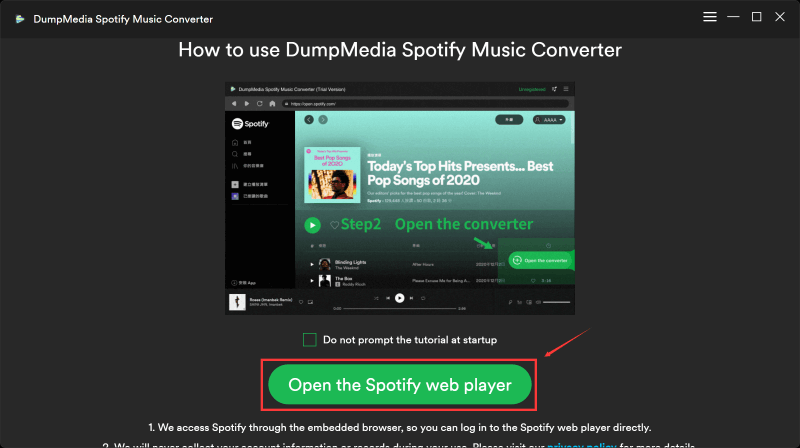
ステップ1。 すべてのインストール要件を完了してから起動
インストールに必要なものがすべて揃っていることを確認する必要があります DumpMedia Spotify Music Converter あなたのPC上で。公式ウェブサイトにアクセスすると、必要なものが表示されます。完了したら、アプリをインストールして起動するだけです。
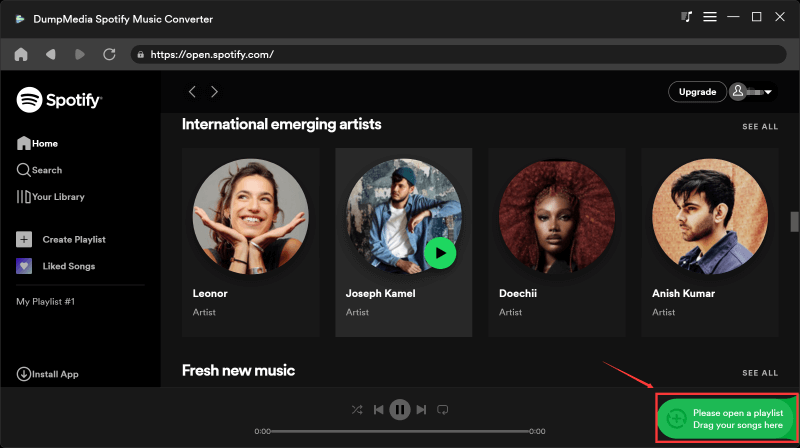
ステップ2。 出力フォーマットの選択を実行します
アプリはさまざまな出力形式をサポートできるため、ページの右上隅にある[すべてのタスクを次のように変換する]セクションに移動して、好みの形式を選択できます。 ドロップダウン矢印をナビゲートすると、使用可能なオプションが表示されます。 また、変換されたファイルが後で保存される出力パスまたはフォルダーを定義する必要があります。 このセットがあると、簡単にアクセスできるようになります。
ステップ3。 変換して完了です
下部の「変換」ボタンを押すと、変換できます Spotify 設定または希望するフォーマットにトラックします。 これにはしばらく時間がかかりますが、XNUMX 番目の手順で定義したパスに変換されたトラックが表示されるはずです。 変換中にファイルの DRM 暗号化も削除されます。
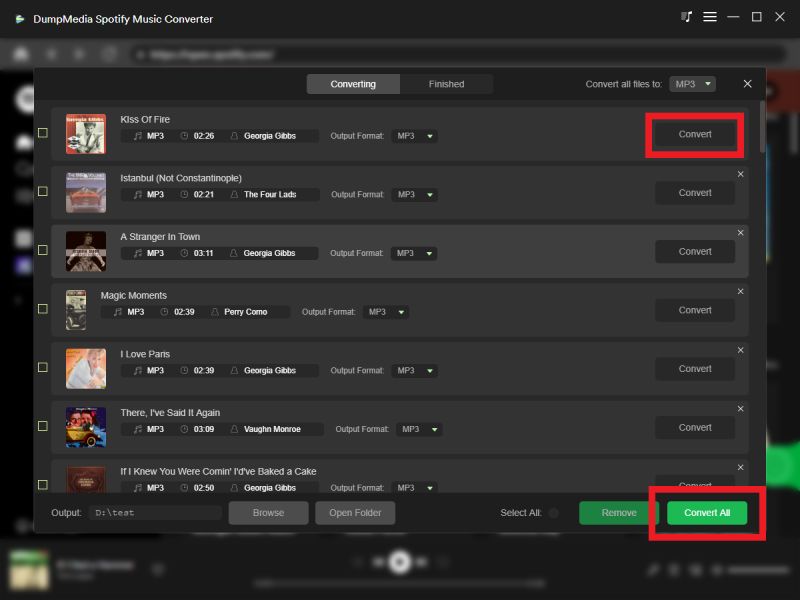
変換されたトラックをDRMなしで入手したら、それらをストリーミングして、任意のデバイスまたはプレーヤーで再生できます。 次に、別のアプリを使用して、この変換されたファイルを撮影したビデオとマージする必要があります。 InShotビデオエディタはあなたに良い助けになることができます。
このアプリ - InShot Video Editor で Instagram ストーリー用に撮影したビデオを開き、意図したとおりにトリミングや編集を行うこともできます。 この「音楽」アイコンがあります。 それをタップして、変換されたものを選択します Spotify 使用するトラック。 結合後、ビデオを保存して、IG ストーリーに使用できます。
パート 3. 追加に関するよくある質問 Spotify Instagramストーリーへ
Q1. の曲を共有できないのはなぜですか Spotify インスタグラムのストーリーに?
最新のアプリがアップデートされていないと音楽を共有できないため、Android デバイスのアプリのアップデートまたは iPhone のアプリのアップデートを確認してください。 サインアウトして再度サインインします。 プロフィールから [メニュー] > [設定] > [ログアウト] をタップし、ログイン資格情報を再入力します。
Q2. Instagram ストーリーで音楽が機能しないのはなぜですか?
Instagram の音楽ライブラリがストーリーで機能しない場合、それは異常なことではなく、すぐに解決できる可能性があります。 ミュージック ステッカーが機能しない場合は、アプリが最新であることを確認するか、ログアウトしてから再度ログインしてみてください。
Q3. 「Evolution Studios」Instagram アカウントにアクセスするにはどうすればよいですか?
Instagram の「Evolution Studios」アカウントにアクセスするには、Instagram 内でハンドル (@evolution_studios_chicago) を検索するか、プロフィール内のリンクを使用して接続することができます。
パート4。 概要
現時点では、もう質問する必要はありません 追加する方法 Spotify Instagramストーリーへ. それはもう解決しました! 最良の方法は、次のようなコンバーターを使用することです DumpMedia Spotify Music Converter 変換されたトラックを、Instagram ストーリーに使用するビデオ ファイルと結合します。