


ダウンロード方法 Spotify ソングをコンピューターに無料で [2026]
したい ダウンロード Spotify 曲をコンピュータに いつでもオフラインで聴くことができますか? Winダウズ、マック、 Spotify このガイドは無料、またはプレミアムで、節約できる唯一の信頼できる方法を含むすべての実用的な方法を示しています Spotify としての曲 MP3 ファイルを永続的に保存します。
⭐ クイックアンサー(最速の方法 - プレミアムなしでも動作します)
ダウンロードして保存したい場合は Spotify コンピュータ上の曲として MP3 ファイルを使用する場合、最も速くて信頼性の高い方法は、 DumpMedia Spotify Music Converter!ダウンロードできます Spotify 曲、アルバム、プレイリストをオリジナル品質で、プレミアム会員登録なしで保存できます。 MP3、M4A、FLAC、WAVなど。
コンテンツガイド パート1。ダウンロードできますか Spotify ソングをコンピューターに?パート2。ダウンロード Spotify コンピュータで曲を聴く DumpMedia [プレミアム不要] パート3。ダウンロード Spotify PC/Macで曲を再生するには Spotify プレミアム[公式方法]パート4。記録 Spotify 音楽 [低品質、非推奨]最良の方法の比較結論
パート1。ダウンロードできますか Spotify ソングをコンピューターに?
から音楽をダウンロードできますか Spotify コンピューターに?はい、 Spotify プレミアムサーマルバッグ オフラインダウンロードが可能 しかし、内部のみ Spotify アプリ。 また、アクセスできません Spotify としてダウンロード MP3 ファイル。
プレミアムでも:
- 曲をエクスポートすることはできません
- コピーできません Spotify USBにダウンロード
- 再生できません MP3 プレーヤー
- プレミアムの有効期限が切れるとダウンロードは使用できなくなります
⭐ ダウンロードし続けることが目標なら Spotify 曲を永遠に保存するには MP3sをUSB、カープレーヤー、携帯電話、その他のデバイスに転送できます。 Spotify コンバータ。
パート2。ダウンロード Spotify コンピュータで曲を聴く DumpMedia [プレミアム不要]
あなたはできる ダウンロード Spotify 曲をコンピュータに MP3s? DumpMedia Spotify Music Converter 本物の永続的なオーディオファイルを提供する唯一の方法です。
⭐ Why DumpMedia 最善の解決策は:
- ✔ 変換する Spotify に歌 MP3/M4A/FLAC/WAV
- ✔ 対応機種 無料&プレミアム アカウントの視聴者データを取得する
- ✔ 保存 100% 元の品質
- ✔ メタデータとアルバムカバーを保存
- ✔ からDRMを削除します Spotify 音楽
- ✔ ワンクリックでプレイリスト全体をダウンロード
- ✔ 広告なし、録画なし、画質低下なし
- ✔ どこでも聴ける— Spotify 制限
使い方 DumpMedia (ステップバイステップガイド)
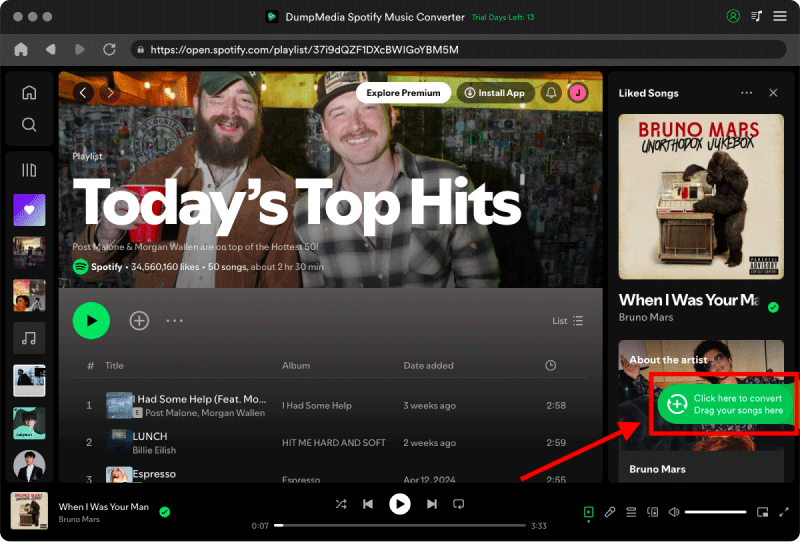
ステップ1:ダウンロードしてインストールする DumpMedia Spotify Music Converterユーザーフレンドリーで分かりやすいUIのおかげで、内蔵の Spotify ウェブプレーヤーを起動後、アカウントにログインしてください。音楽ライブラリを見つけたら、変換したい曲を探してください。 DumpMedia バッチ変換もサポートされており、プレイリストやアルバム全体を一度に追加することもできるため、エネルギーと時間も節約できます。
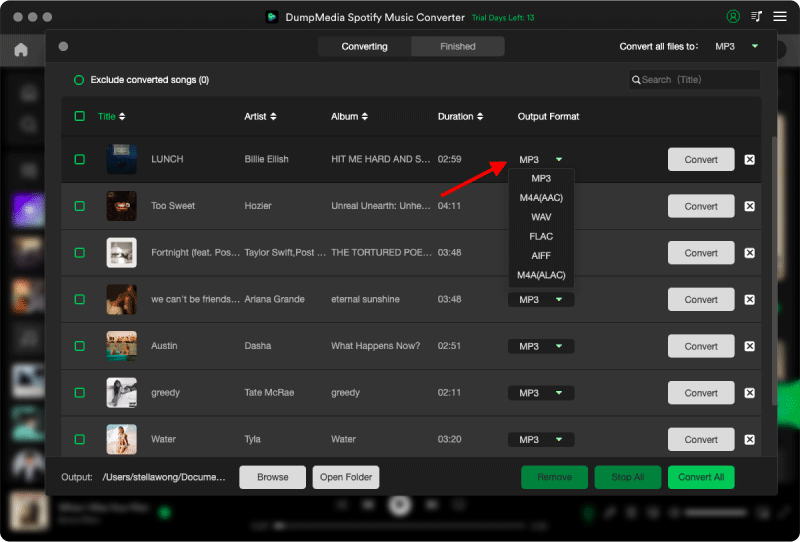
ステップ2:使用する出力形式を選択します。ここでは MP3 最も柔軟性の高いオーディオフォーマットであるため、このフォーマットは最適です。また、お好みの出力品質に合わせて出力設定を自由に調整できます。ファイルの保存先として出力フォルダを選択することもできます。
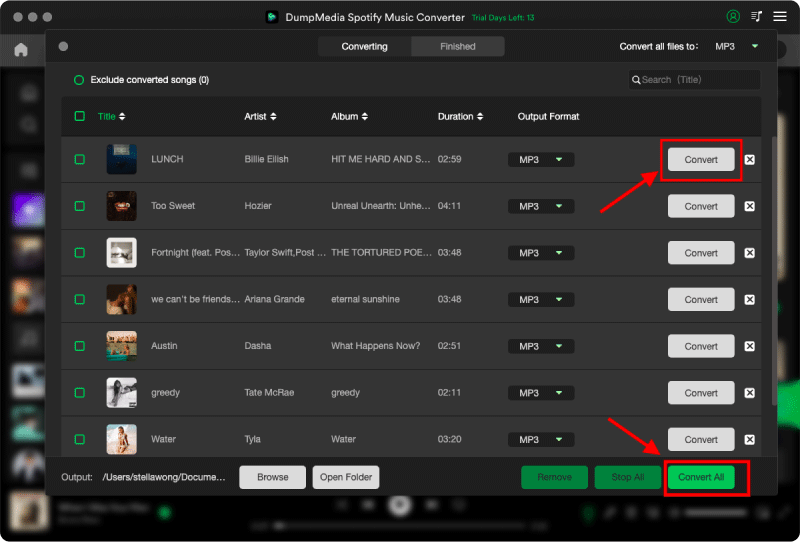
ステップ3:変換ボタンを押して、変換の魔法が起こります。変換が完了すると、 MP3 前の手順で設定した宛先フォルダー内のファイル。
パート3。ダウンロード Spotify PC/Macで曲を再生するには Spotify プレミアム[公式方法]
ダウンロード方法 Spotify 曲をパソコンに転送したいですか?ここでは公式の方法をご紹介します。 Spotify プレミアムアカウントでは、アルバム、プレイリスト、ポッドキャストを直接ダウンロードできます。 Spotify オフライン再生用のデスクトップ アプリケーション。
ステップ:
ステップ1: Spotify デスクトップアプリ WinWindowsまたはMacコンピューター。ダウンロードしたいアルバムまたはプレイリストに移動します(曲を個別にダウンロードすることはできません。プレイリストまたはアルバムに含まれている必要があります)。
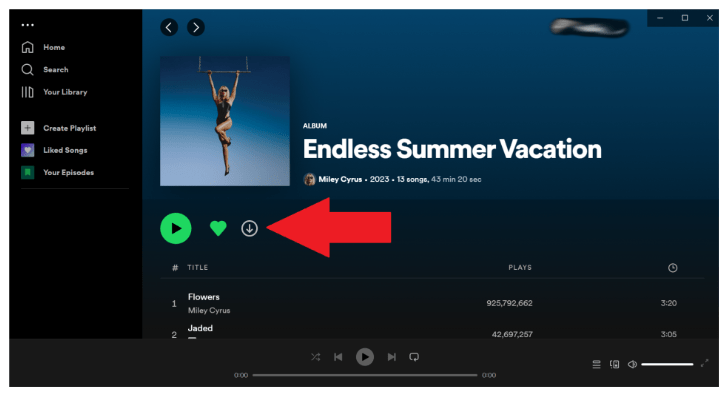
ステップ2:アルバムまたはプレイリストのタイトルの近くにあるダウンロードトグルスイッチ(通常は下向きの矢印で表示されます)を探します。クリックしてオンにします。 Spotify トラックのダウンロードが開始されます。ダウンロードしたコンテンツがオフライン再生可能になると、その横に緑色の矢印が表示されます。
重要な注意:
この方法でダウンロードしたファイルは暗号化された形式(DRM保護)になっており、 Spotify アプリケーションをそのコンピュータで使用できません。他のメディアプレーヤー( Winダウンロードしたファイルは、Windows Media Player(または車載プレーヤー)で再生したり、CDに書き込んだりできます。ダウンロードしたファイルは、30日に1回以上インターネットに接続して保存してください。
この公式の方法は制限があるが、必要がない場合は便利だ MP3 ファイル。
パート4。記録 Spotify 音楽 [低品質、非推奨]
ダウンロードする別の方法はありますか? Spotify 曲をコンピュータに保存したいですか?一部のスクリーン/オーディオレコーダーは、コンピュータで再生されているオーディオストリームをキャプチャし、標準のファイル形式( MP3 または WAV)。
ただし、音楽を録音する場合は品質が低下します。 Spotifyタグ/メタデータは保存されません。また、 Spotify プレイリスト(数十曲、数百曲を含むものなど)を再生すると、効率が悪くなり、デバイスの消耗につながる可能性があります。コンピュータは再生中ずっと連続再生モードを維持する必要があり、かなりの時間がかかり、ハードウェアに不必要な負荷がかかります。一方、次のような専用ツールを活用することで、 DumpMedia より効率的で便利なバッチ処理機能を提供し、最新のユーザーフレンドリーなソリューションを実現します。
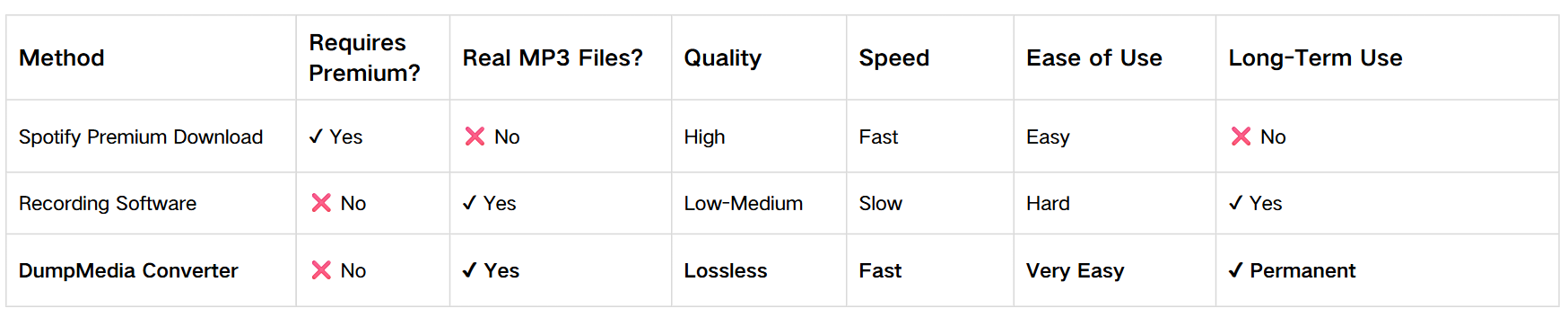
最良の方法の比較
結論
ダウンロード Spotify 曲を直接コンピュータに保存することも可能ですが、それぞれの方法には限界があります。 Spotify プレミアムではオフラインでの視聴が可能ですが、 Spotify アプリであり、実際の MP3 永久に保存できるファイル。録音ツールは機能しますが、音質は決して理想的ではなく、処理も遅いです。
ダウンロード方法 Spotify 曲をコンピュータに永久に保存し、オフラインでどこでも再生できるようにするには?最も信頼できる解決策は DumpMedia Spotify Music Converter. DumpMedia まさにそれを実現します。高速変換、ロスレス品質、無料アカウントとプレミアムアカウントの両方のサポートにより、最もシンプルで強力な保存方法です。 Spotify 曲をコンピュータに転送します。
👉 以上 DumpMedia Spotify Music Converter – 無料トライアルあり

30% オフ >>>