


か Spotify オフライン作業? はい、ありますが、特定の状況では異なる方法で適用されます。 Spotify オフラインリスニング専用のプレミアムサブスクリプションパッケージを作成しました。 このオフライン機能は、無料パッケージでは利用できません。 ただし、オフラインコンテンツはでしか機能しないため、混乱する可能性があります Spotify プレーヤーであり、他のデバイスではありません。
この記事では、作業のプロセスと制限について説明します Spotify オフライン。 これを実現するために、公式と非公式の両方のツールをいくつか紹介します。 また、ダウンロード時にDRMが作成する制限についても説明します Spotify 音楽。 次のセクションでは、あなたの質問に直接答えます。 ありません Spotify オフライン作業?
コンテンツガイド パート1。 Spotify オフライン作業?パート2。聞く方法 Spotify プレミアムでオフライン?パート3。聞く方法 Spotify なしでオフライン Spotify プレミアム?パート4:結論
Spotify 保険料 サブスクリプションを使用すると、プレイリストをダウンロードして、後で (インターネットなしで) オフラインで再生できます。 無料 Spotify users のオフライン機能を使用する Spotify、これは難しいルールです。 ただし、無料のアカウントを持っている場合でも、一部のポッドキャストをダウンロードできます。 でオフラインモードを使用する際のもうXNUMXつの制限 Spotify 少なくとも30日ごとにログインする必要があるということです。
Spotify このプレイデータを使用してアーティストに報酬を与えます。 したがって、プレミアムサブスクリプションが有効にするための鍵であることを忘れないでください Spotify オフライン再生。 ダウンロードしたとき Spotify 曲を屋外で再生できます。 旅行中、スポーツをしているとき、またはインターネット接続が困難なその他の活動中にそれらを聞いてください。 これがあなたの答えになることを願っています ありません Spotify オフライン作業 質問。
オフラインモードは簡単に使用できます。 インターネットがあれば、ライブラリにダウンロードしたい曲を検索してください。 プレイリストを使用してのみダウンロードでき、個々の曲はダウンロードできません。 このため、複数のソースからの曲のプレイリストを作成し、それに応じて名前を付けます。 アーティストのアルバムまたは Spotify-ready プレイリストはすでにダウンロードできます。
プレイリストの横にある下向き矢印を探してクリックするだけです。 緑色になればダウンロードは完了です。 次のセクションでは、オフラインで聴くためにダウンロードした曲を再生します。
であなたの質問に答えた後 ありません Spotify オフラインで動作します、聞く方法の答えがわかります Spotify オフライン。 もちろん、そもそもプレイリストをダウンロードできなかったので、すでにプレミアムアカウントを持っているはずです。
もしあなたの Spotify 曲がダウンロードされ、インターネット接続の有無にかかわらず再生できる可能性があります。 開いた後 Spotify アプリで、プレイリストセクションに移動し、任意のプレイリストを開きます。 以前にこのプレイリストをダウンロードしたことがあるなら、それはあなたにとって良いことです! インターネットに接続していなくてもプレイできます。
オフラインモードでのみ曲を再生するようにするには:
デスクトップの場合:
モバイルデバイスの場合:
オフラインモードの場合、ダウンロードした曲のみが表示されます。 インターネットで入手できる他の曲はグレー表示されます。
オフラインモードでも、ログオンする必要があることに注意してください Spotify アカウント。 そうしないと、曲を再生できなくなります。 Spotify アーティストを補うためにプレイデータが必要です。
これがオフラインコンテンツを再生する方法に関するあなたの質問に答えることを願っています Spotify プレミアム。 次に、聞く方法を紹介します Spotify プレミアムサブスクリプションがなくてもオフライン。
メソッド1:使用 DumpMedia Spotify コンバータ
DumpMedia Spotify コンバーターはあなたのすべてに答えます ありません Spotify オフライン作業 質問。 オールインワンです Spotify ダウンローダー、コンバーター、およびDRM削除ツール。 ダウンロードして あなたの変換 Spotify に歌 MP3 または次のような他の形式 MP3、M4A、WAV、FLAC。 PCとMacの両方で利用できるツールなので、OSの互換性を心配する必要はありません。
無料トライアルとして利用できるので、できるだけ早く試してみてください。 このツールを使用したい場合は、予算に応じて期間限定または永久のライセンスキーを購入してください。 これにより、ソフトウェアアップデートとカスタマーサポートのタイムリーな特権を得ることができます。 DumpMedia Spotify Music Converter また、ソフトウェアに修復不可能な問題が発生した場合に備えて、XNUMXか月の返金ポリシーを実装しています。
多くのユーザーは、この用途の広いツールの使用に満足しています。 彼らはすでに彼らの質問を排除しました ありません Spotify オフラインで動作します このツールがすでにそれらを実行しているからです。 簡単、高速、そして信頼性があります。
このソフトウェアを使用することの長所と短所は次のとおりです。
長所:
DumpMedia Spotify Converterには使いやすいGUIがあり、ダウンロードして変換します Spotify 瞬時に曲。
それはDRMの制限的な性質を取り除きます。
それは超高速の変換率を持っています。
プレミアムアカウントだけでなく、フリーアカウントでも変換できます。
短所:
曲の変換の3分間の上限を解除するには、市販のライセンスキーが必要です。
使用するためのステップバイステップガイドは次のとおりです DumpMedia Spotify Music Converter:
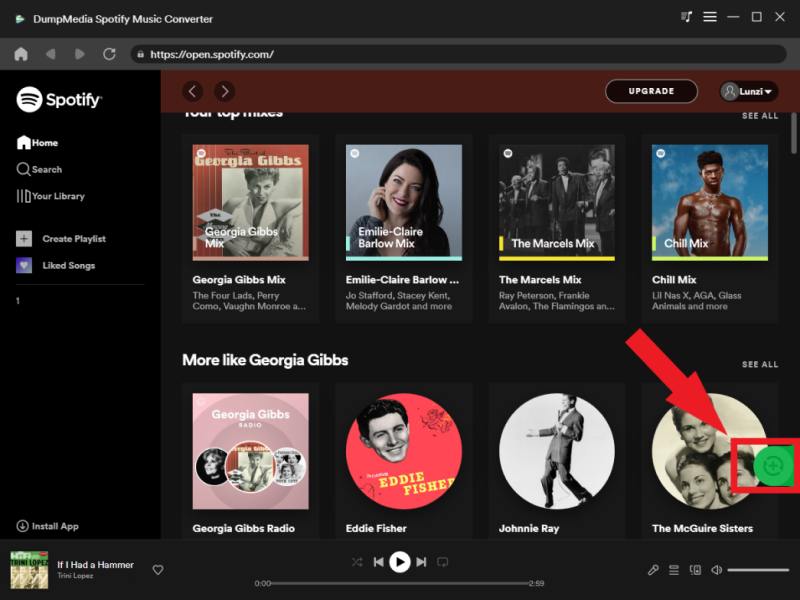

DumpMedia Spotify Music Converter 編集者がオフライン モードで選択したものです Spotify 変換。 これは、アドウェアを含む可能性のあるフリーソフトウェアやオンラインコンバーターを除けば、最良の代替手段です。 また、定期的にメンテナンスされているため、廃止されることを心配する必要はありません。
方法2:
ハッキング/ひび割れ Spotify アプリ
あなたが持っていない場合 Spotify プレミアムサブスクリプション(月額定期料金がかかります)をダウンロードするには、別の方法を使用する必要があります Spotify オフラインで聴くための曲。 これは、ハッキングまたはクラックされたものです Spotify アプリ。 ただし、ポッドキャストは Spotify 無料アカウント。
Androidフォンで「サイドローディング」と呼ばれるものを実行します。
これでダウンロードできるようになります Spotify オフラインで聴くための曲。 ダウンロードアイコンが横に表示されます Spotify 歌。 クリックしてオフラインリスニングをお楽しみください。
iPhoneを使用している場合:
これがあなたに答えたことを願っています ありません Spotify オフライン作業 ハッキングされたソフトウェアを使用していますか? これらが安全でないアプリであることが少し心配です。 引き続き使用することをお勧めします DumpMedia 評判が良いので。 次に、結論に進みます。
要約すると、私たちはあなたの質問に答えました ありません Spotify オフライン作業 ? どのように詳細に説明しました Spotify 特にオフラインモードで動作します。 の制限について説明しました Spotify プレミアムアカウントと無料アカウント。
内部の仕組み Spotify また、30日間のログインプロセスや、無料アカウントでもダウンロードできるポッドキャストの可用性など、詳細が説明されています。 また、 Spotify ハッキングされ、特別に作成されたソフトウェアを含む、オンラインで利用可能なダウンローダーとコンバーター。
私たちは読者に行くことを提案したいと思います DumpMedia Spotify Music Converter 安全で、信頼性が高く、高速で、常に更新されているからです。 これらはあなたが望む資質です Spotify オフラインで聴くためのダウンローダー。
これは編集者の選択であり、強くお勧めします。 アドウェアが含まれている可能性があり、おそらく安全ではないクラックされたソフトウェアとは異なります。 また、これらのフリーソフトウェアやオンラインよりも信頼性とサポートが優れています。 Spotify コンバーター。 全体として、これはあなたのDRMをダウンロード、変換、削除する最高のオールインワンツールです Spotify 曲。


