


あなたが得ることができます Spotify MacBookで?2026年
音楽ストリーミング お気に入りの曲を楽しんだり、新しい曲を発見したりするための人気の方法となっています。最も人気のあるプラットフォームの一つは Spotifyは、膨大な楽曲、ポッドキャスト、その他のオーディオコンテンツを提供しています。MacBookをお持ちの方は、 あなたが得ることができます Spotify MacBookでこのプラットフォームは使えますか?また、どのように始めればよいでしょうか?
この記事では、ダウンロードして使用する可能性について説明します。 Spotify MacBookのシステム要件と、シームレスなリスニング体験を実現するための設定方法をご紹介します。さあ、始めましょう!
コンテンツガイド パート1 何ですか Spotify?パート2。あなたは得ることができます Spotify MacBook では?パート3。取得する方法 Spotify MacBook では?パート 4. 聞くのに最適な方法 Spotify Macの場合パート5。すべてをまとめるには
パート1 何ですか Spotify?
Spotify は、膨大な楽曲、ポッドキャスト、その他のオーディオコンテンツを楽しめる音楽ストリーミングプラットフォームです。2006年に設立され、スウェーデンのストックホルムに本社を置いています。 Spotify音楽をオンラインでストリーミングしたり、 オフラインで聴くためにダウンロードしてください、プレイリストを作成したり、パーソナライズされたおすすめを通じて新しい音楽を発見したり、その他さまざまなことができます。

Spotify デスクトップパソコン、スマートフォン、タブレット、スマートスピーカーなど、様々なプラットフォームでご利用いただけます。広告付きの無料版と、追加機能や特典が付いた有料サブスクリプションサービスの両方をご用意しています。
Spotify 以下のサブスクリプション パッケージを提供しています。
- Spotify 無料: これは、音楽、ポッドキャスト、その他のオーディオ コンテンツを無料でストリーミングできる、広告付きの基本的なプラットフォーム バージョンです。
- Spotify プレミアム: これは、オフライン再生、無制限のスキップ、高品質のオーディオストリーミングなどの追加機能を提供する、広告なしの有料版のプラットフォームです。
- Spotify 学生向けプレミアム:これは割引版です Spotify 有効な学生証を持つ対象学生が利用できるプレミアムです。
- Spotify プレミアム デュオ: これは、同じ住所に住む 2 人向けに設計されたパッケージで、1 つの料金で 2 つのプレミアム アカウントが提供されます。
- Spotify プレミアム ファミリー: このパッケージは、同じ住所に住む家族向けに設計されており、1 回の支払いで最大 6 つのプレミアム アカウントを提供します。
- Spotify Hi-Fi: 高額の月額料金でロスレスの CD 品質オーディオ ストリーミングを提供するプレミアム層です。
これらのパッケージの正確な価格は、お住まいの地域によって異なる場合があります。また、今後、新しいパッケージや割引が追加または変更される可能性があります。 Spotify サブスクリプションと価格に関する最新情報については、Web サイトをご覧ください。
パート2。あなたは得ることができます Spotify MacBook では?
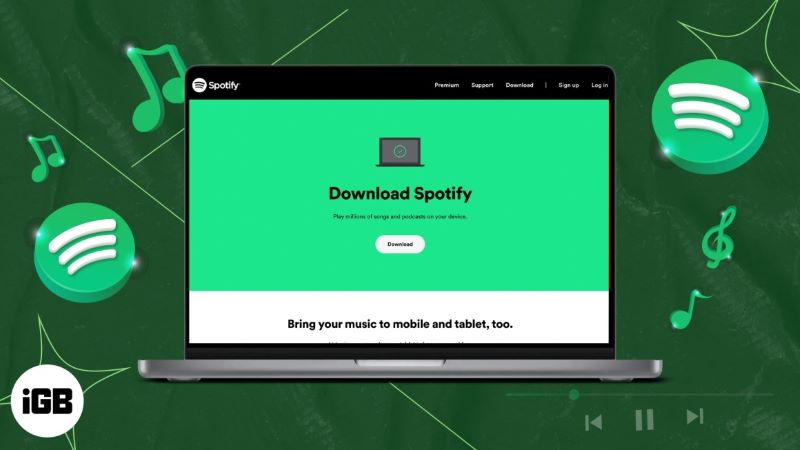
はい、 得られる Spotify MacBookで。 あなたはダウンロードすることができます Spotify Mac App Storeまたは Spotify ウェブサイトをご覧ください。インストールしたら、 Spotify アカウントを作成すると、プラットフォームで利用可能なすべての機能とコンテンツにアクセスできます。
の最小システム要件は、 Spotify Mac のデスクトップ アプリは次のとおりです。
- Mac OS X 10.9 (Mavericks) 以降
- インテルプロセッサー
- 少なくとも512MBのRAM
- 少なくとも200 MBの空き容量
これらの要件は、 Spotify アプリを快適にご利用いただくには、より高性能なプロセッサと大容量のRAMを搭載した新しいMacをご利用いただくことをお勧めします。 Spotify システム要件の最新情報については、Web サイトをご覧ください。
推奨システム要件 Spotify Mac のデスクトップ アプリは次のとおりです。
- Mac OS X 10.14 (Mojave) 以降
- 64ビット対応のIntelプロセッサ
- 少なくとも2GBのRAM
- 少なくとも400 MBの空き容量
取得するため Spotify Macの場合、最高のパフォーマンスとエクスペリエンスを得るには、これらの仕様以上が推奨されます。 Spotify MacBookでデスクトップアプリを起動します。ただし、Macがこれらの推奨要件を満たしていない場合でも、 Spotify パフォーマンスは低下しますが、アプリは引き続き実行され、使用可能になる可能性があります。
Macを除いて、Appleユーザーは同じシステムを搭載したデバイスを複数所有するのが一般的です。Apple Watch、Apple Homepod、Apple CarPlay機能を使用している人も多くいます。では、 Spotify Apple Watchで? Spotify Apple Homepodで?それとも Spotify Apple Carplay についてご不明な点がございましたら、下記に追加のガイダンスをご用意しております。
関連記事:
プレイ方法 Spotify Apple Watchの音楽(2023アップデート)
簡単にストリーミングする方法 Spotify あなたのHomepodの音楽
プレイするための最良の方法 Spotify 車内(2023年更新)
パート3。取得する方法 Spotify MacBook では?
取得するため Spotify Macの場合、インストール手順は次のとおりです Spotify Mac App Store から MacBook にダウンロード:
- マックのApp Storeを開きます。
- 検索する "Spotify」を検索バーに入力します。
- 「入手」または「ダウンロード」ボタンをクリックして、 Spotify アプリ。
- ダウンロードとインストールのプロセスが完了するのを待ちます。
- インストールしたら、「開く」ボタンをクリックするか、起動します。 Spotify アプリケーション フォルダーから。
- あなたにログインする Spotify アカウントを作成するか、新しいアカウントを作成してください。
インストールする手順は次のとおりです Spotify MacBookで Spotify ハロッズのホームページ:
- Webブラウザーを開き、 Spotify ウェブサイトをご覧ください。
- ウェブサイトの「ダウンロード」ボタンをクリックしてダウンロードしてください。 Spotify インストーラ。
- ダウンロードが完了したら、ダウンロードしたファイルを「ダウンロード」フォルダで見つけます。
- ダブルクリック Spotify インストーラーを実行してインストールプロセスを開始します。
- 画面の指示に従ってインストールを完了してください。
- インストールしたら、起動します Spotify アプリケーション フォルダーまたは Launchpad から。
- あなたにログインする Spotify アカウントを作成するか、新しいアカウントを作成してください。
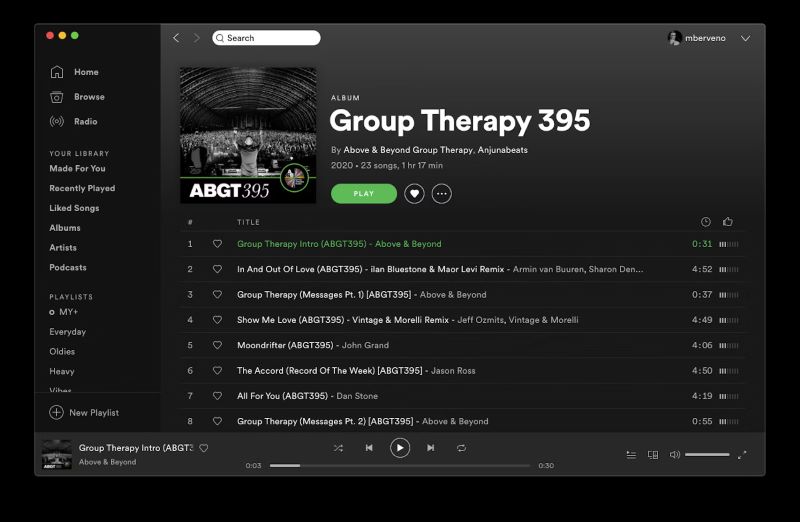
これらの手順を完了すると、 Spotify MacBook でアプリを起動して、音楽、ポッドキャスト、その他のオーディオ コンテンツのストリーミングを開始します。
パート 4. 聞くのに最適な方法 Spotify Macの場合
取得するため Spotify Macで、高価な Spotify プレミアム会員だけど音楽にアクセスしたい、 DumpMedia Spotify Music Converter 解決策となるかもしれません。このソフトウェアはユーザーフレンドリーなインターフェースと高度な記録技術を備えており、すべてのデータを簡単にバックアップできます。 Spotify 音楽をそのままの音質で保存できます。
Spotify プレミアムでは、最大3台のデバイスにのみ音楽をダウンロードでき、無料アカウントでは曲をダウンロードできません。 DumpMedia Spotify Music Converterただし、好みに応じて保存することができます Spotify プレイリストとアルバムをほぼすべてのデバイスにダウンロードして、制限なくオフラインで再生できます。
このソフトウェアは、 Spotify 元の音質を保ちながら、4倍の速度で曲を再生できます。 コンバージョン Spotify に歌 MP3、M4A、WAV、または FLAC 形式で保存され、タイトル、アルバム、アーティスト、アートワークなどのすべてのメタデータと ID3 タグが保持されます。
使用するには DumpMedia Spotify Music Converter 取得するため Spotify Mac の場合は、次の簡単な手順に従ってください。
- お使いのオペレーティングシステムに対応するソフトウェアをダウンロードしてインストールしてください。 WindowsまたはmacOS。ソフトウェアを開いて、 Spotify ドラッグ アンド ドロップ機能を使用して音楽を追加します。
- まず Spotify 変換したいトラックを選択し、希望の出力形式を選択します。 MP3、WAV、FLACなど。
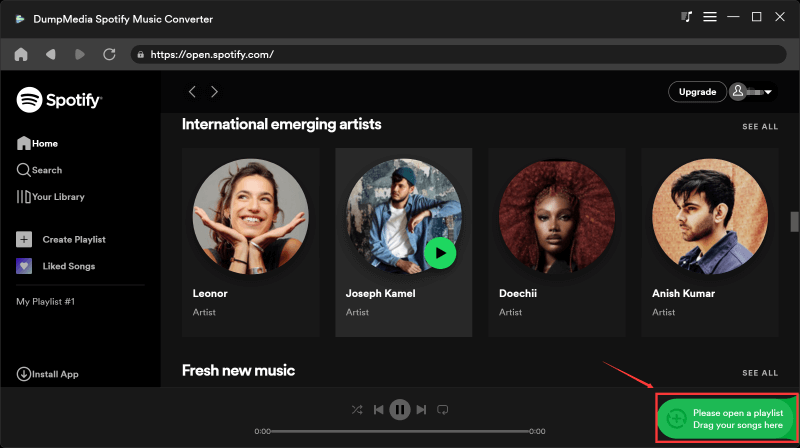
3. 既存のフォルダーを選択するか、新しいフォルダーを作成して、変換したファイルを保存するコンピューター上のフォルダーを設定します。
4. 「変換」ボタンをクリックして変換プロセスを開始します。
5. 変換が完了すると、ファイルは選択したフォルダーに保存され、他のデバイスに転送したり、オフラインで聴いたりできるようになります。

パート5。すべてをまとめるには
Spotify は、MacBookから簡単にアクセスできる人気の音楽ストリーミングサービスです。 または Spotify ウェブサイトをご覧ください。Apple Macの所有者であれば、 Spotify Macで。 Spotify膨大な楽曲ライブラリとユーザーフレンドリーなインターフェースを備えたSpotifyは、音楽愛好家にとって素晴らしいプラットフォームです。しかし、オフラインでも音楽を楽しみたい人にとっては、無料またはプレミアムプランの制限がネックになるかもしれません。
これらの制限を克服するために、 DumpMedia Spotify Music Converter バックアップソリューションを提供します Spotify 音楽。ユーザーフレンドリーなインターフェースと高度な録音技術により、変換した音楽ファイルのオリジナル音質を維持し、ほぼすべてのデバイスでオフラインでも制限なく楽しめます。今すぐツールを入手しましょう!