


CD に書き込む方法のガイド Spotify in 2025
Spotify has always been a good idea as a music streaming service for anyone.誰にとっても音楽ストリーミングサービスとして常に良いアイデアでした。 Having subscribed to a購読している Spotify 保険料 ほとんどの音楽の習慣であり、 Spotify 愛好家。 購読すると、最も好きな曲をダウンロードする機能を楽しむことができます.
ただし、オフラインで曲を楽しむことはできますが、 から CD を焼く Spotify. どちらも愛用しているユーザーが多い Spotify そしてCDはそのような懸念について不平を言っています。 そして、あなたがそのような困難に直面している人の一人であるなら、あなたは幸運にもこの投稿を見ました.
コンテンツガイド パート 1. CD を作成できない理由 Spotify 直接パート 2. から CD を作成する方法 Spotifyパート3.まとめ
パート 1. CD を作成できない理由 Spotify 直接
Do you have an idea why you are experiencing such an issue?なぜそのような問題が発生しているのか分かりますか? Here is why.これが理由です。
そこまで意識してないなら Spotify 曲は Digital Rights Management または DRM ほとんどの人が知っていることであり、曲を再生したり、それらを他の許可されていないデバイスやガジェットに転送したりすることを妨げています. これが入手できない主な理由です Spotify 曲を直接 CD に焼き付けます。
さて、DRM保護とは何かについて知らされていない場合は、簡単なアイデアと情報を提供します。
DRM(デジタル著作権管理)保護とは何ですか?
FairPlayデジタル著作権管理(DRM)保護は、Apple社によって開発・導入された技術です。これは、他の機器やデバイスでの不正な転送、コピー、再生、視聴を防止するために開発されました。DRMで保護されたコンテンツやアイテムは著作権で保護されたアイテムとみなされ、事前に認証を受ける必要があります。
DRM 保護についてのアイデアが得られたので、この最も効率的で最も簡単な方法で CD を書き込む主なトピックについてさらに掘り下げてみましょう。 Spotify.
パート 2. から CD を作成する方法 Spotify
から CD を作成できるようにするために最初に行う必要があるのは、 Spotify それらを持つことです Spotify ダウンロードして M4A などのよく使われる形式に変換した曲、 MP3、または任意のデバイスで再生できるその他の一般的な形式。そして、これを実現するには、素晴らしいツールが必要になります。この記事のこの部分では、次の使用をお勧めします。 DumpMedia Spotify Music Converter.
DumpMedia、困っている人のためにビデオとオーディオのコンバーターを提供する素晴らしいツールであることに加えて、他の驚くべき機能もあります。 Apple Musicを可能な任意の形式に変換する機能を備えており、AppleMusicを Spotify Music Converter!
この DumpMedia Spotify Music Converter 簡単にできます DRMを削除する (デジタル著作権管理)結果として生じる保護 簡単ダウンロード オフラインでもストリーミング用。
このツールを使用すると、お気に入りを変換できます Spotify 曲を任意の形式に変換 – MP3、WAV、FLAC、さらには M4A。それに加えて、各曲の元の品質を失うことを考慮せずに、ダウンロードと変換の速度が速くなります。あまりにも使いやすいので、他に素晴らしいコンバーターは見つかりません。
これをどのように使用できますか DumpMedia Spotify Music Converter あなたを変えるために Spotify 曲を他の形式に変換する MP3 またはM4A、最終的にはそれらを取得します Spotify ダウンロードしてCDに焼いた曲?
ここであなたがそれを行う方法があります。
ステップ1:ダウンロードしてインストールする DumpMedia Spotify Music Converter.
ステップ2:結果として必要なものを選択します。
ステップ3:変換ボタンをクリックして変換を続行します。
ステップ 4: 書き込みが変換されました Spotify 曲をCDに。
これらの手順を詳しく見てみましょう。
ダウンロードとインストール DumpMedia Spotify Music Converter
もちろん、あなたがする必要がある最初のことはこれを持っていることです DumpMedia Spotify Music Converter ダウンロードして、パソコンにインストールします。 完了したら、プログラムを開いて起動するだけで、 Spotify アプリケーション。
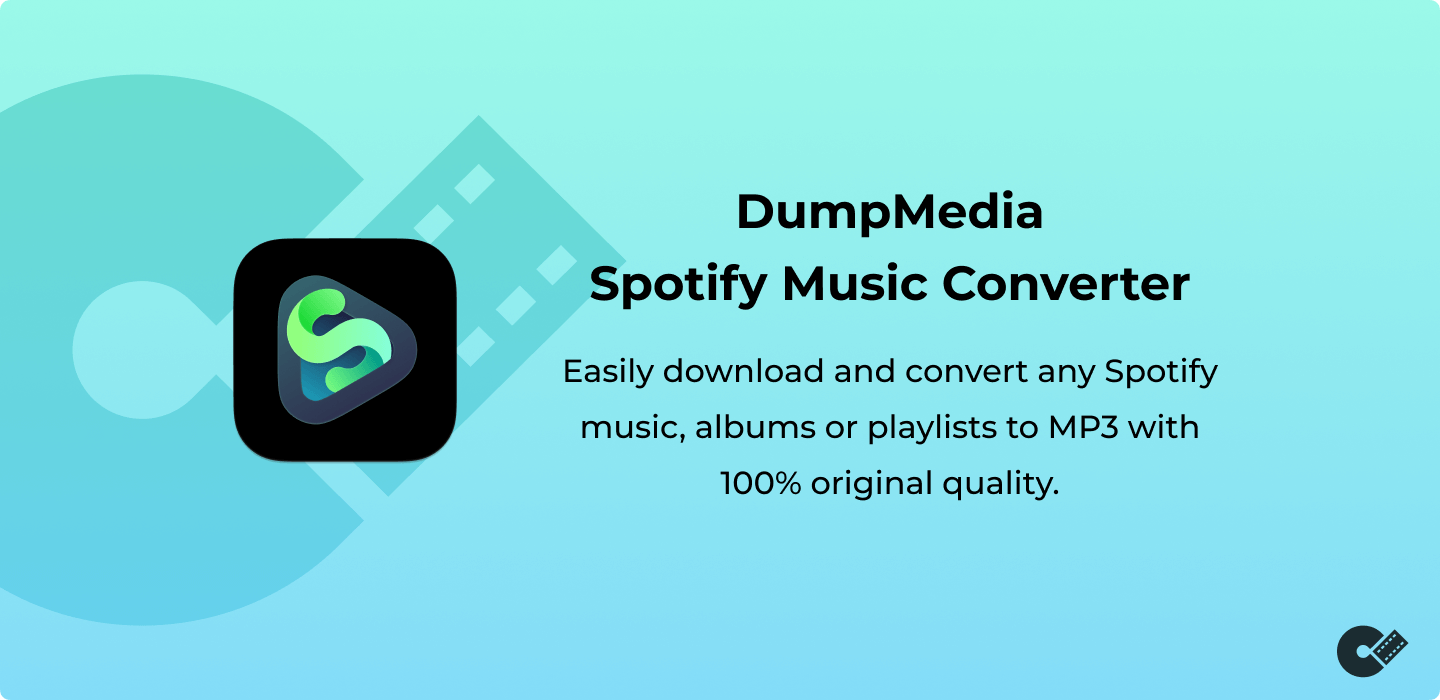
ドラッグ アンド ドロップを実行するか、曲の URL (リンク) だけを追加することで、ファイルの追加を開始できます。 のために Spotify プレイリスト全体を直接ドラッグするだけです。 このプログラムは、ファイルだけでなく数値も変換できるバッチ変換をサポートしています。
結果のフォーマットとして、希望するフォーマットを選択してください
変換する曲をインポートしてアップロードしたら、次のステップは出力フォーマットの選択です。 画面に表示される形式の中から、希望する形式を選択してください。
この場合、曲を M4A や MXNUMXA などのほとんどのデバイスでサポートされている形式に変換する必要があります。 MP3。 これを行うには、画面の右上隅にある[すべてのタスクの変換先]ボタンに移動します。

変換ボタンをクリックして変換を続行します
最後のステップは、「変換」ボタンをクリックして変換プロセスを開始することです。 プログラムは他のコンバーターのXNUMX倍の速さで機能するように設計されているため、これには少し時間がかかります。
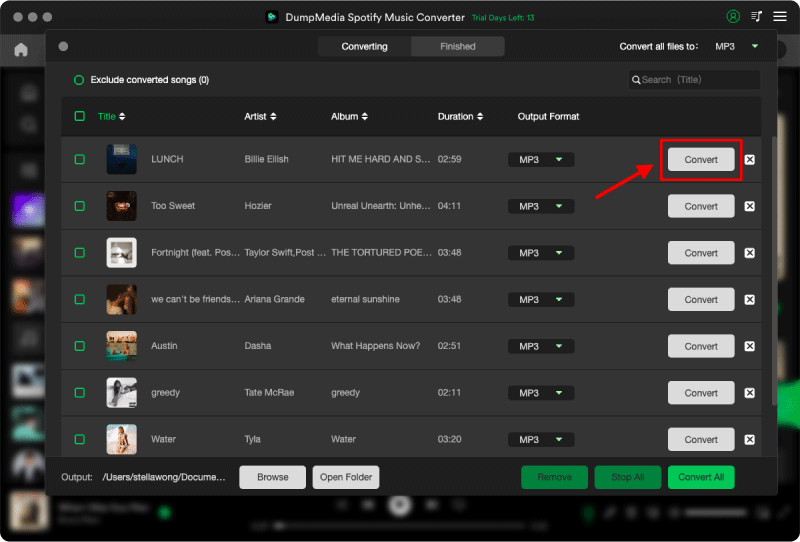
変換が行われている間、ステータスバーが画面に表示され、各曲のプロセスの進行状況を監視できます。
このXNUMXつの簡単なステップを実行するだけで、 Spotify あなたが望む任意のフォーマットに変換された曲。
変換プロセスが完了したら、変換されたファイルが保存されているフォルダーを開くことができます Spotify 曲が保存され、あなたのパソコンに保存されます。 コピーしたら、すぐに書き込みプロセスに進むことができます。
ただし、曲をCDに書き込む前に、プロセスを成功させるためのツールが必要になります。
燃やすために必要なもの Spotify 曲を CD に
最初に述べたように、最もお気に入りの曲を保存してCDに書き込む前に、以下のものが必要です。
- 空のCD–もちろん、書き込みプロセスを続行するには、空のCDが必要です。
- 曲を CD に書き込めるソフトウェア – 次に必要なのは、曲を CD に書き込めるアプリケーション ソフトウェアです。 Spotify 曲をCDに効果的かつ効率的にコピーします。ソフトウェアアプリケーションは、使用しているパソコンの種類によって異なります。 Windows または Mac パソコン。
これで準備が整いました。これが、書き込みプロセスを簡単に実行する方法です。
変換された燃焼 Spotify 曲を CD に
『Brooklyn Galaxy』のために、倪氏はブルックリン美術館のコレクションからXNUMX点の名品を選び、そのイメージを極めて詳細に描き込みました。これらの作品は、彼の作品とともに中国ギャラリーに展示されています。彼はXNUMX年にこの作品の制作を開始しましたが、最初の硬貨には、当館が所蔵する Winダウズ パーソナルコンピュータ
現在、 Winダウズのパソコンでは、実際に多くのソフトウェアアプリケーションを使用して、 Spotify 曲をCDに。 最高のものの XNUMX つは、この ImgBurn アプリケーションです。
Just to give a brief overview, this ImgBurn is an optical disc burning program that lets one record a number of DVDs, CDs, and even Blu-ray images.簡単に説明すると、このImgBurnは、多数のDVD、CD、さらにはBlu-ray画像を記録できる光ディスク書き込みプログラムです。 This was actually released last October of the year 2005. Many are still utilizing this tool.これは、XNUMX年の昨年XNUMX月に実際にリリースされました。多くはまだこのツールを利用しています。
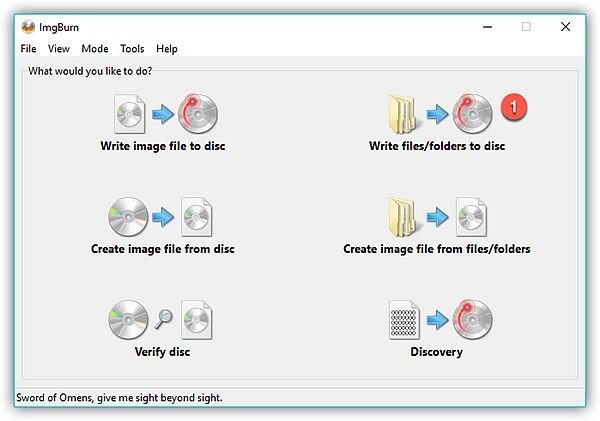
これも試してみたい場合は、以下のガイドで最も簡単なプロセスを確認してください。
Step 1. Of course, the first thing you need to do is to have this ImgBurn application downloaded and installed on your personal computer.ステップXNUMX.もちろん、最初に行う必要があるのは、このImgBurnアプリケーションをダウンロードしてパーソナルコンピューターにインストールすることです。 Luckily, you can have such downloaded for free on the web.幸いなことに、あなたはそのようなものをウェブ上で無料でダウンロードすることができます。
Step 2. Once the application has been properly installed, there would be a need to launch and open it.手順XNUMX.アプリケーションが正しくインストールされたら、アプリケーションを起動して開く必要があります。 Once opened, you would need to hit “Write files/ folder to disc” in the main interface that you will be seeing.開いたら、表示されるメインインターフェイスで[ファイル/フォルダをディスクに書き込む]をクリックする必要があります。 Doing this will allow you to enter the Burn CD mode.これを行うと、CD書き込みモードに入ることができます。
ステップ3.次のステップは、「参照」ボタンをクリックして、変換されたフォルダを開くことです Spotify 曲が保存されました。
![[参照]をクリックします](https://www.dumpmedia.com/images/spotify-music-converter/click-browse.jpg)
ステップ 4: ここで、フォルダからディスクへのボタンにチェックマークを付けて、最終的にディスクの書き込みを開始する必要があります。 Spotify 曲をCDに。 そのようにヒットすると、書き込む前にフォルダを尋ねるポップアップ ウィンドウが表示されます。 最終的に続行するには、「はい」ボタンをクリックする必要があります。
After doing these four easy steps, the only thing left is for you to wait for a few minutes.これらのXNUMXつの簡単な手順を実行した後、残っているのは数分間待つことだけです。 You do not have to worry for you will be seeing status bars showing the progress of the burning process.書き込みプロセスの進行状況を示すステータスバーが表示されるので、心配する必要はありません。
Macパーソナルコンピュータを使用している場合はどうなりますか? Which tool is the best to use?どのツールが最適ですか?
Macパソコン用
Macパソコンをお使いの方もご安心ください。 We have prepared an amazing application that will help you in the burning process.私たちは、燃焼プロセスであなたを助ける素晴らしいアプリケーションを用意しました。
アプリケーションの名前はBurnです。
Burnは、Macコンピュータで使用できる最高のアプリケーションのXNUMXつとして知られています。 It contains advanced settings that let you burn your most loved media and files without much hassle and worries.それはあなたが多くの手間と心配なしにあなたが最も愛するメディアとファイルを焼くことができる高度な設定を含んでいます。
ここでは、このBurnアプリケーションを利用する方法を説明します。
手順1.BurnアプリケーションがMacに正しくダウンロードおよびインストールされていることを確認します。
ステップ 2. インストールしたら起動すると、メインインターフェイスが表示されます。 「オーディオ」ボタンを押してから「+」を押して、コンピュータから変換された曲のインポートを続行します。 「選択」ボタンを押して、リストから CD タイプを必ず選択してください。最もお勧めのものは、 MP3 ディスクまたはオーディオ CD。
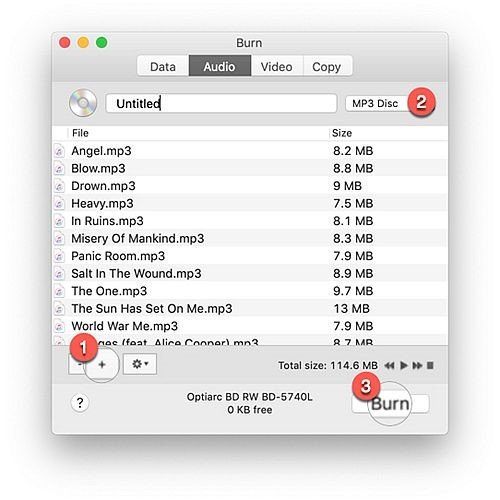
ステップ3.上記が完了したら、すぐに[書き込み]ボタンをクリックしてプロセスの準備をすることができます。
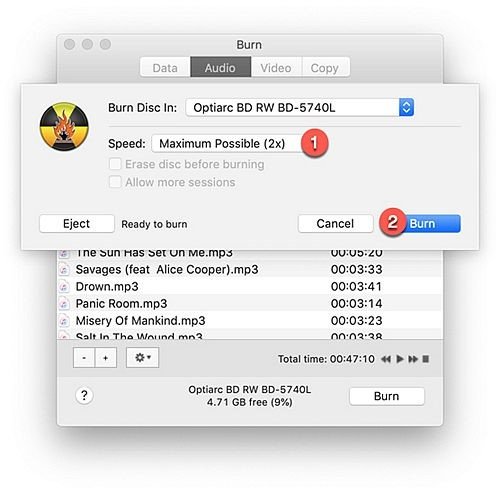
Step 4. You have the option to choose the burning speed.ステップXNUMX.燃焼速度を選択するオプションがあります。 It is best recommended to choose the maximum speed possible.可能な最大速度を選択することをお勧めします。
Too easy isn't it?簡単すぎると思いませんか? Status of the process will also be known since progress bars will be seen on the screen.プログレスバーが画面に表示されるため、プロセスのステータスもわかります。
パート3.まとめ
この記事は、あなたのお気に入りのアプリをダウンロードして変換するのに最適なソフトウェア アプリケーションを知るのに役立ちました。 Spotify Macを使用している場合でも、 Winダウズのパソコン。
DumpMedia Spotify Music Converter has been introduced in this post as well as the guide to use it for your easy reference.この投稿と、簡単に参照できるように使用するためのガイドで紹介されています。 Why not try this if you have been encountering the same issue?同じ問題が発生した場合は、これを試してみませんか?