


からCDを焼く方法 Spotify: ダウンロードして書き込む Spotify プレイリスト
あなたがしようとしている場合 からCDを焼く Spotifyすぐに気づくでしょう Spotify CDを直接焼くことはできません。 プレミアムサブスクリプション. Spotifyダウンロードした曲は暗号化されており、 Spotify アプリ。このDRM保護のため、ユーザーは曲を MP3 ファイルを CD 書き込みソフトウェアにインポートします。
解決策はまず変換することです Spotify 信頼性の高いCD互換オーディオフォーマットを使用してトラックを Spotify コンバータを使い、ディスク書き込みアプリケーションを使ってCDを作成します。このガイドでは、推奨フォーマット、詳細な書き込み手順、最高のオーディオ結果を得るための重要なヒントなど、プロセス全体を詳しく説明します。
コンテンツガイド CDに書き込むことはできますか? Spotify 直接?ステップ1:変換 Spotify 曲の前の歌(使用 DumpMedia)ステップ2: 焼く Spotify 曲をCDに書き込む(詳細ガイド)よくあるご質問結論
CDに書き込むことはできますか? Spotify 直接?
なぜなら Spotifyのオーディオファイルは暗号化されたOgg Vorbis形式を使用し、DRM(デジタル著作権管理)によって保護されているため、無料ユーザーもプレミアムユーザーも、 Spotify 従来の書き込みソフトウェアではこの保護されたキャッシュ データを認識できないため、アプリケーションでは使用できません。
CDに書き込むには Spotify、まずダウンロードして変換する必要があります Spotify サードパーティの変換ツールを使用してプレイリストを標準的なロスレスオーディオ形式に変換します。 MP3、WAV、FLACなどのプラットフォームの制限がなくなり、フォーマット変換が完了したら、これらの一般的なオーディオファイルをインポートできます。 Windows Media Player、iTunes、またはその他の専門的な書き込みソフトウェアを使用して、最終的に物理ディスクに永久的に書き込んで、カーステレオや従来のプレーヤーで無料で聴くことができます。
ステップ1:変換 Spotify 曲の前の歌(使用 DumpMedia)
CDの焼き方を学ぶ上で最も重要なステップは Spotify 曲を書き込み可能な形式に変換しています。 DumpMedia Spotify Music Converter をサポートしているため、よく使用されます MP3メタデータを保持しながら、WAV、FLAC、およびその他の CD 互換形式で保存します。
重要な特徴
- からDRMを削除します Spotify 曲 プレイリストを安全に
- 変換 Spotify に歌 MP3、M4A、AAC、WAVなど
- プレイリスト、アルバム、またはライブラリ全体を一括ダウンロード
- 高音質とID3タグを維持
- サブスクリプション制限なしで、あらゆるデバイスで音楽をお楽しみいただけます
どのように変換する方法 Spotify の曲 DumpMedia
ステップ 1: インストールと起動 DumpMedia Spotify Music Converter。 開いた Spotify CD に書き込みたい曲を選択します。

ステップ 2: 出力形式を選択します: WAV (オーディオCDに最適)/MP3 (最適 MP3 CD)/FLAC (高品質アーカイブ形式)

ステップ 3: 「変換」をクリックしてダウンロードしてください Spotify 曲。
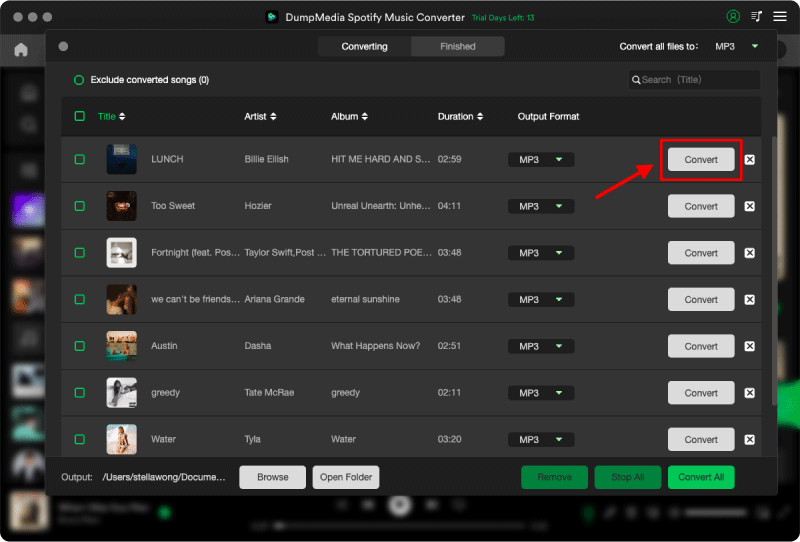
変換が完了すると、ファイルを CD に書き込む準備が整います。
ステップ2: 焼く Spotify 曲をCDに書き込む(詳細ガイド)
今すぐあなたの Spotify トラックを変換する場合、次の 3 つの一般的な書き込み方法から選択できます。
方法1:CDの書き込み Spotify ミュージックアプリの使用(macOS)
ステップ 1: Apple Musicを開きます。「ファイル」>「新規」>「プレイリスト」に進みます。変換したプレイリストをドラッグします。 Spotify 曲をプレイリストに追加します。
ステップ2.空のCD-RまたはCD-RWを挿入します。プレイリストを右クリックし、「プレイリストをディスクに書き込む」を選択します。
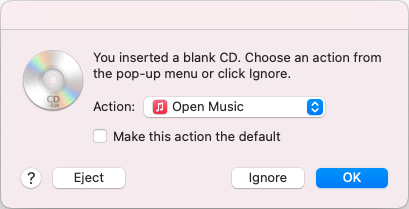
ステップ 3: 書き込み設定を選択: オーディオCD (どのCDプレーヤーでも使用できる標準CD)/MP3 CD( MP3互換プレーヤー)/優先速度を選択:書き込みエラーを減らすために8倍速
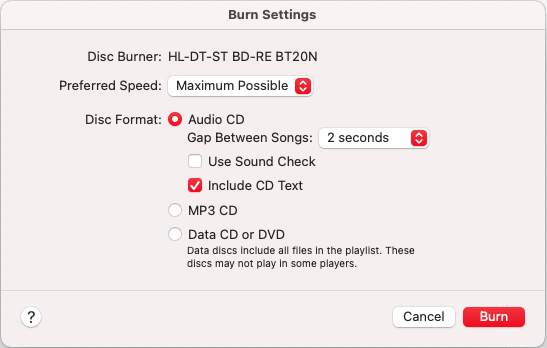
ステップ4.「書き込み」をクリックします。
方法2:CDの書き込み Spotify 使い方 Windows メディアプレーヤー
ステップ 1: 店は開いています WinWindows Media Playerを起動します。「書き込み」タブをクリックします。空のCDを挿入します。
ステップ 2: 変換した Spotify ファイルを書き込みリストに追加します。
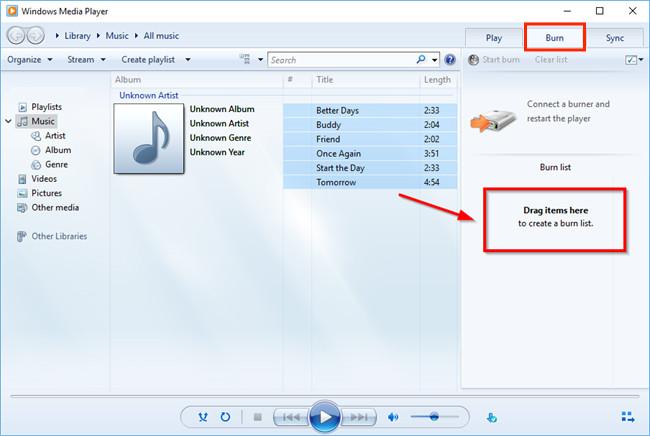
ステップ 3: 書き込みタイプを選択してください: オーディオCD (カーステレオやCDプレーヤー用)/データCD (MP3 現代のプレーヤー用のCD
ステップ4.「書き込み開始」をクリックします。
Windows Media Playerは、 Win組み込まれており、追加のソフトウェアを必要としないため、ユーザーにとって便利です。
方法3:CDの書き込み Spotify Mac Finderの使用
Finder は、iTunes/ミュージック アプリなしでも基本的な CD 書き込みをサポートします。
ステップ 1: 変換したファイルを含むフォルダを作成します Spotify 曲。空のCDを挿入してください。
ステップ2.フォルダーを右クリックし、「ディスクに書き込む」を選択します。
ステップ3.書き込み速度を選択します。書き込みを確認します。
この方法はシンプルですが、従来のオーディオCDではなくデータCDを作成します。カーステレオや古いプレーヤーの場合は、Apple Musicアプリをご利用ください。
よくあるご質問
CDに書き込むことは合法ですか? Spotify?
CDの書き込み Spotify 音楽は個人的な私的使用のみに許可されています。共有、販売、または焼き付けたCDのアップロードは固く禁じられています。
CDに書き込むことはできますか? Spotify 曲を変換せずに?
いいえ。変換が必要なのは Spotifyのファイルは暗号化されており、CD バーナーと互換性がありません。
どのようなフォーマットで書き込めばいいですか? Spotify 曲をCDに保存しますか?
オーディオCDにはWAVを使用するか、 MP3 の MP3 CD
iTunes で一部の曲が書き込めないと表示されるのはなぜですか?
おそらく、ファイルはまだ DRM で保護されているか、形式が間違っています。
幾つ Spotify 何曲がCDに収まるでしょうか?
- オーディオ CD: 約 80 分 (約 20 曲)。
- MP3 CD: 最大 700 MB (約 100 ~ 200 曲)。
結論
CDを直接書き込むことはできませんが、 Spotify DRM制限のため、変換するとプロセスは簡単になります Spotify プレイリストを標準のオーディオ形式に変換します。 DumpMedia Spotify Music Converter 曲をダウンロードできます MP3 またはWAVファイルなので、iTunesなどのCD書き込みツールと完全に互換性があります。 Windows Media Player および Finder を使用します。
上記の手順に従うことで、CDを正常に書き込むことができます。 Spotify車や家庭用ステレオ用のオーディオ ディスクを作成し、お気に入りのプレイリストを制限なくオフラインで保存できます。