


Pandora オフライン モードの使用方法と管理方法
Pandoraユーザーなら、インターネット接続が切れてお気に入りの音楽にアクセスできなくなると、どれほどイライラするかご存知でしょう。幸いなことに、Pandoraのオフラインモードを使えば、インターネットに接続していなくても音楽を聴くことができます。
この記事では、 Pandoraのオフラインモードの使い方と管理方法をご紹介します。これを使えば、どこへ行くときもお気に入りの音楽を楽しめます。ステーションのダウンロードからオフラインコンテンツの管理まで、すべて網羅しています。さあ、始めましょう!

目次ガイドパート1. Pandoraのどのサブスクリプションプランでオフラインモードが利用できますか?パート2. トラックをダウンロードしてPandoraのオフラインモードを使用する方法パート3. Pandoraの音楽を聴くための推奨方法パート4. まとめ
パート 1. Pandora のどのサブスクリプション プランがオフライン モードを提供していますか?
Pandoraは、ユーザーがお気に入りの曲、アーティスト、ジャンルに基づいて独自のラジオステーションを作成できる人気の音楽ストリーミングサービスです。Pandoraを他の音楽ストリーミングサービスと差別化する機能の1つは、オフラインモードです。
この機能により、ユーザーはお気に入りの曲、アルバム、プレイリストをダウンロードして、インターネットに接続していないときでも楽しむことができます。
Pandoraのオフラインモードを利用するには、Pandora Plus、Premium、またはFamilyのいずれかのプランに加入している必要があります。プランに加入すると、コンテンツを簡単にダウンロードしてオフラインで聴くことができます。
Pandoraのオフラインモードにはいくつかのメリットがあります。まず、インターネット接続がない場所でもお気に入りの音楽を聴くことができます。これは、旅行中やインターネット接続が不安定な地域で特に便利です。次に、データ使用量を節約できます。モバイル端末で頻繁に音楽をストリーミング再生する場合、Pandoraのオフラインモードを使用することでデータ使用量を抑え、超過料金を回避することができます。
Pandora のオフライン モードにはいくつかの制限があることに注意することが重要です。 たとえば、コンテンツは一度に XNUMX つのデバイスにのみダウンロードできます。 さらに、Pandora のすべてのコンテンツがオフラインで視聴できるわけではありません。 一部のコンテンツは、ライセンス契約またはその他の要因により制限される場合があります。
要約すると、Pandoraのオフラインモードは、インターネット接続がない時でもお気に入りの音楽を楽しみたいユーザーにとって非常に便利な機能です。使い方も簡単で、データ使用量の節約にも役立ちます。Pandora Plus、Premium、またはFamilyの会員の方は、ぜひこの便利な機能をご利用ください。
パート 2. トラックをダウンロードする方法と Pandora オフライン モードを使用する
オフラインモード機能は、 iOSおよびAndroidデバイス向けのPandoraモバイルアプリのみに対応しています。iOSまたはAndroidアプリを使用してPandoraで楽曲をダウンロードするのは簡単な手順です。手順は以下のとおりです。
iOSの場合:
- iPhone または iPad で Pandora アプリを開き、ダウンロードするステーションまたはプレイリストに移動します。
- ステーションまたはプレイリストの横にある「ダウンロード」ボタンをタップします。
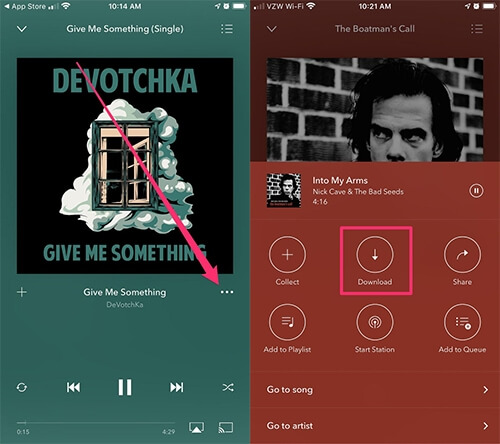
3. アプリはトラックのダウンロードを開始します。 ダウンロードが完了すると、ステーションまたはプレイリストの横に緑色の矢印が表示され、オフラインで視聴できることを示します。
4. オフライン コンテンツにアクセスするには、Pandora アプリの [オフライン] タブに移動します。
Androidの場合:
- Android デバイスで Pandora アプリを開き、ダウンロードするステーションまたはプレイリストに移動します。
- ステーションまたはプレイリストの横にある XNUMX つの縦のドットをタップします。
- ドロップダウンメニューから「ダウンロード」を選択します。
- アプリがトラックのダウンロードを開始します。 ダウンロードが完了すると、ステーションまたはプレイリストの横に緑色の矢印が表示され、オフラインで視聴できることを示します。
- オフライン コンテンツにアクセスするには、Pandora アプリの [オフライン] タブに移動します。
それでおしまい! トラックをダウンロードすると、インターネット接続がないときでも、いつでも聴くことができます。
パート 3. Pandora 音楽を聴くための推奨方法
デスクトップで Pandora を聴きたい場合は、音楽にアクセスしてストリーミングするためにインターネットに接続する必要があります。 インターネットが使えなくなったら、 DumpMedia パンドラ音楽コンバータ 強くお勧めします。
自律的AI DumpMedia Pandora Music Converter を使用すると、Pandora から音楽を次のようなさまざまなオーディオ形式にダウンロードできます。 MP3、AAC、FLACなど。このソフトウェアは、ダウンロードした音楽の元の音質と ID3 タグを保存し、お気に入りの曲を本来のとおりに楽しむことができます。
使うメリットの一つ DumpMedia Pandora Music Converter を使用すると、Pandora Plus、Premium、または Family の加入者でなくても、Pandora から音楽をダウンロードできます。 つまり、オフラインで聴くことができない曲でも、Pandora からどの曲でもダウンロードして変換できるということです。
DumpMedia Pandora Music Converterは両方で利用可能です WinWindows および Mac ユーザーに最適です。使いやすく、ダウンロードと変換のプロセスは高速かつ効率的です。
使い方 DumpMedia パンドラ音楽コンバータ
- まず、変換プログラムをダウンロードしてインストールします。 Windows または macOS コンピューター。
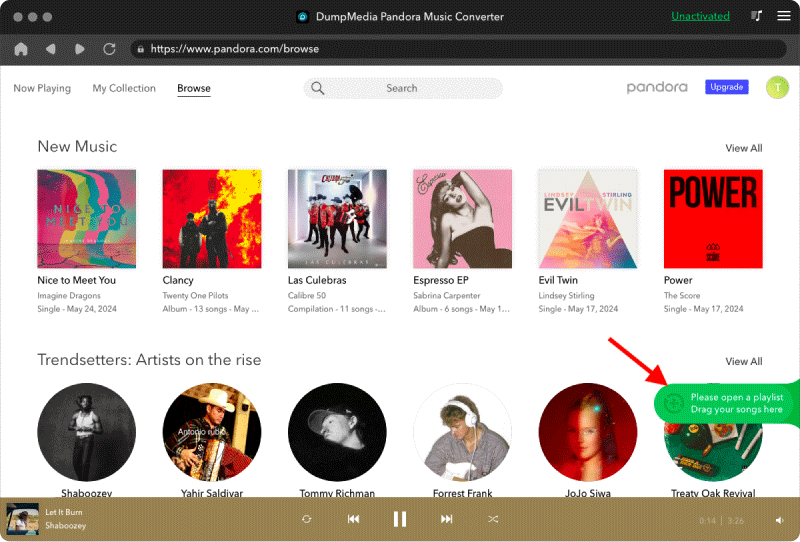
2. ソフトウェアを開き、Pandora Music to Convertファイルをインターフェースにドラッグします。
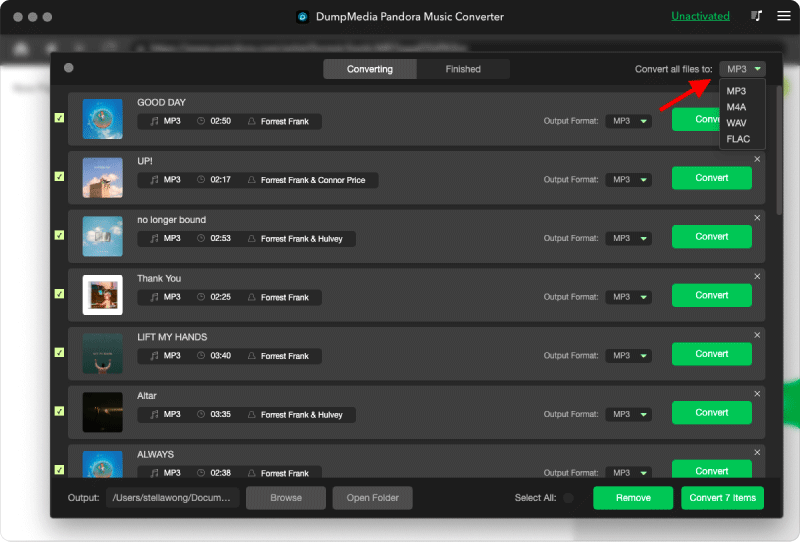
3. 変換したファイルに必要な出力形式を選択します。 MP3、WAV、FLAC、または M4Aをクリックして、変換したい特定のトラックを選択します。
4. 既存のフォルダーを選択するか、新しいフォルダーを作成して、新しく変換したファイルをコンピューター上のどこに保存するかを決定します。
5. 変換設定と出力場所を設定し、「変換」ボタンをクリックして変換プロセスを開始します。
6. 変換が完了すると、ファイルは指定されたフォルダーに保存され、オフラインでアクセスしたり、他のデバイスに転送したりできます。
パート4:結論
要約すると、Pandora Plus、Premium、または Family の加入者であれば、ためらうことなく使用できます。 パンドラのオフラインモード お気に入りの音楽を楽しむために。 お持ちでない場合は、 DumpMedia Pandora Music Converter も一般的な方法です。 今すぐツールを手に入れましょう!