


解決済み: Pandora を継続的に再生するにはどうすればよいですか?
音楽好きなら、お気に入りのPandoraステーションを途切れることなく聴きたいと思うかもしれません。幸いなことに、Pandoraを途切れることなく再生するための簡単な方法がいくつかあります。
この記事では、Pandoraをデバイスで途切れることなく再生するための様々な方法をご紹介します。Pandoraプレイリストの作成方法、サードパーティ製アプリを使ったPandoraの再生方法など、役立つ情報が満載です。運転中、仕事中、あるいは自宅でリラックスしている時など、どんな場面でも、これらのヒントを活用すれば、お気に入りのPandoraステーションを中断することなく楽しむことができます。

目次ガイドパート1. Pandoraの音楽を連続再生する主なメリットパート2. Pandoraを連続再生する方法パート3. Pandoraを連続再生するその他の方法パート4. Pandoraの音楽を中断なく聴くための最良の方法 [推奨]パート5. まとめ
パート 1. Pandora 音楽を継続的に再生する主な利点
Pandoraを連続再生するにはどうすればいいですか?Pandoraを連続再生することにはいくつかのメリットがあります。Pandoraのステーションを中断せずに再生したい場合の最も一般的な理由をいくつかご紹介します。
- 一貫したリスニング体験: Pandora ステーションを継続的に再生すると、中断されることなく音楽を楽しむことができ、一貫したリスニング体験を生み出すことができます。 これは、ステーションや曲を変更するためにアプリをいじり続ける必要がない、ワークアウトや長距離ドライブなどのアクティビティに特に便利です。
- 新しい音楽の発見: Pandora は音楽発見機能で知られており、ステーションを継続的に再生することで、さらに新しい音楽を発見できます。 アプリに曲を自動的に再生させることで、他の方法では見つけられなかった新しいアーティストやジャンルを発見できるかもしれません。
- 時間のより効率的な利用: Pandora を継続的に再生すると、手動で曲やステーションを選択する必要がなくなり、時間を節約できます。 これは、仕事、勉強、または注意が必要なその他の活動中にアプリを使用する場合に特に便利です。
- 利便性: 最後に、Pandora ステーションを継続的に再生することは、曲やステーションを手動で選択するよりも単純に便利です。 連続再生ループを設定すると、追加の手間をかけずにお気に入りの曲をゆっくりと楽しむことができます。
パート 2. Pandora を継続的に再生するにはどうすればよいですか?
Pandoraで曲を連続再生させる方法の一つとして、リピートモード機能を使う方法があります。ステーションでリピートモードを有効にすると、Pandoraはそのステーションの曲を無期限に再生し続け、新しい曲やステーションを手動で選択する必要がなくなります。
Pandora でリピート モードをオンにするには、次の手順に従います。
- デバイスで Pandora アプリを開き、聴きたいステーションを選択します。
- 画面下部の「再生中」バーをタップしてプレーヤーを開きます。
- 画面の右上隅にある XNUMX つの点のアイコンをタップして、オプション メニューにアクセスします。
- メニューから「繰り返し」を選択します。
- 「Repeat All」を選択してステーションのすべての曲を連続ループで再生するか、「Repeat One」を選択して現在再生中の曲を繰り返します。
- Pandora は、リピート モードをオフにするまで、ステーションの曲を継続的に再生するようになります。
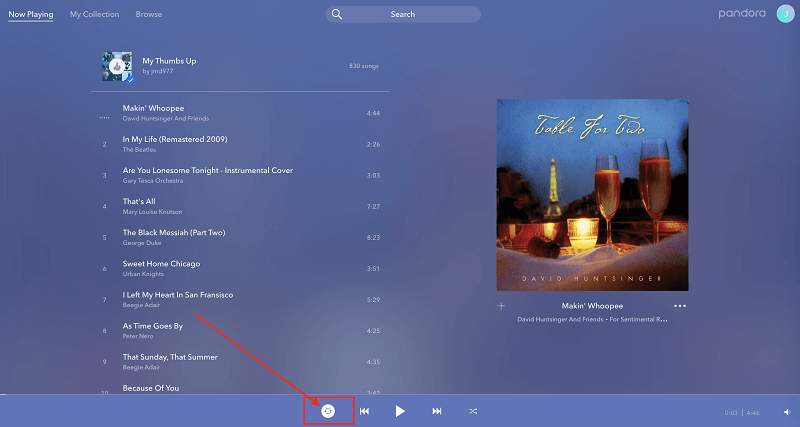
リピート再生機能は、個々のステーションでのみ利用可能で、Pandoraのすべてのステーションで同時に利用できるわけではないことに注意してください。複数のステーションを連続再生で聴きたい場合は、プレイリストを作成するか、プレイリスト作成に対応したサードパーティ製アプリを使用する必要があります。
全体的に見て、リピートモードはPandoraを連続再生するのに便利な機能で、使い方も簡単です。ぜひ試してみて、Pandoraで途切れることのない音楽ストリーミングをお楽しみください。
パート 3. Pandora を継続的に再生できるようにするその他の方法
リピートモード機能以外にも、Pandoraを連続再生させる方法がいくつかあります。以下に、試せる他のオプションをいくつかご紹介します。
- Pandora プレイリストを作成する: Pandora でプレイリストを作成することは、音楽を継続的に再生するもう XNUMX つの方法です。 プレイリストを作成するには、ステーションから追加したい曲を選択し、「プレイリストに追加」をクリックするだけです。 必要な曲をすべて追加したら、[マイ コレクション] をクリックし、[プレイリスト] を選択します。 その後、プレイリスト全体を最初から最後まで中断することなく再生できます。
- サードパーティ アプリを使用する: Pandora ステーションを継続的に再生できるサードパーティ アプリがいくつかあります。 人気のあるオプションには、「Pandora One」や「Pandora Premium」などがあります。 これらのアプリは、広告なしでの視聴、高品質のオーディオ、より多くの曲をスキップする機能などの追加機能と利点を提供します。 一部のサードパーティ アプリでは、カスタム プレイリストを作成したり、オフラインで聴くために曲をダウンロードしたりすることもできます。
- 別の音楽ストリーミング サービスを使用する: Pandora を継続的に再生するのにまだ問題がある場合は、別の音楽ストリーミング サービスの使用を検討することをお勧めします。 Pandora の一般的な代替手段には次のものがあります。 Spotify, Apple Music、タイダル。 これらのサービスは、パーソナライズされたプレイリスト、厳選されたラジオ局、限定コンテンツなど、幅広い機能と利点を提供します。
全体として、Pandora を継続的に再生する方法がいくつかあるため、中断されることなく音楽ストリーミングを楽しむことができます。 これらのオプションを試して、どれが最適かを確認してください。
パート 4. 中断せずに Pandora 音楽を聴く最良の方法 [推奨]
Pandoraのリピートモードを使いたくない場合は、 DumpMedia パンドラ音楽コンバータ この問題は次で解決します Pandora を継続的に再生する方法このプログラムは、Pandoraの音楽を変換するための人気のあるソリューションとなる多くの機能を備えており、 Windows および Mac システム。
のユーザーフレンドリーなインターフェース DumpMedia Pandora Music Converter は、さまざまな調整可能な機能を提供します。 ファイルの出力品質、変換されたファイルの保存場所、さらには曲のタイトル、演奏アーティスト、アルバム情報などの音楽のメタデータも調整できます。
の一つ DumpMedia Pandora Music Converter の主な利点は、使いやすさです。 このプログラムには、音楽ファイルを迅速かつ簡単に変換できる使いやすいインターフェイスが含まれています。 変換したい音楽を選択し、出力形式を選択し、プログラム内から Pandora アカウントにサインインすると、変換プロセスが開始されます。
ツールの使用方法は次のとおりです。
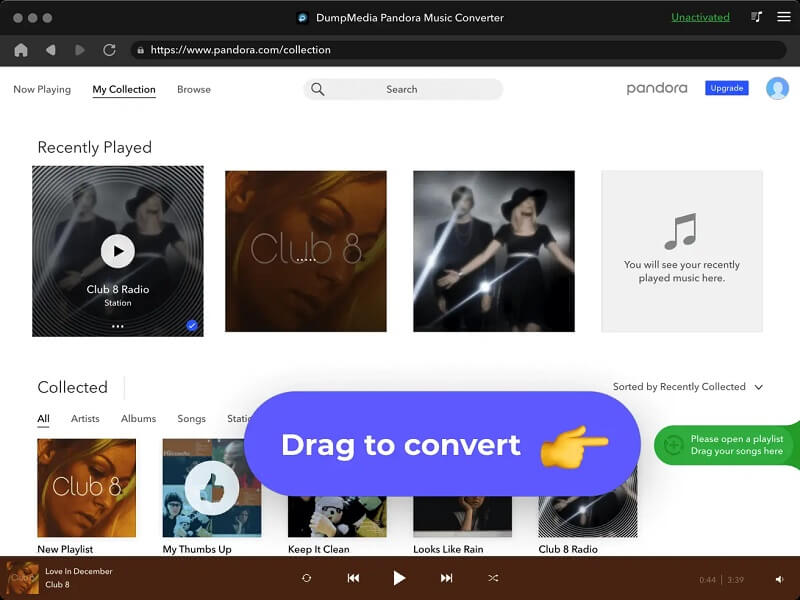
- コンピューターでは、 DumpMedia Pandora Music Converter をダウンロードしてインストールできます。 ライセンスを入力してソフトウェアをアクティブにします。 その後、コンピュータで開きます。
- 変換する XNUMX つ以上のトラック、プレイリスト全体、またはステーションを選択します。
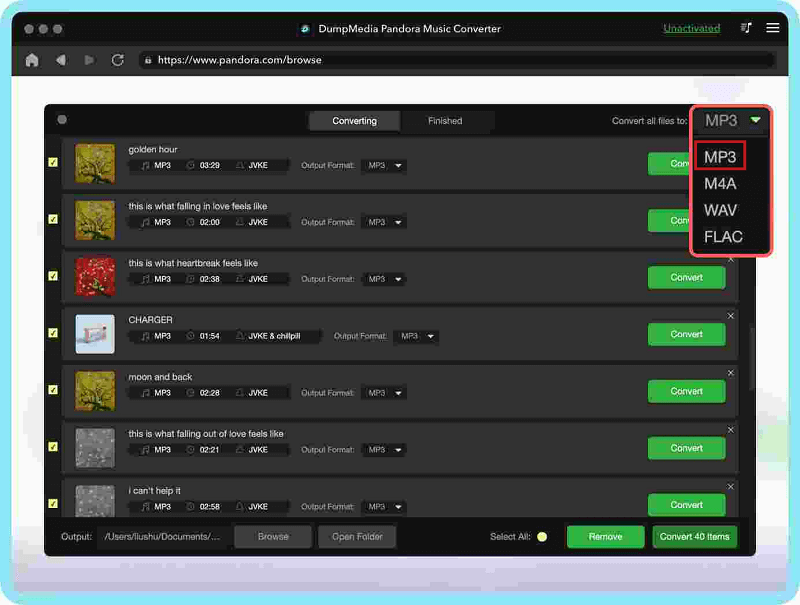
- 画面下部のドロップダウン メニューから希望の出力形式を選択します。 DumpMedia Pandora Music Converter は、次のような幅広い種類のオーディオ ファイルと互換性があります。 MP3、M4A、WAV、および FLAC.
4. [オプション] ボタンをクリックして、ビットレート、サンプリング レート、その他の出力設定を好みに合わせて調整できます。
5. トラックと出力形式を選択した後、「変換」ボタンをクリックして変換プロセスを開始します。
6. アプリケーションは曲のダウンロードと変換を開始します。 変換手順のステータスがメイン ウィンドウに表示されます。 変換が完了すると、トラックのコピーを作成し、好きなメディア プレーヤーで継続的に聴くことができます。
パート5:結論
この問題を解決するのは簡単です Pandora を継続的に再生する方法。 リピートモードを使用するだけです。 ただし、Pandora プレミアムに支払いたくない場合は、 DumpMedia パンドラ音楽コンバーター。 これにより、プラットフォームからお気に入りの曲をすべて入手できるようになります。 その後、デバイスで継続的に再生できます。