


Pandoraプレミアムトライアルをキャンセルする方法(2026年)
Pandora Premiumの無料トライアルに登録済みで、解約を希望される方は、手続きが比較的簡単なのでご安心ください。Pandora Premiumの無料トライアルを解約し、プレミアムサービスの料金が請求されないようにする方法をご説明します。それでは始めましょう。
目次ガイドパート1. Pandora Premiumの無料トライアルとは?パート2. Pandora Premiumのトライアルをキャンセルする方法パート3. サブスクリプションをキャンセルした後、Pandoraの音楽を再生する最適な方法パート4. 無料トライアルを提供するその他の音楽ストリーミングサービスパート5. まとめ
パート 1. Pandora プレミアムの無料トライアルとは何ですか?
Pandora プレミアムの無料トライアルは、ユーザーが Pandora のプレミアム サブスクリプション サービスに無料でアクセスできるようにする期間限定のオファーです。 このトライアルは、潜在的な顧客に、有料サブスクリプションを契約する前に、広告なしの視聴、オフライン再生、無制限のスキップなど、プレミアム サブスクリプションの機能と利点を体験する機会を提供するように設計されています。
この無料トライアル期間は通常、一定期間続き、その後、プレミアムサービスを引き続き利用するには登録が必要となりますのでご注意ください。費用を節約したい場合は、Pandora Premiumの無料トライアルをキャンセルする必要があります。
パート 2. Pandora プレミアムトライアルをキャンセルする方法
Pandora Premiumの無料トライアルが不要だと確信している場合は、トライアル期間終了後に料金が発生しないようにキャンセルできます。アプリのバージョンとデバイスに応じたPandora Premiumトライアルのキャンセル手順は以下のとおりです。
Android または iOS で Pandora Premium の無料トライアルをキャンセルするには、次の手順に従います。
- デバイスで Pandora アプリを開き、アカウントにログインします。
- 歯車アイコンまたは設定オプションをタップして、アカウント設定にアクセスします。
- 「サブスクリプション」セクションまでスクロールし、「サブスクリプションの管理」を選択します。
- 「Pandora Premium」オプションを見つけて、「サブスクリプションをキャンセル」を選択します。
- プロンプトに従ってキャンセルを確認します。
デスクトップアプリまたはウェブアプリでPandora Premiumの無料トライアルをキャンセルするには、以下の手順に従ってください。
- Web またはデスクトップ アプリで Pandora アカウントにログインします。
- 「設定」または「アカウント」セクションに移動します。
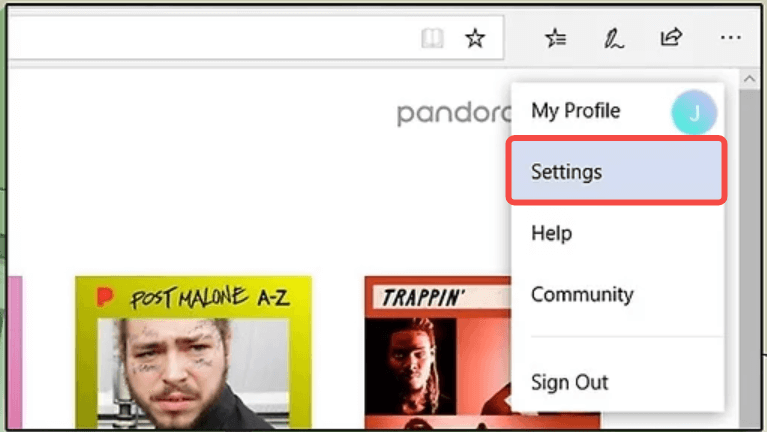
3. 「サブスクリプション」を選択します。
![Pandora アカウント設定から [サブスクリプション] をクリックする](https://www.dumpmedia.com/images/pandora/cancel-pandora-premium-trial-select-subscription.jpg)
4. [サブスクリプションをキャンセル] または [トライアルをキャンセル] をクリックします。
5. 画面の指示に従ってキャンセル処理を完了します。
注:必要に応じて 広告なしで音楽を聴くをクリックすると詳細が表示されます。
パーツ 3。 サブスクリプションをキャンセルした後に Pandora 音楽を再生する最良の方法
後 Pandora プレミアムトライアルのキャンセル, Pandora プレミアム サービスに料金を支払わずにお気に入りの音楽を聴きたい場合は、 DumpMedia パンドラ音楽コンバータ.
お気に入りの Pandora トラックをダウンロードして、好きな曲のコピーを作成すると、お気に入りの音楽を聴くための効果的な方法になります。 お気に入りの音楽をすぐにダウンロードして聴くことができます。
使い方 DumpMedia パンドラ音楽コンバータ
活用 DumpMedia Pandora Music Converter はシンプルで簡単なアプローチです。 このプログラムを利用して好みの Pandora 音楽をダウンロードするには、次の手順に従います。
- まず、プログラムをダウンロードして、コンピュータにインストールします。 Windows または macOS。
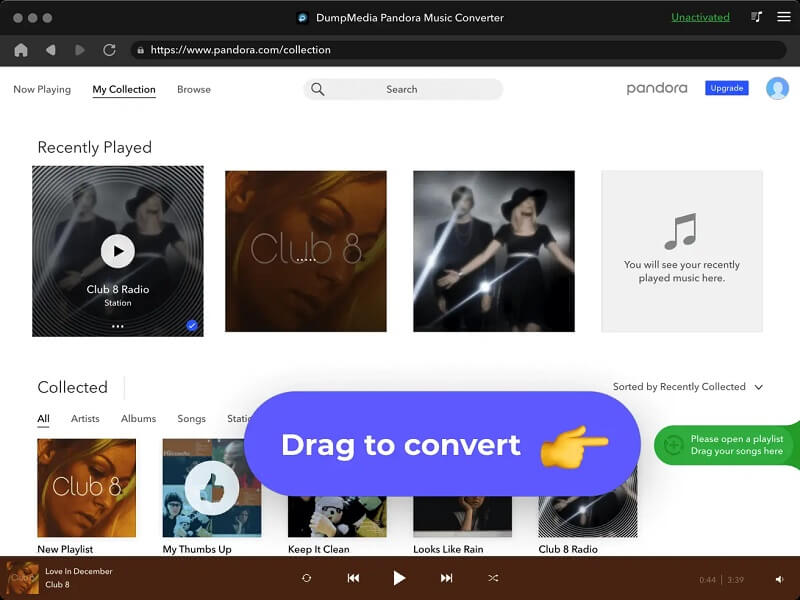
- ソフトウェアが開いたら、Pandora の曲をドラッグ アンド ドロップします。
3. 変換したいトラックを選択し、フォーマットを選択します (MP3、WAV、FLAC、M4A)。
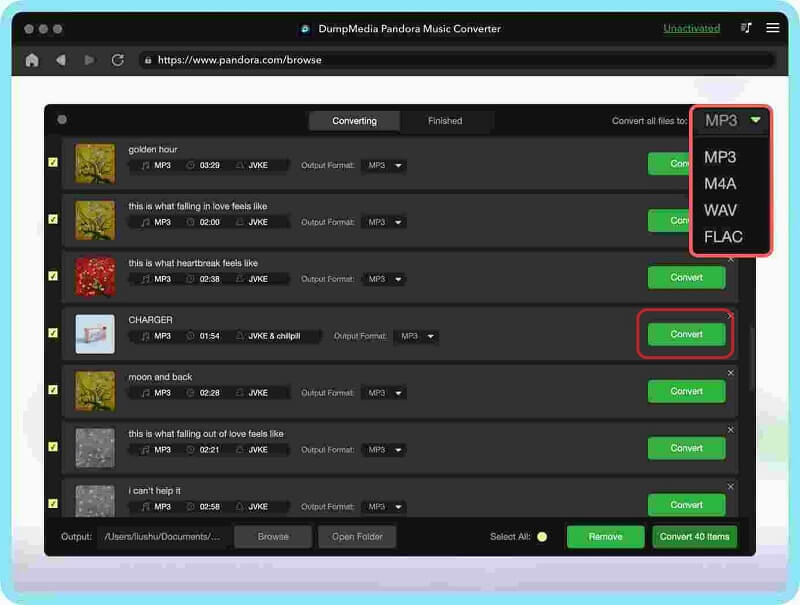
4. コンピュータ上の既存のフォルダを選択するか、新しいフォルダを作成して、変換されたファイルを保存する場所を指定します。
5. 「変換」ボタンを選択すると、変換を開始できます。
6. ファイルは選択したフォルダーに保存され、変換完了後、オフラインで聴いたり、他のデバイスに転送したりすることができます。
パーツ 4。 無料トライアルを提供するその他の音楽ストリーミング サービス
Pandoraプレミアムの無料トライアルをキャンセルした後、無料トライアルを提供している他の音楽ストリーミングサービスを試してみたい場合、最も人気のあるサービスには以下のようなものがあります。
- Spotify - 期間限定でプレミアム サブスクリプションの無料トライアルを提供します。
- Apple Music - 有料サブスクリプションの XNUMX か月間の無料トライアルを提供します。
- Amazon Music Unlimited - 有料サブスクリプションの 30 日間の無料トライアルを提供します。
- Tidal - プレミアム サブスクリプションの 30 日間の無料トライアルを提供します。
- YouTube Music - プレミアム サブスクリプションの 14 日間の無料トライアルを提供します。
- Deezer - プレミアム サブスクリプションの 14 日間の無料トライアルを提供します。
- SoundCloud - プレミアム サブスクリプションの 30 日間の無料トライアルを提供します。
これは完全なリストではありません。 他の音楽ストリーミング サービスでも無料トライアルを提供している場合があります。
パート 5. まとめとして
結論から言うと、簡単に言うと、 Pandora プレミアムトライアルをキャンセルする 上記の手順に従ってください。 後 Pandoraプレミアムトライアルをキャンセルするには、 DumpMedia お気に入りの音楽を聴くには、音楽を次のような一般的なファイル形式に変換できる Pandora Music Converter を強くお勧めします。 MP3、FLAC、 WAV、M4A。
無料トライアルを提供する他の音楽ストリーミング サービスをお探しの場合は、次のようないくつかのオプションがあります。 Spotify、Apple Music、Amazon Music Unlimited、Tidal、YouTube Music、Deezer、SoundCloud など。
各サービスには独自の機能があるため、いくつかのオプションを検討して、ニーズに最適なものを見つけることをお勧めします。