


Apple WatchでAmazon Musicを再生する最良の方法
あなたの多くは、人々がどのように Apple Watch で Amazon Music を再生する。 なぜなら アップル腕時計 はすでに他のデジタル ストリーミング音楽プラットフォームを受け入れ始めています。 言う Spotify 例として。 すでにApple Watchで有名になりつつあります。 さらに、 Spotify Apple Watch から音楽をストリーミングでき、オフライン コンテンツをダウンロードすることもできます。
さて、Amazon Musicはどうでしょうか?Apple Watchでこの人気の音楽ストリーミングサービスは現在どのような状況なのでしょうか?この記事では、まさにその点について解説します。Apple WatchでAmazon Musicを再生する方法、音楽をストリーミングする方法、オフラインコンテンツをダウンロードできるかどうかなど、詳しく見ていきましょう。
また、生活を楽にし、問題なく Amazon Music を楽しむためのツールも紹介します。 信頼できるサードパーティのアプリ ツールを使用すると、どれだけの費用を節約できるかに驚かれることでしょう。
目次ガイド パート1. Apple WatchでAmazon Musicを再生できますか? パート2. Apple WatchでAmazon Musicをストリーミング再生する方法 パート3. Apple WatchでAmazon Musicを再生する最適な方法 パート3. まとめ
パート 1. Apple Watch で Amazon Music を再生できますか?
If Spotify が Apple Watch で利用できるようになることで脚光を浴びていますが、Amazon Music はどうでしょうか。 最近、これが現実になってきました。 Amazon Music が Apple Watch のアプリとして利用できるようになりました。 iPhone の Watch アプリまたは Apple Watch の App Store を確認してください。
できることがわかったので、 Apple Watch で Amazon Music を再生する. キャッチは何ですか? Amazon Music には既に Apple Watch のアプリがありますが、サービスからオフライン コンテンツを再生することはできません。 それは多くの人にとって失望でした。 ただし、これは古いニュースではありません。 Spotify 同じルートでした。
もちろん、 Amazon Musicの音楽をWi-Fi経由またはiPhone経由で直接ストリーミング再生することもできます。しかし、スマートフォンやWi-Fi接続が不要な場合は、全く異なる体験ができます。そこで、Amazon MusicをApple Watchにインストールする2つの方法をご紹介します。
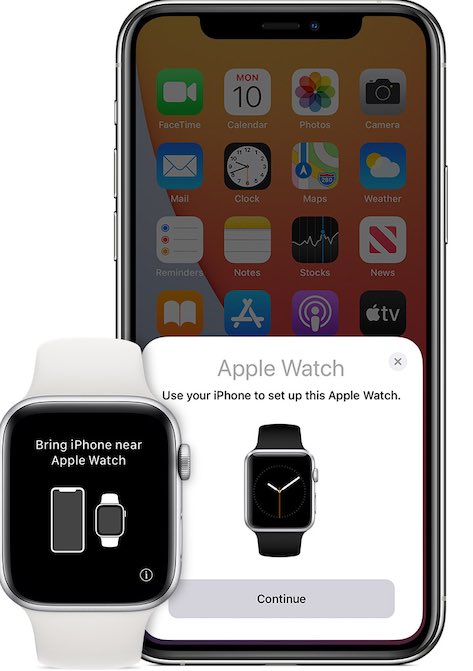
iPhone から Apple Watch に Amazon Music をインストールする
- Apple Watch と iPhone がペアリングされていることを確認します。
- iPhoneで、Watchアプリを開きます。
- Watch アプリで、 アマゾン・ミュージック
- メディア掲載 以上 Apple Watch にインストールします。
- Apple Watch に移動すると、アプリ トレイに次のように表示されます。 アマゾン・ミュージック.
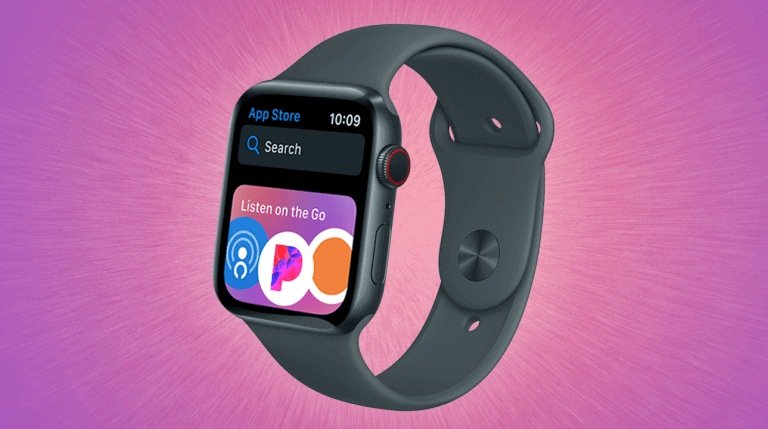
Apple Watch から直接 Amazon Music を Apple Watch にインストールする
- Apple Watch のアプリ トレイに移動します。
- App Store を見つけて選択します。
- 今すぐ検索 アマゾン・ミュージック を使用するか 落書き または音声。
- を押してAmazon Musicをインストールします 以上 iPhoneでやっていることと同じです。
Apple Watch に Amazon Music アプリをインストールしたので、今度は音楽をストリーミングします。 などの人気のある音楽ストリーミング アプリと非常によく似ている必要があります。 Spotify 音楽とアップルミュージック。
パート 2. Apple Watch で Amazon Music をストリーミングする方法
Apple WatchでApple Musicを再生する準備はできていますか?再生するには、いくつか準備が必要です。最近では、あらゆる音楽ストリーミングアプリ(あるいはあらゆるアプリ)がセキュリティ上の問題を抱えています。そのため、Amazon Musicは認証を行う傾向があります。これはGoogle、YouTube、Facebook、その他の有名なデジタル企業にも当てはまります。しかし、先に進む前に、以下の点を確認してください。
- Apple Watch に最新の iOS バージョンがインストールされている
- Apple Watch に最新の Amazon Music バージョンがインストールされている
- Apple Watch で Wi-Fi または Cellular に接続しています
Apple WatchでAmazon Musicで音楽をストリーミングする手順は次のとおりです
- Apple Watch で Amazon アプリを開きます。
- 続行する前に、6 桁のコードを求められます。
- へヘッド amazon.com/コード.
- アカウントにログインして、この 6 桁のコードを取得します。
- Apple Watch の Amazon Music アプリでこの 6 桁のコードを入力します。
- おめでとう! Apple Watch で Amazon Music を有効にしました。
- 今すぐ 図書館 お気に入りのプレイリスト、アーティスト、またはアルバムをブラウズします。
- 演奏したい曲を選んでください。 Apple Watch でペアリングされたヘッドフォンでその曲を聞くことができるようになります。
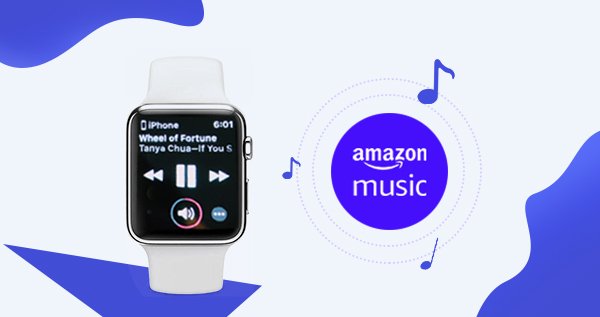
素晴らしいですね!もうiPhoneがなくても音楽を再生できます!Apple Watchさえあれば、ジョギングやワークアウトも楽しめます。しかし、Apple WatchでAmazon Musicを聴いているときに、インターネット接続が不安定な場合はどうでしょうか?森の中やキャンプ場など、インターネット接続が全くない場所ではどうでしょう?そんな時はどうすればいいのでしょうか?次回は、 Apple WatchにAmazon Musicをダウンロードしてオフラインで再生する方法について解説します。
パート 3. Apple Watch で Amazon Music を再生する最良の方法
さて、インターネット接続やiPhoneなしでApple WatchでAmazon Musicを再生する方法が気になっている方もいるでしょう。そもそもそんなことは可能なのでしょうか?Apple Musicがこの機能を現在提供していないのは、おそらくAmazon MusicがApple Musicの直接の競合相手だからでしょう。
これは、Amazon Music Downloader ツールを使用して行うことができます。 このツールを使用すると、Amazon Music をダウンロードして、Apple Watch が認識できる標準の音楽形式に変換できます。 このツールの名前は DumpMedia Amazonミュージックコンバータ.
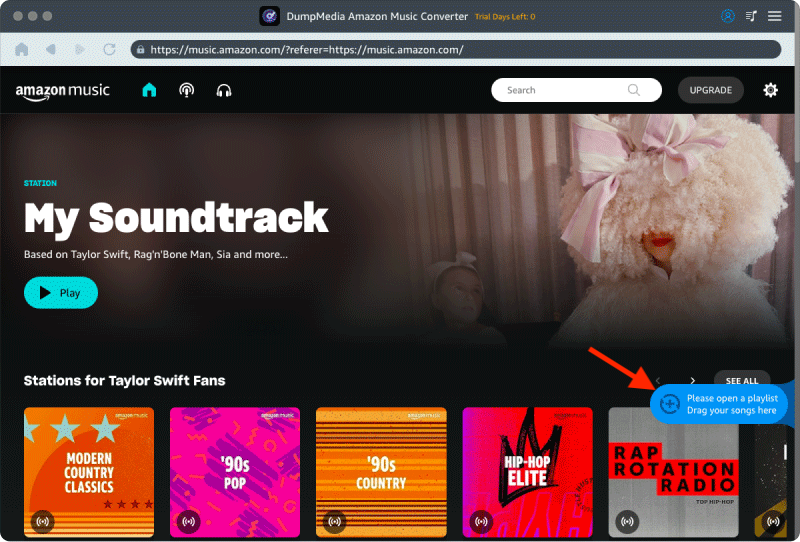
DumpMedia Amazonミュージックコンバータ 使いやすいツールです。 から無料のソフトウェアをダウンロードします。 DumpMedia サイト。 PC版とMac版があります。 使用する手順は次のとおりです DumpMedia Amazon Music コンバーター:
- 店は開いています DumpMedia Amazonミュージックコンバータ.
- 詳しくはこちら Amazon Music ウェブプレーヤーを開く.
- 必要に応じて Amazon Music にログインします。
- お気に入りのプレイリスト、アルバム、またはアーティストに移動します。
- クリック コンバーターを開く 右下のアイコン。
- ダウンロードして変換できる曲が一覧表示されます。 お好きなものにチェックを入れてください。
- 必要に応じて音楽形式を変更します。 Apple Watch と互換性があることを確認します。 よくわからない場合は、そのままにしてください MP3.
- 詳しくはこちら 変換 変換を開始する。
- で利用できるようになりました 変換された タブには何も表示されないことに注意してください。
その後、これらの曲を iTunes または Apple Music で同期して iPhone に保存します。
- コンピュータで iTunes または Apple Music を開きます。
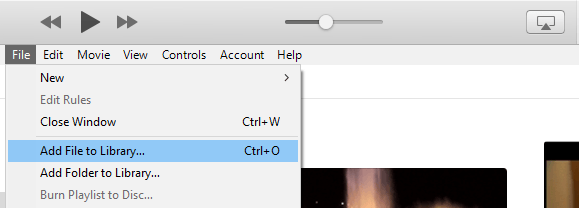
- 詳しくはこちら File -> ライブラリにファイルを追加する or ライブラリにフォルダを追加する.
- 変換した曲を選択して、Apple Music ライブラリに追加できるようにします。
- 今すぐ 曲 あなたのライブラリのカテゴリ。 これらの曲のプレイリストを作成します。 曲を右クリックしてクリックします プレイリストに追加する、 その後 新規プレイリスト。
- USB ケーブルを使用して iPhone を PC に接続します。
- に行く デバイス 右上のデバイスアイコンをクリックしてモードを切り替えます。
- 下の左側に [設定]、 音楽に行きます。
- メディア掲載 同期 音楽ファイルを同期します。
次に、これらの曲を Apple Watch で同期して、オフラインで聴けるようにします。
- Apple Watch を充電ケーブルに接続する必要があります。
- あなたのiPhoneは持っている必要があります Bluetooth オン。
- iPhone で Watch アプリを開きます。
- 選択する 音楽 そして選択 同期されたプレイリスト.
- 変換した Amazon Music 用に作成したプレイリストをタップします。
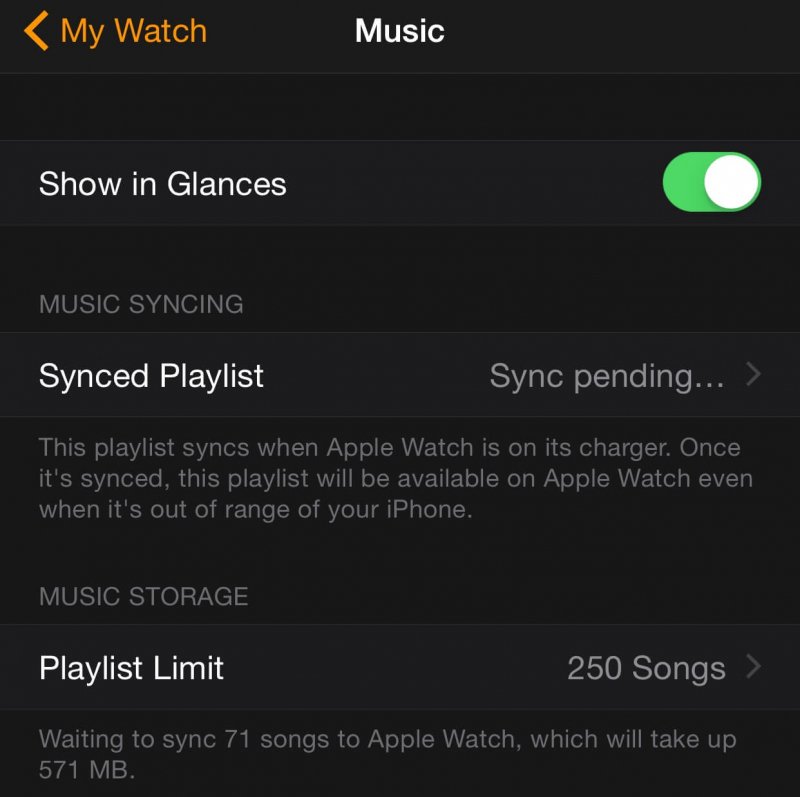
変換された Amazon Music の曲を引き続き Apple Watch にダウンロードします。 Apple Watch のミュージック アプリにアクセスして、すべてを再生するだけです。
パート3。 概要
Apple WatchでAmazon Musicを再生するのは比較的簡単です。Amazon MusicアプリはすでにApple Watchで動作するように設定されています。App Storeからインストールするだけで、すぐにApple WatchからAmazon Musicの楽曲をストリーミング再生できます。
Apple Watch の機能を拡張し、ダウンロードした Amazon Music を時計で再生するには、 DumpMedia Amazonミュージックコンバータ. このコンバーターは、Amazon Music を便利にダウンロードして、Apple Watch が理解できる標準形式に変換します。 これらの曲を iTunes または Apple Music を使用して iPhone に同期し、同期されたプレイリストを使用して iPhone にダウンロードするだけです。