


PS4でAmazon Musicを利用できるようにする方法は? 【解決済み】
「PS4でAmazon Musicを聴くことはできますか?」Amazon Musicの会員であり、同時にPS4ユーザーでもある方は、おそらく上記の質問の答えが気になっていることでしょう。ご安心ください。この記事の各セクションを読み進めていくと、PS4でAmazon Musicをストリーミング再生する方法について知りたいことがすべてわかります。
PS4 を使用してお気に入りのゲームをプレイしているときに、素晴らしい BGM があれば最高です。 あなたが持つことができますが Spotify PS4 で再生された曲は直接アクセスできるようになっているため、Amazon Music のお気に入りをストリーミングする場合は別のケースです。 PS4に統合されたアプリのリスト. これにより、Amazon Prime メンバーシップまたは Amazon Unlimited Music サブスクリプションを持っていても、PS4 で Amazon Music を直接使用することはできません。 しかし、もちろん、常に方法があります!
この記事の次の部分に進むと、PS4 で Amazon Music を聴くための回避策がついにわかります。 途中で面倒や負担を感じてほしくありません。 私たちはあなたの背中を手に入れました!
目次ガイドパート1:Amazon MusicはPS4で利用できますか?パート2:PS4でAmazon Musicを再生する方法パート3:変換したAmazon Musicの曲をPS4でストリーミング再生する方法パート4:まとめ
パート 1: Amazon Music は PS4 で利用できますか
冒頭でも述べたように、Amazon MusicアプリはPS4のアプリケーション一覧に含まれていないため、ユーザーがPS4でAmazon Musicライブラリにアクセスすることは事実上不可能です。さらに、この音楽ストリーミングプラットフォームの楽曲はDRM保護でエンコードされているため、許可されていないデバイスではアクセスできません。
上記は、PS4 でゲームをしている間、Amazon Music でのオフライン再生が通常または直接の状況で実行できないことを意味するだけです。 幸いなことに、PS4 で Amazon Music を聴くために適用できる XNUMX つの素晴らしい回避策があります。
このパートでは、最初の方法、つまりAmazon Musicウェブプレーヤーを使用してPS4でAmazon Musicをストリーミングする方法をご紹介します。
Amazon Music アプリを PS4 にダウンロードすることはできません。 Spotify または YouTube、直接ストリーミングは許可されていません。 しかし、これは、PS4 でゲームをしているときに Amazon Music のお気に入りを聴けないという意味ではありません。この場合、Web プレーヤーが役立つからです。 この知識を利用して、以下の簡単な手順に従うことで、最終的に PS4 で Amazon Music を簡単に再生できます。
ステップ1。 最初にPlayStationのホーム画面にいる必要があります。
ステップ2。 コンテンツエリアに移動します。 ここで、アプリケーションのリストを確認できます。
ステップ#3。 スクロールして、「インターネット ブラウザ」が表示されたら停止します。 それを選択します。
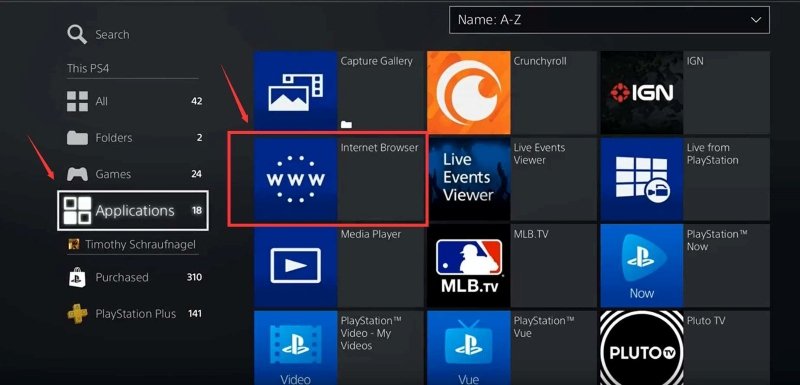
ステップ#4。 PS4コントローラーにある「X」ボタンを押して、このブラウザーを開きます。
ステップ#5。 検索フィールドが表示されます。 その上でAmazon Musicを入力してください。 または、アドレス バーに Amazon Music の曲の URL を入力するだけでもかまいません。
ステップ#6。 Amazon の資格情報 (ユーザー名とパスワード) を使用してログインする必要があります。ログインに成功したら、ゲーム中に聴きたい曲を選択するだけです!
上記の簡単な手順で、実際に PS4 で Amazon Music を聴くことができます。
さて、PS4でAmazon Musicをストリーミングするより良い方法はありますか? もちろん! これについては、第 XNUMX 部に進むときに学習できます。
パート 2: PS4 で Amazon Music を再生する方法
前編で説明した方法で Amazon Music を PS4 で再生しようとした一部のユーザーは、実際に、再生が不安定で、ゲームが中断されることがあると不満を漏らしていました。
さて、外付けUSBドライブの助けを借りて、上記の問題をすべて解決できることを知っておく必要があります. 学ばなければならないことは、Amazon Music のお気に入りを USB ドライブに保存する方法だけです。 心配しないで。 この部分では、それがいかに簡単にできるかを教えてくれます。
以前にもお読みになったかもしれませんが、Amazon Music の曲は保護されたファイルです。 この保護により、ユーザーは実際にはこのプラットフォームからトラックをダウンロードしたり、USB などの外部ドライブに保存したり、未承認のデバイスからアクセスしたりすることができなくなります。 PS4 で Amazon Music を再生するには、まずこの保護を解除する必要があります。 どうすればそれができますか? それは簡単です! このような信頼できるアプリケーションのみを使用する必要があります DumpMedia Amazonミュージックコンバータ.
Amazon Music の曲の保護を簡単に取り除く機能とは別に、 DumpMedia Amazon Music Converter は、次のような一般的で柔軟な形式の変換にも役立ちます。 MP3, WAV、FLAC、および M4A。 それでも、ID タグやメタデータ情報とともに曲の元の品質が保持および維持されることを保証しながら、時間を節約できる非常に高速で動作します。
チームはまた、アプリが常に更新され、改善されていることを確認します。 したがって、ユーザーがお金の価値を最大限に活用して体験していることを確認してください。 さらに、技術的な問題や使用に関するちょっとした質問がある場合は、いつでもカスタマー サポートや技術チームに助けを求めることができます。 DumpMedia.
アプリのインターフェースについて話す場合、誰も心配する必要はありません。 初心者にもプロにも、とても便利です。 また、どのように役立つかについての簡単なガイドもあります DumpMedia にある Amazon Music をに変換する MP3すると、PS4 で Amazon Music を再生できます。
ステップ1。 訪問 DumpMediaの公式サイト アプリを PC にインストールします。 それらが完了したら、アプリをインストールして起動するだけです。 変換または処理する Amazon Music の曲を選択してアップロードすることで、プロセス全体を開始できます。
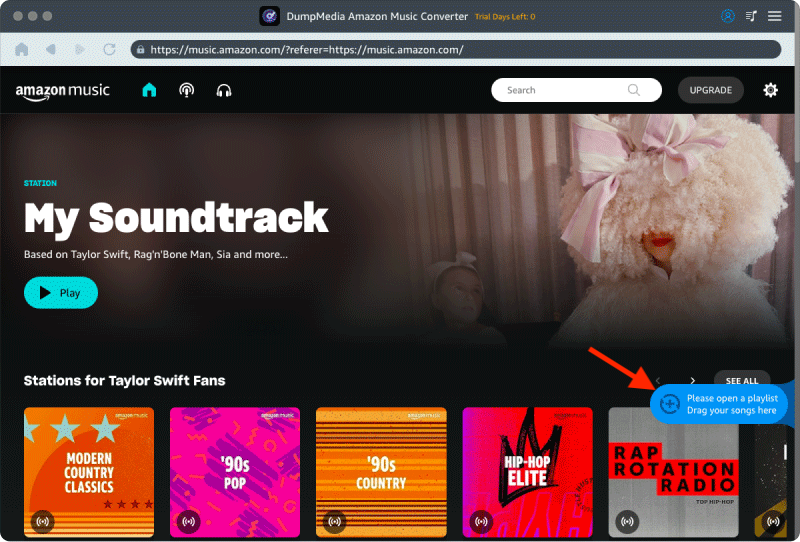
ステップ2。 出力パラメータの設定をセットアップします。 PS4 でサポートされている出力形式と使用するフォルダーを選択してください。 その他の残りのパラメーターは、必要に応じて変更できます。
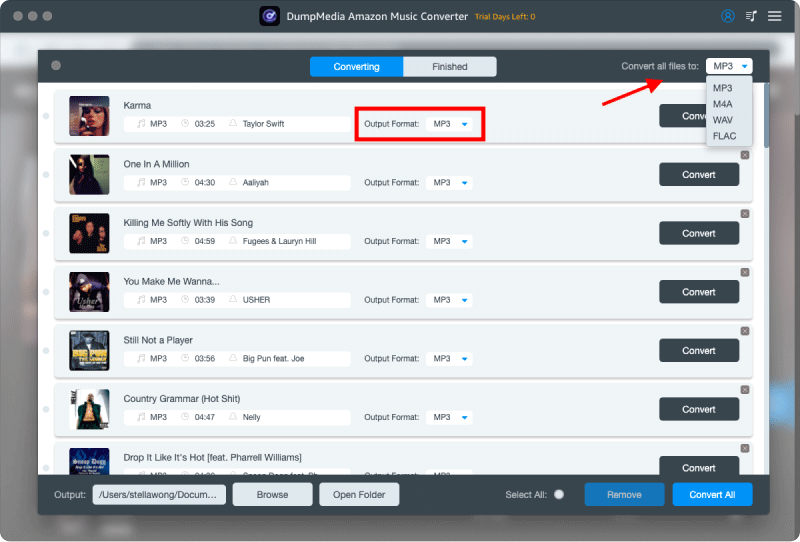
ステップ3:[変換]ボタンをタップするだけで、変換とDRM解除の手順がアプリによって自動的に実行されます。必要なAmazon Musicの楽曲をすべてダウンロードするのにかかる時間はわずか数分です。
Amazon Music の曲の変換が成功したら、変換されたファイルを PS4 でストリーミングする準備が整います。あとは、それらを USB ドライブに保存する方法だけです。 次の部分には詳細なチュートリアルがあります。
パート 3: 変換された Amazon Music の曲を PS4 でストリーミングする
変換された DRM フリーの Amazon Music の曲を手に入れたので、PS4 で Amazon Music をストリーミングするのは非常に簡単になりました。 以下のガイドに従って、それらを USB ドライブに保存し、USB ミュージック プレーヤーで有効にすることができます。
変換した曲を USB ドライブに転送する
ステップ1。 変換手順で使用した PC に USB ドライブを挿入します。
ステップ2。 認識されたUSBフォルダを開き、変換されたトラックを保存できる新しいフォルダ「Music」を作成します。
ステップ#3。 変換した Amazon Music の曲を保存したフォルダに移動し、トラックをコピーして、USB ドライブに新しく作成したフォルダに貼り付けます。
変換された曲を PS4 でストリーミングする
ステップ1。 ダウンロードしたすべての Amazon Music の曲が既に USB ドライブの「Music」フォルダにあることを確認したら、PC から取り外します。
ステップ2。 次に、USB ドライブを PS4 ゲーム コンソールに接続する必要があります。
ステップ#3。 「ライブラリ」を選択してから、「USBミュージックプレーヤー」オプションを選択します。
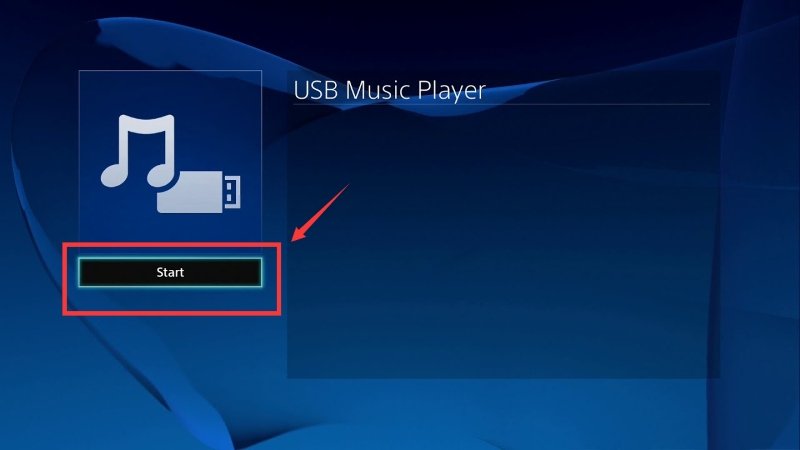
ステップ#4。 聞くトラックを選択します。
「Music」フォルダにあるすべての曲を聞く方法もあります。 フォルダを強調表示してから、「OPTIONS」ボタンをタップするだけです。 その後、「再生」メニューを選択します。
これで、問題を心配することなく、PS4 で Amazon Music をストリーミングできます。
パート4:要約
Amazon Music アプリは PS4 ではまだ利用できませんが、音楽を聴く方法があることを知っておくとよいでしょう。 PS4のアマゾンミュージック ! Web プレーヤーと、 DumpMedia Amazonミュージックコンバータ、 きっと、あなたのジレンマは解決されます! ただし、常に後者のオプションを使用することをお勧めします。