


Amazon Music を iMovie に追加する方法ここにガイドがあります!
「 Amazon MusicをiMovieに追加する方法をずっと考えていました。どうすればいいのでしょうか?」
Appleデバイスユーザーであれば、iOSデバイスにプリインストールされているソフトウェアアプリであるiMovieをご存知でしょう。Apple社が開発したこのアプリを使えば、写真や動画クリップの追加、トリミング、エフェクトやトランジションの追加など、ビデオクリップを魔法のような作品に変えることができます。
iMovieアプリはMacと便利なiOSデバイスの両方で使用できるため、特に素晴らしいBGMがあれば、ビデオプロジェクトはより魅力的なものになります。実際、アプリに内蔵されているライブラリからサウンドトラックを使用できます。さらに、必要に応じて独自のオーディオを追加することも可能です。Amazon MusicをiMovieに追加することを検討している場合は、この記事の各セクションでその方法について詳しく説明します。
それでは、Amazon MusicをiMovieに追加する方法について説明を始めましょう。
コンテンツガイド パート 1. iMovie での Amazon Music の互換性パート 2. Amazon Music の曲をダウンロードする MP3 フォーマットパート 3. 変換された非 DRM の Amazon Music の曲を Mac の iMovie に追加する方法パート 4. 変換された非 DRM の Amazon Music の曲を iPhone の iMovie に追加する方法パート5。 概要
パート 1. iMovie での Amazon Music の互換性
前述のように、iMovie はすべての iOS デバイスに既にインストールされているアプリです。 実際には、ビデオ クリップに統合できる 100 を超える利用可能なサウンドトラックがあります。 もちろん、ビデオをよりプロフェッショナルなレベルにしたい場合は、特別なオーディオを使用するとよいでしょう。
残念ながら、iMovie は次のような音楽ストリーミング プラットフォームをサポートしていません。 Apple Music そしてアマゾンミュージック。 保護されていないファイルの追加のみを許可できます。 私たちの焦点は、どのように Amazon Music を iMovie に追加する、トラックが保護されているため、直接、Amazon Musicの曲をiMovieにインポートできないことを知るのは非常に悲しいことです. 突破したい場合は、まず曲の保護を解除する必要があります。 さらに、トラックは暗号化されている必要があります。 iMovie アプリでサポートされている形式 – MP3、AIFF、M4A、WAVなど。
Amazon Musicの楽曲を直接使用したりアップロードしたりできない場合、iMovieにAmazon Musicを追加するにはどうすればよいでしょうか?その答えは後半にあります!早速見ていきましょう!
パート 2. Amazon Music の曲をダウンロードする MP3 フォーマット
Amazon Musicの楽曲は、DRMの保護ポリシープログラムによって保護されています。そのため、Amazon MusicをiMovieに追加しようとすると、楽曲がiMovieアプリと互換性がないという問題に直面するでしょう。しかし、ご安心ください。保護されていても、簡単に保護を解除して、 Amazon MusicをiMovieに追加できる方法があります。
解決策を見つけるために Web を参照してアクセスすると、多数の Web 結果が確実に表示されます。 いくつかのアプリは、問題を解決するのに十分な能力があることを示しています. そうですね、それらのほとんどは役に立ちます。 ただし、実際に使用するものを XNUMX つずつ確認するには、まだ時間がかかります。 この場合、最適なものをお勧めします。
を使用してみてください DumpMedia Amazonミュージックコンバータ. 他のアプリを提案する代わりに、なぜあなたが使うべきだと言ったのですか DumpMedia アマゾン ミュージック コンバーター? このアプリが他のアプリよりも魅力的な理由は何ですか?
このプロフェッショナルなアプリにより、次のことが可能になります。 Amazon Music を iMovie に追加する Amazon Music の曲の DRM 保護を解除するのに役立つからです。曲を iMovie でサポートされている形式に変換するのにも役立ちます。 MP3。実際、DRM 保護を解除すると、曲は 任意のデバイスまたはメディア プレーヤーで再生可能. したいユーザーだけでなく、 Amazon Music を iMovie に追加する.
また、変換は完全にロスレスであるため、曲の素晴らしい品質が失われることを心配する必要はありません。の 100% オリジナルの品質は維持され、曲の ID3タグ およびメタデータ情報。 さらに、これは迅速に機能するため、プロセス全体が効率的になります。
アプリも常に更新されているため、アプリのすべての改善を随時体験できると確信できます。 さらに、アプリの使用中に質問や懸念がある場合は、テクニカル サポート チームがいつでもお手伝いします。
このアプリが持つ簡単なインターフェースで、きっと上手に使うことができます。 参考までにこちらもご案内です。
ステップ1。 正常にインストールされたら、 DumpMedia Amazonミュージックコンバータ PCで開き、変換するAmazon Musicトラックを追加することから始めます。 曲をドラッグ アンド ドロップすると、簡単にアップロードできます。
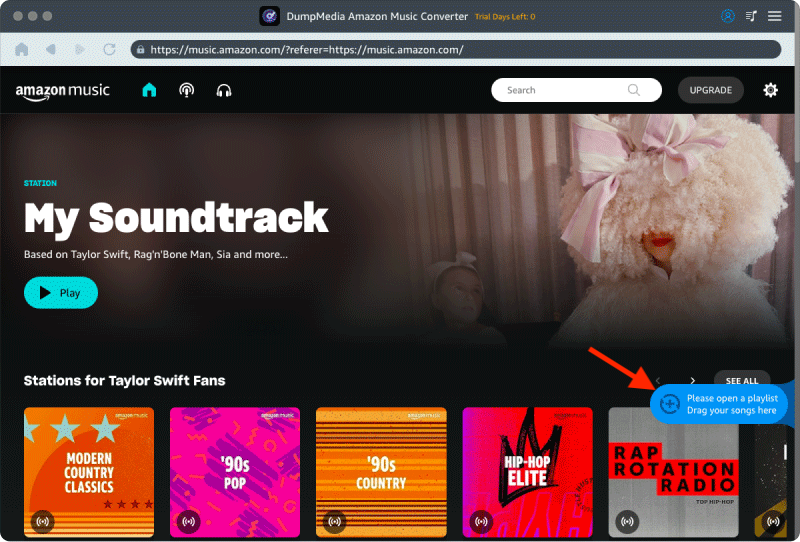
ステップ2。 選択 MP3 使用する出力形式として選択し、使用する出力フォルダーを必ず定義してください。残りのパラメータは必要に応じて変更できます。
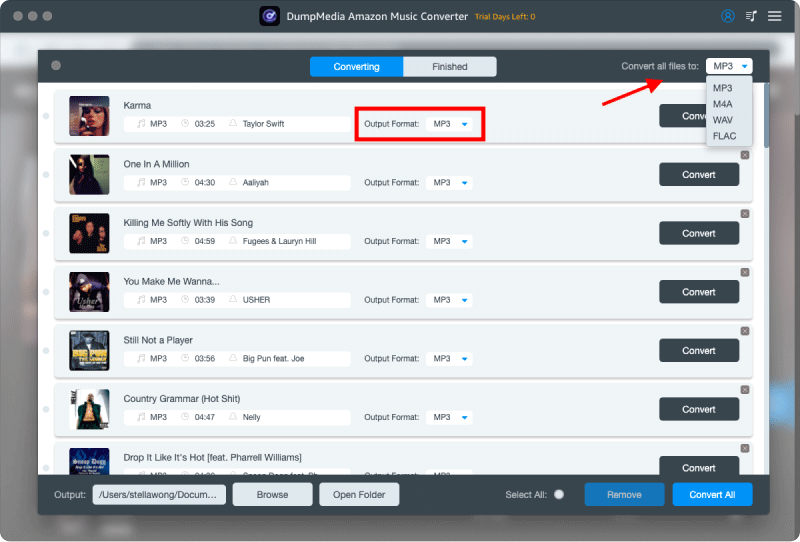
ステップ#3。 画面の下部にある「すべて変換」ボタンにチェックマークを付けて、アプリが変換と DRM の削除プロセスを開始できるようにします。
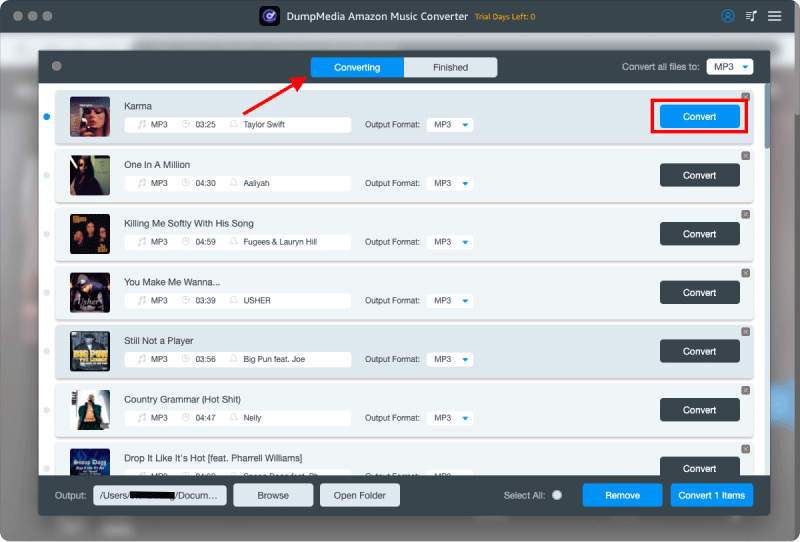
最終的にDRMフリーで変換できるようになるまで、プロセス全体は数分しかかかりません オフラインストリーミング用のAmazon Musicの曲. あとは、どうすればよいかを考えるだけです。 Amazon Music を iMovie に追加する でトラックを変換済みなので、 DumpMedia アマゾンミュージックコンバーター。
ご安心ください。Amazon MusicをiMovieに追加する方法についてのチュートリアルは、次のパートで解説します。
パート 3. 変換された非 DRM の Amazon Music の曲を Mac の iMovie に追加する方法
DRMフリーで変換済みのAmazon Musicの楽曲を入手したら、いよいよAmazon MusicをiMovieに追加できます。Macをお使いの場合は、楽曲を直接追加するだけで済むので、手順は非常に簡単です。ただし、これらの楽曲はまずライブラリに追加する必要があります。
さて、参考までに詳細な手順を示します。
ステップ1。 Mac で iMovie アプリを探し、起動するだけで開始できます。
ステップ2。 必要なビデオ クリップと写真を Mac コンピュータから iMovie アプリにドラッグ アンド ドロップするだけで、新しいプロジェクトを作成できます。
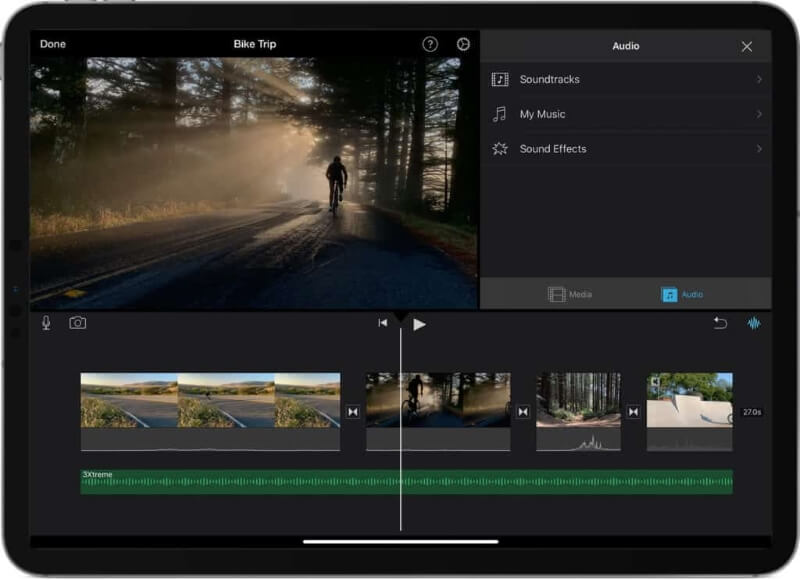
ステップ#3。 表示されるメニューバーで、「オーディオ」オプションをタップするだけです。

ステップ#4。 ライブラリリストの下で、「音楽」ボタンをクリックするだけです。 これで、Amazon Music の曲を閲覧できるようになります。
ステップ#5。 使用したい Amazon の曲を最終的に見つけたら、それをメディア ブラウザから iMovie 画面に追加し、ビデオ プロジェクトで使用するように設定します。
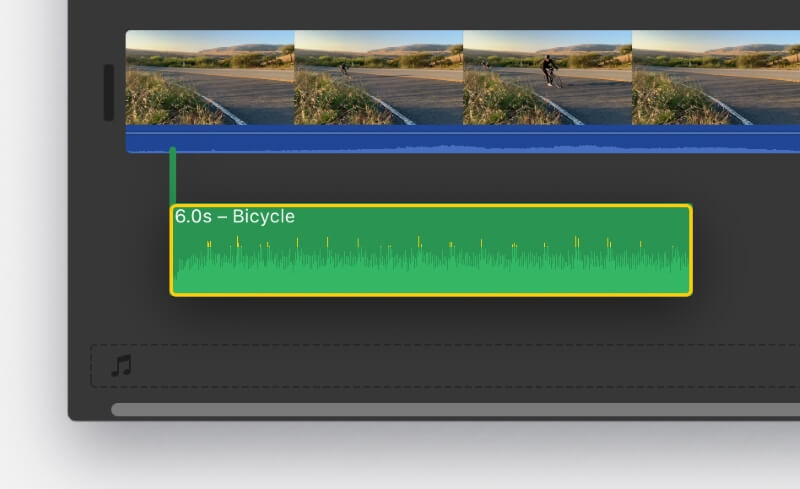
これは、既に楽曲を変換済みで著作権保護が解除されている場合に、Macを使用してAmazon MusicをiMovieに追加する簡単な方法です。
さて、 iPhoneを使ってAmazon MusicをiMovieに追加する手順全体を知りたい場合は、その詳細な手順もご用意しています!次のパートに進んで、ぜひご確認ください!
パート 4. 変換された非 DRM の Amazon Music の曲を iPhone の iMovie に追加する方法
iMovie でビデオを編集する最も簡単な方法は、Mac コンピュータを使用している場合です。 もちろん、iPhoneデバイスを使用したい場合は、それも可能です。
iPhoneを使ってAmazon MusicをiMovieに追加する方法としては、まずAmazon Musicの楽曲をApple Musicライブラリに移動するのが一番です。iCloud Driveにアップロードしたり、iOSデバイスに保存したりすることもできます。Amazon Musicの楽曲が利用可能になったら、iMovieでビデオやムービープロジェクトに簡単に追加して使用できます。
参考までにこちらもご案内です。
ステップ1。 iPhone で iMovie アプリを開きます。
ステップ2。 メディア ブラウザの表示を開始するには、[メディアの追加] ボタンをクリックします。
ステップ#3。 次に「オーディオ」ボタンをタップし、次に「マイミュージック」オプションをタップし、最後にカテゴリを選択して、デバイスに保存されているAmazon Musicの曲の閲覧を開始します.
ステップ#4。 使用したい変換済みの DRM フリーの Amazon Music の曲を探し、その横にある [オーディオを追加] ボタンを選択します。 自動的に、iMovie アプリは曲の長さをビデオの長さに合わせます。
パート5。 概要
方法の過程で Amazon Music を iMovie に追加する、使用するトラックが保護されておらず、iMovie アプリでサポートされている形式であることを最初に確認する必要があります。 音楽ストリーミング プラットフォームはまだ iMovie でサポートされていないため、最初に DRM の削除と曲の変換の手順を実行する必要があります。 このような最高のアプリを必ず使用してください DumpMedia Amazonミュージックコンバータ こんな時に!