


I migliori registratori dello schermo Skype per la tua considerazione
Con il progresso portato dalla tecnologia, le persone oggigiorno hanno modi diversi di comunicare con gli altri anche in tutto il mondo, virtualmente. Le piattaforme di social media sono state rese popolari. Sono stati introdotti strumenti online che consentono alle persone di incontrarsi e chattare. In realtà ce ne sono molti, ma Skype sembrava essere il più conosciuto.
Durante le riunioni e le videochiamate su Skype, di solito è necessario prendere appunti e annotare tutti i punti importanti. Tuttavia, anziché scrivere, registrare lo schermo potrebbe essere una soluzione migliore. Per questo motivo, siamo qui per parlarvi dei programmi di registrazione dello schermo per Skype!
Hai mai provato la necessità di farlo? Bene, devi rimanere su questa pagina per controllare l'elenco! Ecco le opzioni disponibili per te!
Indice dei contenuti Parte 1: Registrare lo schermo di Skype utilizzando la funzione di registrazione integrata di Skype Parte 2: I migliori programmi professionali per la registrazione dello schermo di Skype tra cui scegliere Suggerimento extra: Converti le tue registrazioni di Skype in qualsiasi altro formato desideri
Parte 1: registrazione della schermata Skype utilizzando la funzione di registrazione incorporata di Skype
Skype dispone anche di una funzione di registrazione predefinita e integrata che consente di salvare e catturare ogni momento durante le riunioni di lavoro o le chat su Skype .
Per poter utilizzare questa funzione, è sufficiente seguire la guida di seguito.
Passaggio 1: avvia la chiamata o la riunione Skype ogni volta che vuoi.
Passaggio 2: Durante la chiamata, se si utilizza un computer o un dispositivo mobile, è sufficiente selezionare la casella " + Altre opzioni " e, dall'elenco visualizzato, scegliere " Avvia registrazione ".
Subito dopo aver cliccato sul pulsante "Avvia registrazione", l'intero schermo verrà registrato. Verrà inoltre visualizzato un banner di notifica visibile a tutti i partecipanti. Per interrompere la registrazione, è sufficiente cliccare sul pulsante rosso che apparirà nella parte superiore dello schermo. Per salvare il video registrato, basta cliccare sui tre puntini a lato e poi sul pulsante " Salva con nome " per scegliere la cartella in cui salvare il file. I video registrati tramite Skype sono generalmente in formato MP4.
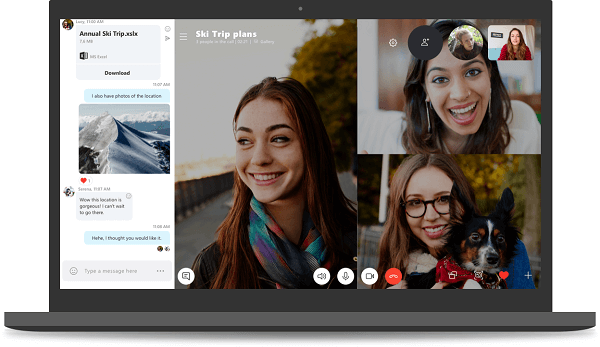
Oltre a registrare lo schermo di Skype, potresti voler sapere come registrare facilmente lo schermo del tuo computer. Clicca su questo link per scoprire come registrare lo schermo del tuo computer.
Parte 2: i migliori registratori di schermo Skype professionali tra cui scegliere
Oltre alla funzione di registrazione incorporata dell'applicazione Skype, puoi anche utilizzare diversi fantastici registratori dello schermo. Ecco l'elenco dei più affidabili, usati e provati da molti.
1. Il mio registratore dello schermo
Come accennato inizialmente, il registratore integrato di Skype ti consente di registrare lo schermo di Skype e produrre video in formato MP4. Bene, My Screen Recorder consente all'utente di registrare l'intera esperienza Skype, sia video che audio che possono essere salvati come WMA, MP3o file WAV.
Ecco come puoi eseguire la registrazione dello schermo Skype utilizzando My Screen Recorder.
Passaggio 1: scarica e installa My Screen Recorder.
Passaggio 2: apri e avvia il programma.
Passaggio 3: premi il pulsante di registrazione per iniziare.
Di seguito sono riportati i dettagli relativi a ciascuna fase.
Scarica e installa My Screen Recorder
Ovviamente, la prima cosa da fare è assicurarsi che questo My Screen Recorder sia disponibile sul tuo personal computer. Questo è prontamente disponibile sul Web e può essere scaricato facilmente. Anche l'installazione è troppo semplice.
Apri e avvia il programma
Una volta avviato il programma, basta andare sul pulsante " File " e poi su " Registra ". Avrete la possibilità di scegliere se registrare solo il video o solo l'audio. Se decidete di scegliere uno dei due, potete tranquillamente disattivare l'altro. Fatto ciò, basta cliccare sul pulsante " OK ".
Premi il pulsante di registrazione per iniziare
Per iniziare la registrazione , è sufficiente premere il tasto " F8 ". Questo tasto consente anche di mettere in pausa, nel caso in cui si desideri saltare alcuni dettagli. Per interrompere la registrazione , è sufficiente premere il tasto " F9 ".
2. DVDVideoSoft Registratore Skype
Oltre a My Screen Recorder, puoi anche utilizzare DVDVideoSoft Skype Recorder. Questo programma si è dimostrato sicuro e privo di bug e virus. Ti permetterà di registrare lo schermo di Skype durante riunioni e chiamate, catturando immagini e audio nitidi. Grazie alla sua interfaccia semplice, è facile da usare. Produce video di ottima qualità e include anche la funzione di pausa della registrazione . Il vantaggio principale è che occupa pochissimo spazio di archiviazione sul tuo dispositivo! Non dovrai più preoccuparti di avere software che occupano tutto lo spazio disponibile sul tuo computer!
Allo stesso modo, una volta aperto il programma, è sufficiente scegliere e specificare la cartella di destinazione in cui salvare il file registrato. Dopodiché, basta avviare il processo premendo il pulsante " Avvia ", mettere in pausa ogni momento che non si desidera registrare e fare clic sul pulsante " Stop " per terminare e salvare il file.
Questo programma produce file in formato MP4 e MP3 formati noti per essere compatibili con numerosi lettori multimediali e persino gadget e dispositivi.

Suggerimento bonus: converti le tue registrazioni Skype in qualsiasi altro formato desideri
Se la tua risposta a quanto sopra è sì, beh, in questa parte introdurremo il miglior convertitore video e audio della città, il DumpMedia Video Converter!
Download gratuito Download gratuito
Questo strumento è stato considerato attendibile e utilizzato da molti utenti in questa era moderna perché le sue capacità e caratteristiche si sono dimostrate sorprendenti e con ottimi risultati. La conversione è stata eseguita in modo semplice ed efficiente utilizzando questo strumento.
La caratteristica principale di questo strumento è la conversione di video e audio in diversi formati desiderati senza perdita di qualità, pur mantenendo l'aspetto originale. Questo supporta numerosi formati come il popolare MP4, AVI, WMA, WAV, FLAC, MOV e molti altri! Inoltre, puoi convertire facilmente DVD e video in GIF, video o audio. Questo così come le funzioni di modifica e miglioramento in cui è possibile eseguire la regolazione di luminosità, contrasto, saturazione e controllo del volume. È possibile anche aggiungere i sottotitoli! A parte la sua funzione principale, questo è un software con un'interfaccia user-friendly e offre semplici passaggi per eseguire i processi desiderati.
Il download e persino l'installazione di questo programma potrebbe essere fatto in pochi minuti e richiederebbe solo pochi clic. Devi avere i tuoi file video o audio convertiti seguendo solo pochi e semplici passaggi.
Ecco come procedere con la registrazione dello schermo Skype in qualsiasi conversione di formato desiderata:
Passo 1. Scarica e installa DumpMedia Convertitore video.
Passaggio 2. Avvia il programma e importa il file video.
Passaggio 3. Immettere qualsiasi altro formato desiderato come formato di output.
Scarica e installa DumpMedia Video Converter
Naturalmente, sei tenuto a garantire che ciò DumpMedia Video Converter verrebbe scaricato e installato sul tuo personal computer. Come indicato nell'intestazione sopra, questo è uno strumento che puoi utilizzare offline (senza una connessione Internet) purché installato correttamente sul tuo computer.
Avvia il programma e importa il file video
Una volta completata l'installazione, il passaggio successivo consiste nell'avviare il programma e fare clic sul pulsante " Aggiungi file " per selezionare il file video che si desidera convertire. È anche possibile trascinare e rilasciare il file direttamente dalla sua posizione all'interfaccia principale dell'applicazione. È possibile selezionare più file, poiché l'applicazione supporta la conversione in batch.

Immettere qualsiasi altro formato desiderato come formato di output
Una volta aggiunti e importati i file, il passo successivo consiste nella selezione del formato di output desiderato, operazione che si può effettuare spuntando la casella " Converti tutte le attività in: ". Sono disponibili numerose opzioni, come MP4, AVI, WMV, MPG e molte altre. In questo caso, è necessario convertire il file in un formato a scelta. Assicurarsi di selezionarne uno dall'elenco visualizzato sullo schermo. Una volta fatto, scegliere la cartella di destinazione in cui salvare il file convertito facendo clic sul pulsante "Sfoglia". Dopo aver impostato tutto correttamente, fare clic sul pulsante " Converti " per avviare il processo di conversione.

Una volta terminati questi passaggi, è possibile visualizzare in anteprima e controllare il file convertito toccando l'opzione "Apri cartella". Eseguendo solo questi tre semplici passaggi, avrai il tuo video convertito in pochi minuti.
Conclusioni
Abbiamo due opzioni per te nel caso in cui dovresti registrare lo schermo di Skype durante riunioni di lavoro, chat personali o chiamate. Hai la possibilità di utilizzare il registratore predefinito e integrato nell'applicazione Skype o utilizzare altre applicazioni software professionali in grado di svolgere l'attività e catturare ogni singolo momento durante la chiamata.
Oltre ai fantastici modi presentati e discussi, è stato anche evidenziato un fantastico convertitore video. DumpMedia Video Converter è molto in grado di trasformare i tuoi file video o audio in vari formati in quanto supporta molto! Basta nominarlo!
Ottieni qualche conoscenza da questo post? Che ne dici di condividere i tuoi pensieri? Lascialo qui sotto!