


Come registrare lo schermo del desktop senza sforzo
Avete mai partecipato a una riunione online e avreste voluto registrare l'intera presentazione? O magari ottenere una copia di un video in diretta streaming su YouTube? Volete conservare la registrazione di un video tutorial che avete guardato online? In questo articolo vi proponiamo due fantastici modi per farlo. Registrare lo schermo del vostro computer non è mai stato così facile. Con pochi clic, potrete ottenere il risultato desiderato.
Se sei interessato a scoprirlo, ti incoraggiamo a continuare a leggere. Cominciamo la discussione con la prima opzione.
Indice Guida Metodi per registrare facilmente lo schermo del desktop Suggerimenti extra: convertire il video registrato in qualsiasi formato desiderato Riepilogo
Modi su come registrare facilmente lo schermo del desktop
Opzione 1: registrazione dello schermo del desktop utilizzando l'applicazione Professional Recorder
Una buona scelta è l'utilizzo del software applicativo offline. In realtà ci sono molte selezioni completamente disponibili sul web. Alcuni sono gratuiti ma con funzionalità limitate e altri devono essere acquistati per farti divertire appieno. Ecco alcuni degli strumenti popolari, affidabili e affidabili.
# 1: VideoSolo Screen Recorder
VideoSolo Screen Recorder supporta entrambi Windows e computer Mac. Questo è, ovviamente, in grado di registrare le schermate del tuo desktop, sia video che audio. Mentre usi questa applicazione, puoi anche usare le sue funzionalità integrate come la possibilità di aggiungere effetti durante la registrazione e di fare screenshot e immagini di riferimento.
Per poterlo utilizzare, di seguito sono riportati i passaggi necessari da eseguire.
Passaggio 1: assicurati di aver scaricato e installato VideoSolo Screen Recorder sul tuo Windows o computer Mac. Avviatelo ed eseguitelo.
Passaggio 2: Una volta raggiunta l'interfaccia principale, vedrai quattro opzioni tra cui scegliere. Assicurati di selezionare il pulsante "Registratore video".
Passaggio 3: Una volta completato, il passaggio successivo consiste nel definire l'area di registrazione. Verrà visualizzato facilmente un fotogramma acquisito; è possibile regolare l'intervallo e ridimensionare l'area a seconda delle proprie preferenze. Inoltre, è possibile utilizzare il menu a tendina nel primo pulsante, dove sono visibili diverse modalità di selezione dell'area.
Passaggio 4: Se hai deciso di registrare anche l'audio , puoi andare al terzo pulsante dove troverai un cursore per attivare e disattivare la registrazione. È anche possibile regolare l'audio del video. L'ultimo pulsante, " Suono del microfono ", ti permetterà invece di registrare la tua voce. Puoi attivare la registrazione tramite il cursore , se lo desideri, oppure disattivarla. Tieni presente che se utilizzi un computer Mac, la registrazione audio avverrà solo tramite il microfono. Questo per motivi di privacy.
Passaggio 5: Vai alla barra " Altre impostazioni " per definire le tue preferenze e regolare le impostazioni. Una volta cliccato, verranno visualizzate cinque opzioni: Registrazione, Mouse, Tasti di scelta rapida, Uscita, Altro. Puoi selezionare solo una di queste opzioni, se preferisci.
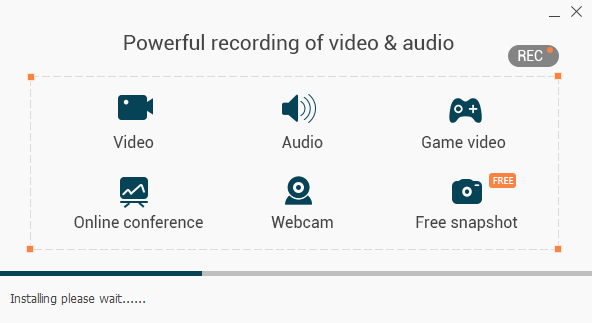
Passaggio 6: Una volta che tutto è stato completato e configurato correttamente, è necessario fare clic sul pulsante " REC " per avviare la registrazione del desktop. Come accennato in precedenza, durante la registrazione, l'applicazione ti darà la possibilità di eseguire modifiche e aggiungere eventuali effetti video disponibili. È possibile acquisire schermate semplicemente selezionando l'icona della fotocamera nella parte inferiore dello schermo.
Passaggio 7: Infine, una volta terminata la registrazione, è sufficiente fare clic sul pulsante di arresto situato nell'angolo in alto a sinistra degli strumenti. È possibile visualizzare l'anteprima del video registrato e salvarlo al termine della registrazione. Dopo il salvataggio, è possibile rinominare il file o mantenerlo, a seconda delle proprie preferenze.
# 2: OBS Studio
Un altro strumento che puoi utilizzare è questo OBS Studio. Questo così come un'applicazione in grado di registrare le schermate del desktop senza filigrane. Ciò che è affascinante in questo software è che ha una funzionalità che supporta lo streaming live durante la registrazione (nel caso in cui desideri utilizzare il file registrato per un tutorial o scopi educativi). Molti utenti lo considerano uno dei migliori software di registrazione poiché puoi goderti appieno tutte le funzionalità senza la necessità di acquistarlo.
# 3: Snagit
A differenza di OBS Studio, Snagit ti richiederebbe di pagare prima di utilizzarlo. Naturalmente, questo è più versatile e ha molte caratteristiche sorprendenti. Oltre a offrire un modo per registrare lo schermo del desktop, questo strumento ti consente anche di creare e modificare i tuoi video e inserire molti grafici, immagini e testi fantastici.

Opzione 2: registrazione dello schermo del desktop utilizzando la normale applicazione
Oltre ad avvalerti di diversi strumenti professionali, sia gratuiti che a pagamento, per registrare le schermate del tuo desktop, puoi anche provare ad utilizzare alcune applicazioni che probabilmente sono già installate sul tuo computer.
Lo trovi interessante e sorprendente? Bene, dobbiamo evidenziare una di queste applicazioni.
PowerPoint
Sì! PowerPoint potrebbe essere un modo per registrare il tuo schermo senza sforzo. Nell'ultimo aggiornamento effettuato, questa applicazione consente già agli utenti di fare menzionato. Inoltre, anche questo ha funzioni di miglioramento video che puoi anche utilizzare.
Ecco la guida passo passo per farlo.
Passaggio 1: apri l'applicazione PowerPoint.
Passaggio 2: Vai alla scheda " Inserisci " e assicurati di selezionare " Registrazione schermo ".
Passaggio 3: Ti verrà chiesto di scegliere l'area o la regione specifica che desideri registrare. In alternativa, se preferisci registrare a schermo intero, premi contemporaneamente i tasti Windows, Maiusc e F.
Passaggio 4: Una volta impostato, basta selezionare il pulsante "Registra" per iniziare. È possibile utilizzare una scorciatoia da tastiera premendo contemporaneamente i tasti Windows, Maiusc e R.
Passaggio 5: Ovviamente, hai la possibilità di mettere in pausa e interrompere la registrazione. Puoi semplicemente cliccare sul pulsante "Pausa" e sul pulsante " Interrompi " per terminare la registrazione.
Dopo questo, ora puoi salvare il tuo video registrato!
Bene, dovresti sapere come registrare lo schermo del tuo desktop in questi modi. Ti interessa sapere come ingrandire lo schermo del desktop ? Clicca sul link per saperne di più.
Suggerimenti bonus: conversione del video registrato in qualsiasi formato desideri
Se hai deciso di utilizzare uno dei precedenti e alla fine hai salvato i tuoi video registrati sul tuo personal computer, potrebbero esserci ancora possibilità che tu voglia cambiare il formato di quei file. La risposta a questa sarebbe la conversione video!
DumpMedia Video Converter è uno strumento in grado di eseguire molte funzioni, in particolare la funzione di conversione che desideri.
Download gratuito Download gratuito
La caratteristica principale di questo strumento è la conversione video in diversi formati desiderati senza perdita di qualità, mantenendo persino l'aspetto originale. Supporta numerosi formati, tra cui i più diffusi MP4, AVI, WMA, WAV, FLAC e molti altri! Inoltre, permette di convertire facilmente DVD e video in GIF, video o audio . Offre anche funzioni di editing e miglioramento che consentono di regolare luminosità, contrasto, saturazione e volume. È persino possibile aggiungere sottotitoli! Oltre alla sua funzione principale, questo software presenta un'interfaccia intuitiva e offre semplici passaggi per eseguire le operazioni desiderate.
Il download e persino l'installazione di questo programma potrebbe essere fatto in pochi minuti e richiederebbe solo pochi clic. Devi avere il tuo video convertito seguendo solo pochi e semplici passaggi.
Per procedere con la conversione video, è necessario eseguire questa semplice guida passo passo.
Passaggio 1: ovviamente, devi assicurarti che questo DumpMedia Video Converter verrà scaricato e installato sul tuo Windei computer Mac.
Passaggio 2: Avvia il programma e fai clic sul pulsante "Aggiungi file" per selezionare il file multimediale desiderato da convertire. Puoi anche trascinare e rilasciare i file direttamente dalla posizione in cui si trovano all'interfaccia principale dell'applicazione.
Passaggio 3: Seleziona il formato di output desiderato spuntando la casella " Converti tutte le attività in: ". Hai a disposizione numerose opzioni tra cui scegliere, come MP4, MOV, WMV, AVI e molte altre.

Passaggio 4: Una volta terminato, scegli la cartella di destinazione in cui salvare il file di output o convertito facendo clic sul pulsante " Sfoglia ".
Passaggio 5: Fai clic sul pulsante "Converti" per avviare il processo di conversione.
Una volta terminati questi passaggi, è possibile visualizzare in anteprima il video e controllare il file convertito toccando l'opzione "Apri cartella". Eseguendo solo questi cinque semplici passaggi, avrai il tuo video convertito in pochi minuti.
Riassumendo tutto
La registrazione delle schermate del desktop è ora resa più facile, più efficiente e ovviamente accessibile. Hai molte opzioni tra cui puoi scegliere. Le due idee presentate sopra sono solo alcuni dei metodi più popolari e conosciuti. In definitiva, potrebbero esserci ancora più scelte disponibili sul web.
Se sei una persona che cerca applicazioni software professionali con funzionalità aggiunte e integrate, Video Screen Recorder, OBS Studio o Snagit potrebbero aiutarti.
Se desideri solo avere l'opzione di registrazione dello schermo e una sorta di effetti di modifica, puoi semplicemente fare affidamento sull'applicazione PowerPoint. L'utilizzo di questo ridurrà il fastidio di scaricare e installare il software.
Un incredibile convertitore video, DumpMedia Video Converter, è anche discusso sopra. Se hai deciso di cambiare il formato del file video registrato, puoi utilizzare questo strumento!
Hai suggerimenti o commenti? Fateci sapere lasciando i vostri pensieri nella sezione sottostante.