


La libreria musicale di iCloud non si sincronizza? 12 soluzioni che funzionano davvero nel 2026
Apple Music è progettato per sincronizzare automaticamente i brani, le playlist e la cronologia di ascolto su tutti i dispositivi Apple. Tuttavia, molti utenti riscontrano ancora il frustrante problema di La libreria musicale di iCloud non si sincronizza correttamente. Questo problema può verificarsi su iPhone, iPad, Mac, Winscarica su PC, o anche dopo l'aggiornamento di iOS/macOS.
La buona notizia è che la maggior parte dei problemi di sincronizzazione può essere risolta rapidamente. In questa guida, spiegheremo perché la Libreria musicale di iCloud non si sincronizza e ti mostreremo 12 soluzioni collaudate che funzionano davvero. Ti presenteremo anche un metodo più intelligente per conservare i tuoi brani di Apple Music in modo permanente, senza doverti più preoccupare dei problemi di sincronizzazione.
Guida ai contenuti Parte 1. Cosa significa "La libreria di iCloud/Apple Music non si sincronizza"?Parte 2. Perché la libreria di iCloud/Apple Music non si sincronizza?Parte 3. 12 modi per risolvere i problemi di sincronizzazione della libreria iCloud/Apple Music. Parte 4. Il modo migliore per conservare Apple Music per sempre senza problemi di sincronizzazioneParte 5. Domande frequentiParte 6. Conclusione
Parte 1. Cosa significa "La libreria di iCloud/Apple Music non si sincronizza"?
Quando gli utenti segnalano che la libreria musicale di iCloud non si sincronizza, di solito significa che i contenuti di Apple Music non vengono aggiornati correttamente sui dispositivi connessi allo stesso ID Apple. I sintomi più comuni includono:
- Brani non visualizzati su altri dispositivi
- Impossibile aggiornare le playlist
- La musica scompare dopo la sincronizzazione
- Apple Music bloccato sullo stato di sincronizzazione
- I brani scaricati non sono più disponibili
Nella maggior parte dei casi, il problema è causato da errori di rete, mancate corrispondenze degli account, software obsoleto o bug di sincronizzazione di Apple Music.
Parte 2. Perché la libreria di iCloud/Apple Music non si sincronizza?
Prima di risolvere il problema, è importante comprendere le possibili cause per cui la libreria musicale di iCloud non si sincronizza.
- Connessione Internet instabile: Apple Music si basa in gran parte sulla sincronizzazione cloud. Una connessione Wi-Fi debole o una connessione dati mobile instabile potrebbero interrompere il processo di sincronizzazione.
- La libreria di sincronizzazione è disabilitata: Se l'opzione "Sincronizza libreria" è disattivata su un dispositivo, Apple Music non può sincronizzare correttamente brani o playlist.
- ID Apple non corrispondente: L'utilizzo di ID Apple diversi su dispositivi differenti è una delle cause più comuni di mancata sincronizzazione della libreria musicale di iCloud.
- Abbonamento Apple Music scaduto: Un abbonamento inattivo può interrompere immediatamente la sincronizzazione cloud.
- Bug del software: Gli aggiornamenti di iOS o macOS a volte introducono problemi di sincronizzazione e di indicizzazione della libreria.
- Ampia biblioteca musicale: Gli utenti con migliaia di brani potrebbero riscontrare dei ritardi, poiché la sincronizzazione può richiedere ore o addirittura giorni.
- Restrizioni DRM: I brani di Apple Music sono protetti da DRM. Anche dopo averli scaricati, l'accesso dipende comunque dai server di Apple e dalla sincronizzazione attiva.
Parte 3. 12 modi per risolvere i problemi di sincronizzazione della libreria iCloud/Apple Music.
Come posso risolvere il problema di sincronizzazione della libreria musicale di iCloud? Se la tua libreria di Apple Music non si sincronizza, prova queste soluzioni per far ripartire la tua musica:
1. Disattiva e riattiva la sincronizzazione della libreria
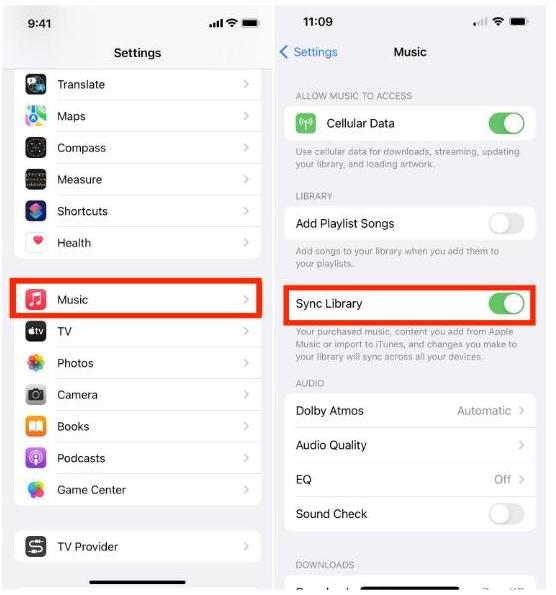
Su iPhone / iPad: Apri l'app Impostazioni. Scorri verso il basso e tocca Musica. Individua Sincronizza libreria e disattiva l'interruttore. Quindi riattivalo.
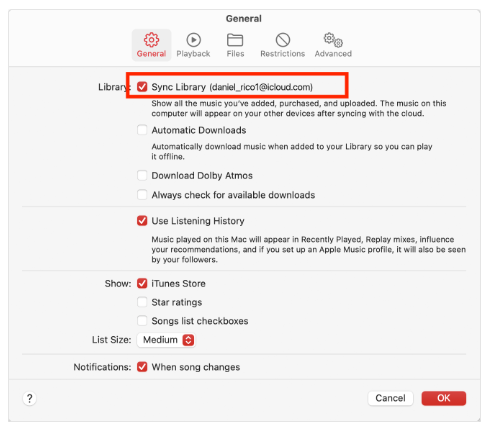
Su Mac: Apri l'app Musica. Nella barra dei menu in alto, fai clic su Musica > Impostazioni. Vai alla scheda Generali e deseleziona la casella accanto a Sincronizza libreria. Seleziona nuovamente la casella accanto a Sincronizza libreria e fai clic su OK.
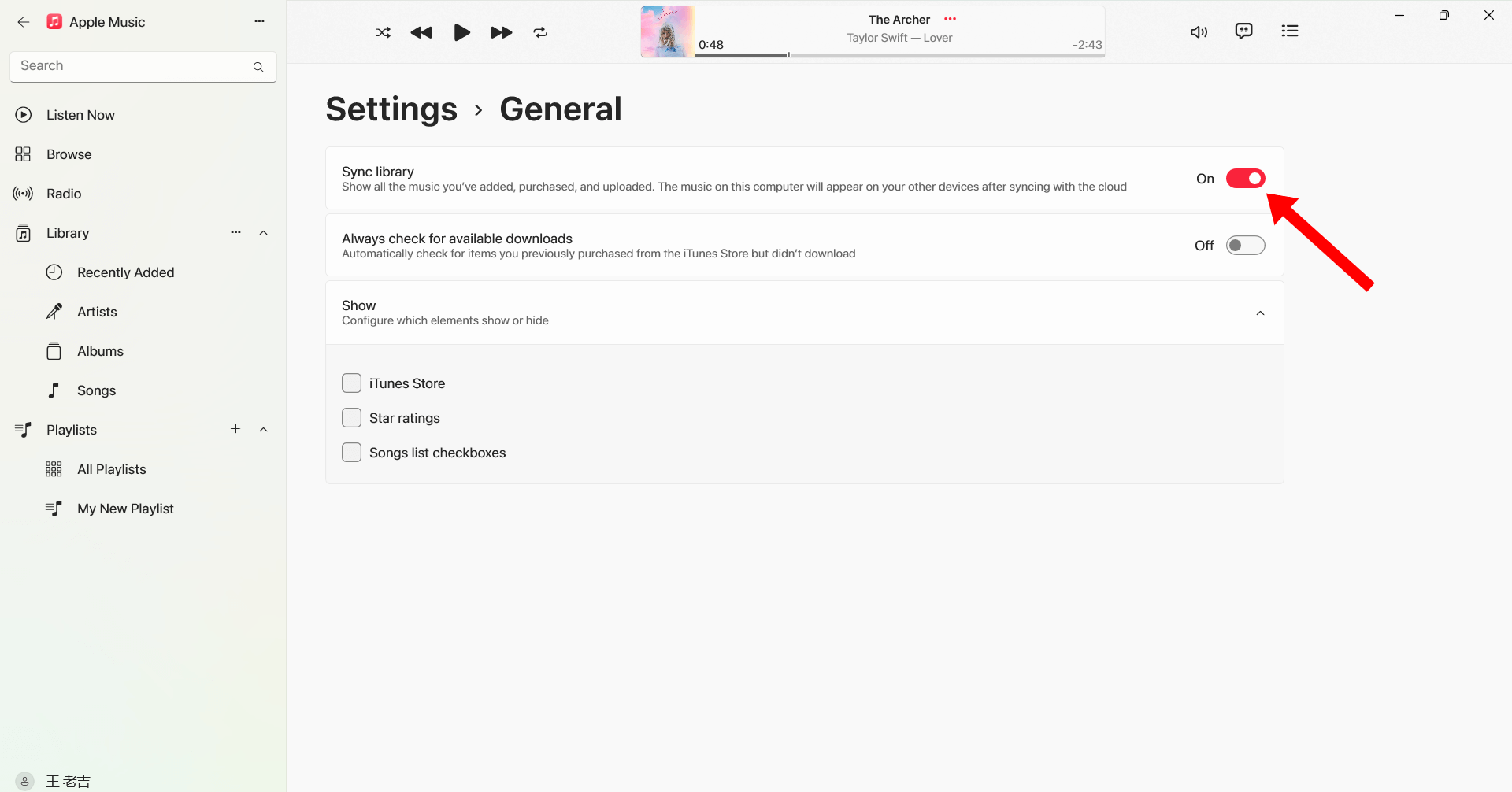
On Winbassi: Apri l'app Apple Music. Fai clic su Impostazioni. Fai clic sulla scheda Generali. Disattiva l'interruttore Sincronizza libreria, quindi riattivalo.
2. Controlla lo stato del sistema Apple
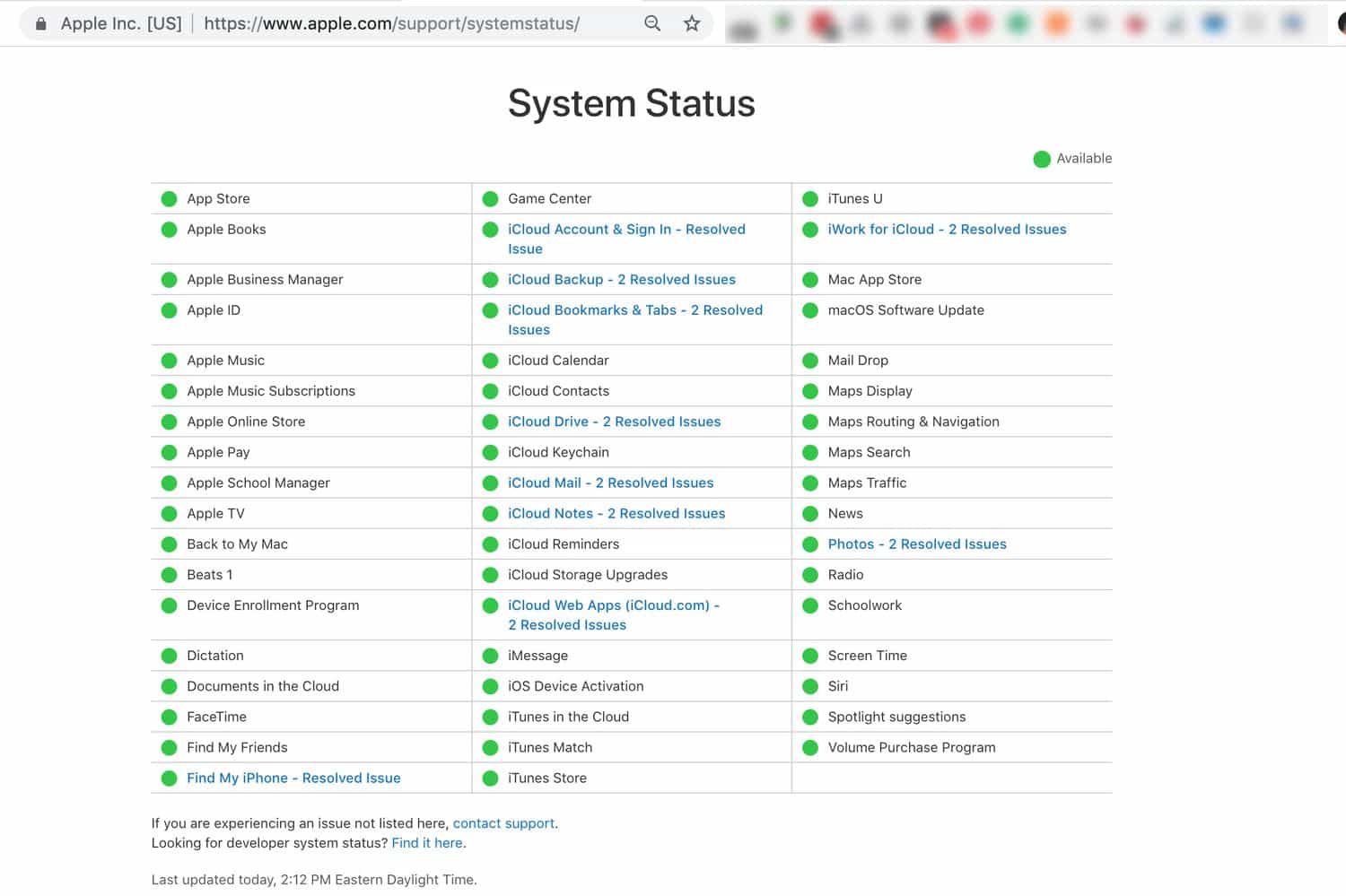
Le interruzioni dei server Apple possono causare direttamente problemi di sincronizzazione della libreria musicale di iCloud. Visita Stato del sistema di Apple consultare la pagina e verificare che i servizi di Apple Music siano operativi.
3. Aggiorna il tuo dispositivo
Il software obsoleto potrebbe contenere problemi di compatibilità. Molti utenti risolvono il problema della mancata sincronizzazione della libreria musicale di iCloud subito dopo aver aggiornato il proprio iPhone, iPad, Mac o Winbassi.
4. Disconnettiti e accedi di nuovo all'ID Apple
Aggiornare il tuo account Apple può ricostruire l'autenticazione cloud.
5. Riavvia l'app Apple Music
A volte l'app Musica si blocca durante la sincronizzazione. Chiudila forzatamente e riaprila.
6. Abilita i dati mobili per la musica
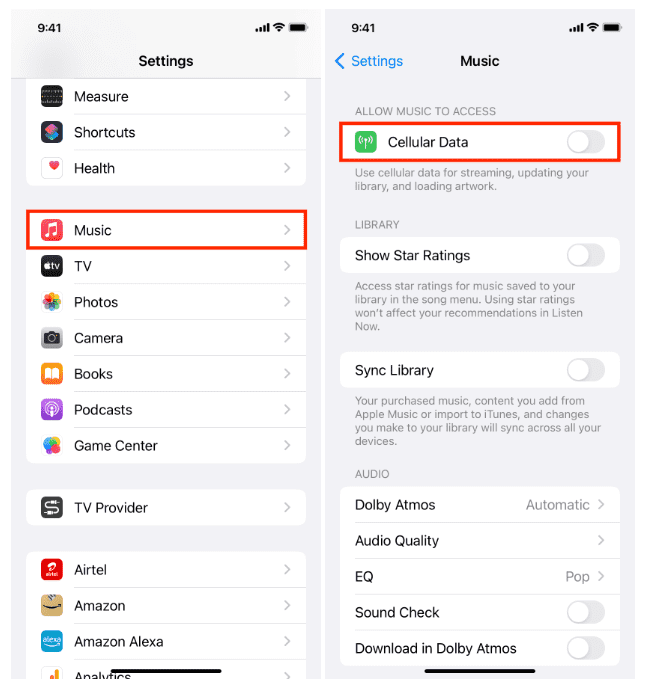
Se la sincronizzazione funziona solo tramite Wi-Fi, verifica se le autorizzazioni per i dati cellulari sono disabilitate.
Su iPhone: Vai su Impostazioni. Scorri verso il basso e tocca App (oppure scorri fino a trovare direttamente Musica). Tocca Musica. Assicurati che l'interruttore per Dati cellulare/mobile sia attivato.
7. Disattiva i servizi VPN
A volte le connessioni VPN possono interferire con la comunicazione con i server di Apple Music. Disattiva temporaneamente la VPN e riprova la sincronizzazione.
8. Ricostruire la libreria musicale sul Mac
Ricostruire la libreria musicale sul Mac può risolvere i problemi di indicizzazione danneggiati dovuti alla mancata sincronizzazione della libreria musicale di iCloud.
Su Mac: Apri Apple Music. Vai su File > Libreria. Seleziona Aggiorna libreria cloud.
9. Elimina e scarica nuovamente i brani
I download danneggiati potrebbero interrompere la sincronizzazione. Prova a rimuovere i brani problematici e a scaricarli di nuovo.
10. Ripristina impostazioni di rete
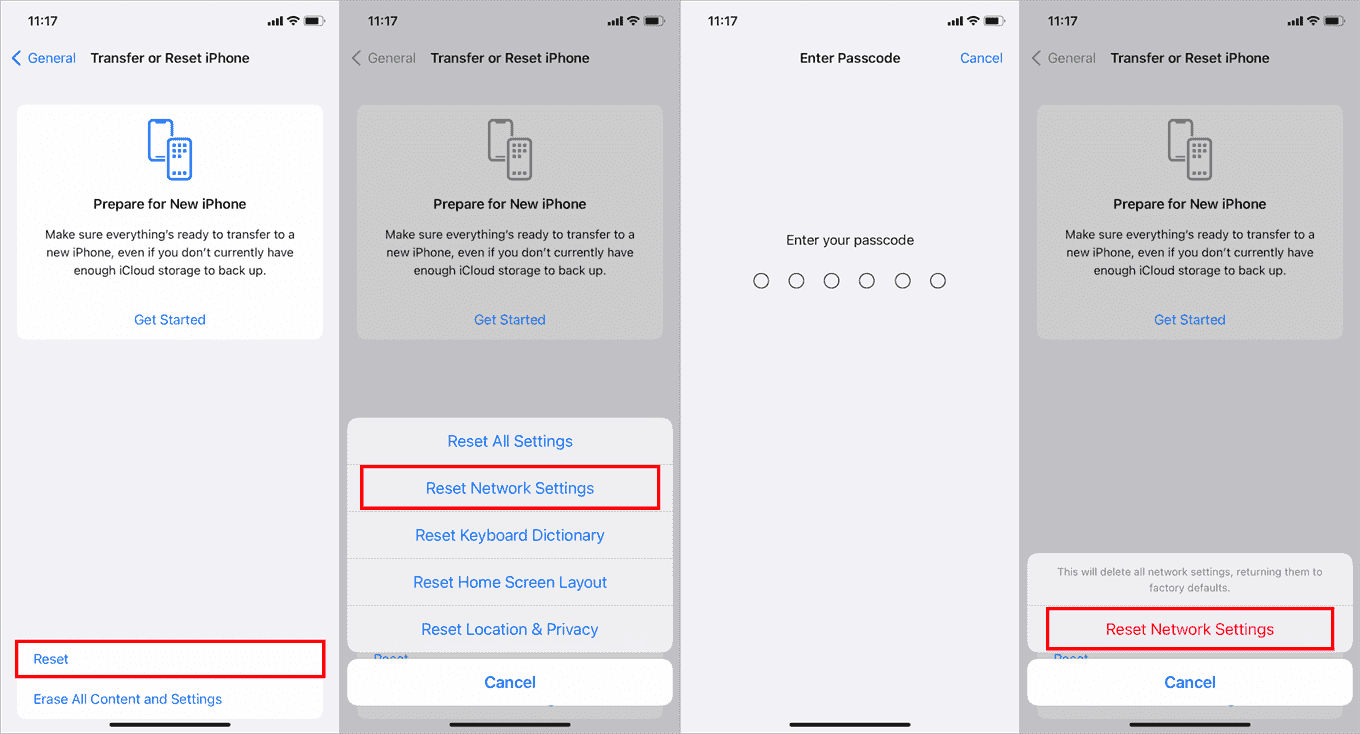
Gli errori di configurazione di rete possono interrompere la sincronizzazione di Apple Music.
Su iPhone: Vai su Impostazioni > Generali. Scorri fino in fondo e tocca Trasferisci o Ripristina iPhone. Tocca Ripristina. Seleziona Ripristina impostazioni di rete dal menu. Inserisci il codice di accesso del dispositivo quando richiesto. Conferma l'azione toccando di nuovo Ripristina impostazioni di rete. Il dispositivo si riavvierà automaticamente.
11. Liberare spazio di archiviazione
Lo spazio di archiviazione insufficiente sul dispositivo potrebbe impedire la corretta sincronizzazione di Apple Music. Elimina i file non necessari e assicurati che rimanga spazio libero a sufficienza.
12. Riavvia tutti i dispositivi connessi
Se solo un dispositivo mostra playlist obsolete, riavvia tutti i dispositivi connessi con lo stesso ID Apple. Questo spesso risolve completamente il problema di sincronizzazione di Apple Music.
Parte 4. Il modo migliore per conservare Apple Music per sempre senza problemi di sincronizzazione
Anche dopo aver risolto i problemi di sincronizzazione della libreria musicale di iCloud, molti utenti notano che i brani scompaiono in seguito. Perché? I download di Apple Music non sono file di proprietà permanente. Rimangono collegati allo stato dell'abbonamento e all'autorizzazione DRM. Se l'abbonamento scade, la sincronizzazione fallisce di nuovo o Apple Music rileva problemi di autorizzazione, i brani scaricati potrebbero diventare immediatamente non disponibili. Ecco perché molti utenti cercano una soluzione più definitiva.
Uno dei modi più efficaci per evitare futuri problemi di sincronizzazione è utilizzare DumpMedia Apple Music ConverterA differenza dei download di Apple Music, i file audio convertiti possono essere memorizzati in modo permanente sul computer e trasferiti liberamente tra dispositivi. Anche se il L'app Apple Music non funziona Sul tuo dispositivo, puoi riprodurre immediatamente i brani di Apple Music offline su un altro lettore musicale.
🏆Perché usare DumpMedia Apple Music Converter
- Converti Apple Music in MP3, WAV, FLAC e AAC
- Integrazione con il lettore web di Apple Music
- Rimuovi la protezione DRM di Apple Music*
- Mantieni la qualità audio originale
- Download in blocco di playlist e album
- Velocità di conversione veloce
- Conserva i metadati del brano e i tag ID3
- Supporta la riproduzione offline su qualsiasi dispositivo.
Dopo aver convertito i brani localmente con DumpMedia Convertitore Apple Music, la musica non dipende più dalla sincronizzazione di iCloud. Per gli utenti che riscontrano costantemente problemi di sincronizzazione della libreria musicale di iCloud, DumpMedia Apple Music Converter offre una soluzione a lungo termine decisamente più stabile.
Converti Apple Music in MP3 Passo dopo Passo per La
Passo 1: Scarica e installa DumpMedia Installa Apple Music Converter sul tuo Mac/PC. Avvialo e visualizzerai l'interfaccia. Accedi utilizzando il tuo account Apple Music.
Passo 2: Trova la playlist, l'album o il brano specifico che desideri convertire. Puoi trascinare un singolo brano sull'icona "+" sul lato destro dello schermo. In alternativa, apri un'intera playlist/album e fai clic sull'icona "Aggiungi alla conversione" per caricare l'intero elenco nel convertitore.

Passo 3: Seleziona MP3 (la più compatibile). Inoltre, è possibile modificare il bitrate o la frequenza di campionamento.

Passo 4: Una volta completate le impostazioni, gli utenti possono procedere con la conversione facendo clic sull'icona "Converti". Quindi DumpMedia convertirà i brani di Apple Music in MP3 in pochi secondi grazie alla sua velocità superveloce.

Dopo la conversione, i tuoi brani diventano normali file audio memorizzati localmente sul tuo dispositivo.
Parte 5. Domande frequenti
Perché la libreria musicale di iCloud non si sincronizza tra i dispositivi?
Questo accade solitamente a causa di problemi di rete, mancate corrispondenze dell'ID Apple, impostazioni della Libreria di sincronizzazione disabilitate o problemi temporanei dei server Apple.
Perché i miei brani di Apple Music sono scomparsi?
Il download dei brani da Apple Music dipende dall'autorizzazione DRM e da abbonamenti attivi. I brani potrebbero scomparire in caso di errore di sincronizzazione o di scadenza della verifica dell'abbonamento.
Quanto tempo impiega la sincronizzazione di Apple Music?
Per le biblioteche di piccole dimensioni, la sincronizzazione potrebbe completarsi in pochi minuti. Per le collezioni più ampie, potrebbero essere necessarie diverse ore.
La sincronizzazione della libreria richiede Apple Music?
Sì. La libreria di sincronizzazione richiede un Apple Music o iTunes match sottoscrizione.
Posso conservare per sempre i brani di Apple Music?
Sì. Utilizzando DumpMedia Apple Music Converter permette di convertire i brani di Apple Music in file locali e di conservarli in modo permanente.
Nota: DumpMedia Apple Music Converter è solo uno strumento di conversione musicale. Non fornisce né include abbonamenti ad Apple Music. Gli utenti devono disporre di un account Apple Music valido.
Parte 6. Conclusione
L'impossibilità di sincronizzare la libreria musicale di iCloud può essere frustrante, soprattutto quando le playlist scompaiono o i brani scaricati diventano improvvisamente non disponibili. Fortunatamente, le soluzioni sopra descritte possono risolvere la maggior parte dei problemi di sincronizzazione su iPhone, iPad, Mac e Winbassi.
Tuttavia, se i problemi di sincronizzazione continuano a verificarsi ripetutamente, affidarsi completamente all'ecosistema cloud di Apple potrebbe non essere sufficiente. DumpMedia Apple Music Converter ti permette di salvare in modo permanente i brani di Apple Music, evitare futuri problemi di sincronizzazione e ascoltare la tua musica offline senza restrizioni.
*DumpMedia Questo strumento funziona decrittografando e scaricando i brani di Apple Music in file privi di DRM, consentendo di ottenere una copia pulita e senza restrizioni della propria libreria per qualsiasi dispositivo. La sua funzionalità non include la rimozione del DRM dai file audio locali.

Sconto del 30% >>>