


Perché Apple Music non funziona? Soluzioni nel 2026
Apple Music è una delle piattaforme di streaming musicale più popolari, ma molti utenti cercano spesso risposte alla domanda: "perché il mio Apple Music non funziona "Che Apple Music non riproduca i brani, che i download offline smettano di funzionare o che l'app continui a bloccarsi, questi problemi possono seriamente influire sull'esperienza di ascolto. In questa guida, spiegheremo i motivi più comuni per cui Apple Music non funziona e ti mostreremo soluzioni pratiche per risolvere i problemi di riproduzione su iPhone, Mac, WinDow e altri dispositivi.
Indice dei contenuti Parte 1. Perché Apple Music ha smesso di funzionare? Parte 2. Come risolvere i problemi di Apple Music? Parte 3. Il modo migliore per mantenere Apple Music funzionante offline in modo permanente Informazioni dettagliate sui file BDMV Parte 4. Riepilogo
Parte 1. Perché Apple Music ha smesso di funzionare?
Se ti stai chiedendo "perché Apple Music non funziona", ci sono diverse possibili cause alla base del problema.
Scarsa connessione Internet
Molti utenti che cercano "perché Apple Music non funziona" scoprono che la causa principale è l'instabilità della rete. Lo streaming di Apple Music richiede una connessione internet stabile. Una connessione Wi-Fi debole o una connessione dati mobile instabile possono causare il mancato caricamento dei brani, interruzioni nella riproduzione o problemi di buffering. Inoltre, le playlist di Apple Music potrebbero non aggiornarsi correttamente su tutti i dispositivi.
Problemi con l'Apple Music Server
A volte, anche Apple Music subisce interruzioni temporanee dei server. Durante questi periodi, i brani potrebbero non essere riprodotti sul tuo dispositivo.
Abbonamento scaduto
Apple Music richiede un abbonamento attivo per lo streaming e la riproduzione offline. Se l'abbonamento scade, i brani scaricati potrebbero scomparire e la riproduzione offline potrebbe smettere di funzionare.
Restrizioni DRM
I brani di Apple Music sono protetti da DRM (Digital Rights Management) , che limita le modalità di accesso e riproduzione dei file scaricati. A causa del DRM, i brani funzionano solo all'interno dell'app Apple Music. Questo è uno dei motivi principali per cui gli utenti continuano a chiedersi "perché Apple Music non funziona" durante l'ascolto offline.
Bug dell'app e problemi di cache
Anche le app obsolete o i file di cache danneggiati possono causare problemi di riproduzione con Apple Music. L'app potrebbe chiudersi inaspettatamente durante la riproduzione.
Problemi di autorizzazione del dispositivo
Gli account Apple Music sono collegati agli ID Apple e ai dispositivi autorizzati. In caso di errore di autorizzazione, gli utenti potrebbero perdere l'accesso alla propria libreria musicale.
Parte 2. Come risolvere i problemi di Apple Music?
Se riscontri problemi di riproduzione con Apple Music, prova le seguenti soluzioni.
Riavvia l'app Apple Music
Riavviare l'app Apple Music è la soluzione più comune per risolvere errori di sincronizzazione, schermate bloccate o problemi di riproduzione.
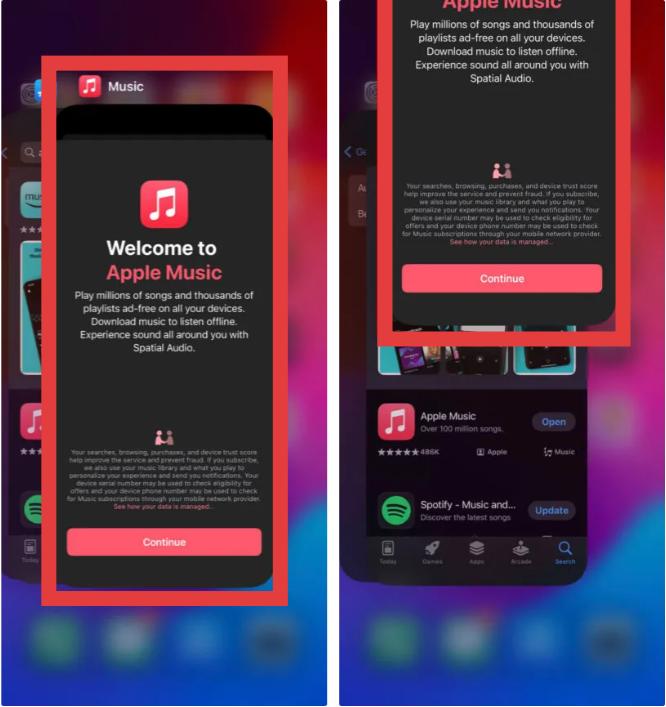
Su iOS: dalla parte inferiore dello schermo, scorri verso l'alto fino al centro e tieni premuto finché non compare lo switcher delle app. Scorri verso l'alto sulla scheda di anteprima di Apple Music per chiuderla forzatamente. Torna alla schermata Home e tocca l'icona Musica per riavviarla.
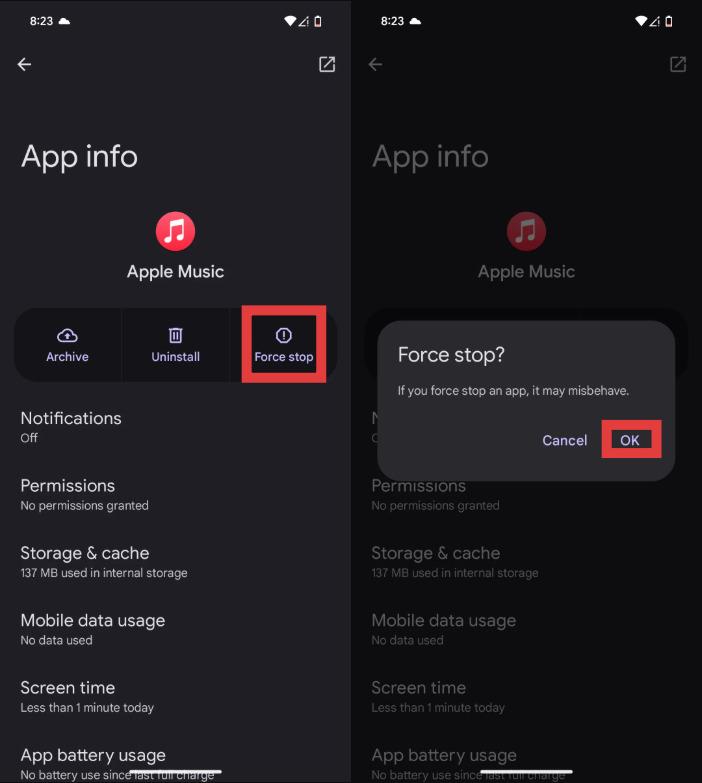
Su Android: vai su Impostazioni > App > Apple Music e tocca Interrompi forzatamente. Questo interromperà tutti i processi in background. Quindi, riapri Apple Music dal menu.
Su macOS: seleziona la finestra di Apple Music e premi Comando (⌘) + Q. Quindi riaprila dal Dock.
On Winribassi (10/11): Premi Ctrl + Maiusc + Esc. Trova Apple Music nella scheda "Processi". Fai clic con il pulsante destro del mouse e seleziona Termina attività.
Controlla la tua connessione Internet
Se ti stai chiedendo perché Apple Music non funziona durante lo streaming, spesso la causa è una connessione Internet instabile. Prova a passare dal Wi-Fi alla connessione dati mobile sul tuo dispositivo per verificare se i problemi di rete stanno influenzando la riproduzione.
Aggiorna iOS o macOS
Le versioni obsolete del software possono causare problemi di compatibilità con Apple Music. Aggiornare il sistema può aiutare a risolvere i problemi di funzionamento di Apple Music.

Effettua nuovamente l'accesso con il tuo ID Apple
A volte la verifica dell'account Apple Music non va a buon fine. Disconnettersi e accedere nuovamente al proprio ID Apple potrebbe risolvere i problemi relativi alla riproduzione offline e alla sincronizzazione della musica.
Risincronizza la libreria musicale
Se le playlist o i brani scaricati scompaiono, gli utenti potrebbero chiedersi "perché Apple Music non funziona?", quando in realtà il problema è dovuto a un errore di sincronizzazione della libreria. Disattiva e riattiva la sincronizzazione della libreria nelle impostazioni per aggiornare il database musicale.
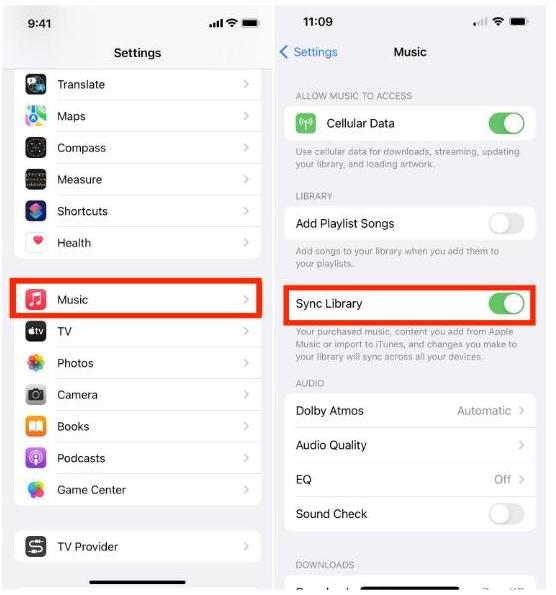
Su iOS: Apri Impostazioni > App > Musica. Attiva l'opzione Sincronizza libreria.
Su Android: tocca il menu con i tre puntini (⋮) in alto a destra e seleziona Impostazioni. Trova Sincronizza libreria e disattivalo, quindi riattivalo.
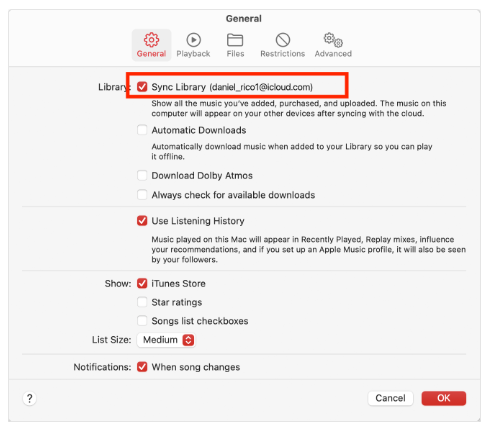
Su macOS: Apri l'app Musica. Vai su Musica > Impostazioni > Generali e deseleziona Sincronizza libreria, fai clic su OK, quindi torna indietro e riseleziona l'opzione.
On Winribassi (10/11): Fai clic sul tuo nome/icona del profilo in fondo alla barra laterale. Vai su Impostazioni > Generali. Disattiva e riattiva la sincronizzazione della libreria.
Scarica nuovamente i brani offline
I download danneggiati sono un altro motivo per cui Apple Music non funziona offline. Rimuovere e scaricare nuovamente i brani potrebbe ripristinare la funzionalità di riproduzione.
Cancella la cache e riavvia il dispositivo.
I dati memorizzati nella cache e i file temporanei possono interferire con l'app Apple Music. Spesso, cancellare la cache e riavviare il dispositivo risolve i problemi di riproduzione.
Parte 3. Il modo migliore per far funzionare Apple Music offline in modo permanente.
Una delle maggiori frustrazioni per gli utenti è quando la riproduzione offline smette improvvisamente di funzionare. Molte persone cercano "perché Apple Music non funziona offline" dopo aver scoperto che i brani scaricati non vengono più riprodotti senza accesso a Internet. Questo di solito accade perché i download offline di Apple Music si basano ancora sulla verifica DRM e sull'autenticazione dell'abbonamento. Per gli utenti che desiderano un ascolto offline più stabile, la riproduzione locale MP3 La riproduzione è spesso una soluzione più affidabile.
Per evitare problemi ricorrenti di riproduzione di Apple Music, molti utenti scelgono di convertire i brani di Apple Music in file audio locali. Uno dei migliori strumenti per questo scopo è DumpMedia Apple Music ConverterQuesto convertitore professionale aiuta gli utenti converti Apple Music in MP3 e salvarli per una riproduzione offline stabile senza dover dipendere completamente dall'app Apple Music.
Download gratuito Download gratuito
🏆Caratteristiche principali di DumpMedia Apple Music Converter
- 🎶Scarica Apple Music per MP3, WAV, FLAC e AAC
- 🎶Rimuovi la protezione DRM di Apple Music*
- 🎶Mantieni la qualità audio originale
- 🎶Scarica in blocco playlist e album
- 🎶Velocità di conversione elevata
- 🎶Mantieni i metadati del brano e i tag ID3
- 🎶Supporta la riproduzione offline su qualsiasi dispositivo
Per gli utenti che chiedono ripetutamente "perché Apple Music non funziona", locale MP3 La conversione offre una soluzione di riproduzione a lungo termine.
Come convertire Apple Music per una riproduzione offline stabile
Passo 1: Scarica e installa DumpMedia Installa Apple Music Converter sul tuo Mac/PC. Avvialo e visualizzerai l'interfaccia. Accedi utilizzando il tuo account Apple Music.
Download gratuito Download gratuito
Passaggio 2. Trova la playlist, l'album o il brano specifico che desideri convertire. Puoi trascinare un singolo brano sull'icona "+" sul lato destro dello schermo. In alternativa, apri un'intera playlist/album e fai clic sull'icona "Aggiungi alla conversione" per caricare l'intero elenco nel convertitore.

Passo 3: Seleziona MP3 (massima compatibilità). È inoltre possibile modificare il bitrate o la frequenza di campionamento. Per un equilibrio ottimale, si consiglia di scegliere 320 kbps.

Passo 4: Una volta completate le impostazioni, gli utenti possono procedere con la conversione facendo clic sull'icona "Converti". Quindi DumpMedia convertirà i brani di Apple Music in MP3 in pochi secondi grazie alla sua velocità superveloce.

Dopo la conversione, i tuoi brani potranno essere riprodotti offline senza problemi di verifica con Apple Music.
Parte 4. Domande frequenti
Perché Apple Music non funziona?
I problemi con Apple Music possono derivare da problemi di connessione a Internet, scadenza dell'abbonamento, restrizioni DRM o bug dell'app.
Perché i miei brani di Apple Music sono visualizzati in grigio?
I brani visualizzati in grigio di solito indicano problemi di licenza o di sincronizzazione.
Perché non riesco a riprodurre i brani scaricati da Apple Music?
I download offline richiedono comunque la verifica dell'account e l'autenticazione DRM.
Posso conservare per sempre i brani di Apple Music?
I download ufficiali scadono con gli abbonamenti. I file locali convertiti possono essere archiviati in modo permanente.
Is DumpMedia Apple Music Converter è sicuro?
Sì. È progettato per la conversione in Apple Music e la gestione della riproduzione offline.
Parte 4. Sommario
Se continui a chiederti "perché Apple Music non funziona", il problema è spesso legato a restrizioni DRM, verifica dell'abbonamento, dipendenza dall'app o connettività Internet. Per gli utenti che desiderano un ascolto offline più affidabile, DumpMedia Apple Music Converter offre un modo pratico per convertire i brani di Apple Music in file locali permanenti MP3 file. Eliminando le restrizioni di riproduzione e la dipendenza dalle app, gli utenti possono usufruire di Apple Music in modo più flessibile su diversi dispositivi e in ambienti offline.
Download gratuito Download gratuito
*DumpMedia Questo strumento funziona decrittografando e scaricando i brani di Apple Music in file privi di DRM, consentendo di ottenere una copia pulita e senza restrizioni della propria libreria per qualsiasi dispositivo. La sua funzionalità non include la rimozione del DRM dai file audio locali.