


DumpMedia Suno Music Converter allows you to convert and download your AI-generated tracks, albums, and playlists from Suno AI into DRM-free formats such as MP3, WAV, FLAC, M4A, and AIFF. Below is a complete, step-by-step guide to downloading, activating, and converting tracks using the desktop application.
Guida ai contenuti Parte 1. Come attivare DumpMedia Convertitore musicale SunoParte 2. Menu Impostazioni in DumpMedia Convertitore musicale SunoParte 3. Come scaricare musica nel formato preferitoParte 4. Come gestire il tuo DumpMedia AccountFAQ (domande frequenti)
Passo 1. Installare DumpMedia Convertitore musicale Suno
Scarica il pacchetto di installazione per il tuo sistema operativo (Win(Windows o macOS). Apri il file scaricato e segui le istruzioni sullo schermo per completare l'installazione. Una volta installato, avvia DumpMedia Suno Music Converter on your computer.
Download gratuito Download gratuito
Problemi comuni di installazione
Passaggio 2. Acquista una chiave di licenza
Per sbloccare tutte le funzionalità e rimuovere le limitazioni della versione di prova, è necessario acquistare una chiave di licenza. Vai a DumpMedia negozio on-lineScegli un piano di abbonamento adatto alle tue esigenze. Completa l'acquisto utilizzando i metodi di pagamento supportati. Dopo il pagamento, la chiave di licenza verrà inviata all'indirizzo email registrato.
Passaggio 3. Attiva la chiave di licenza
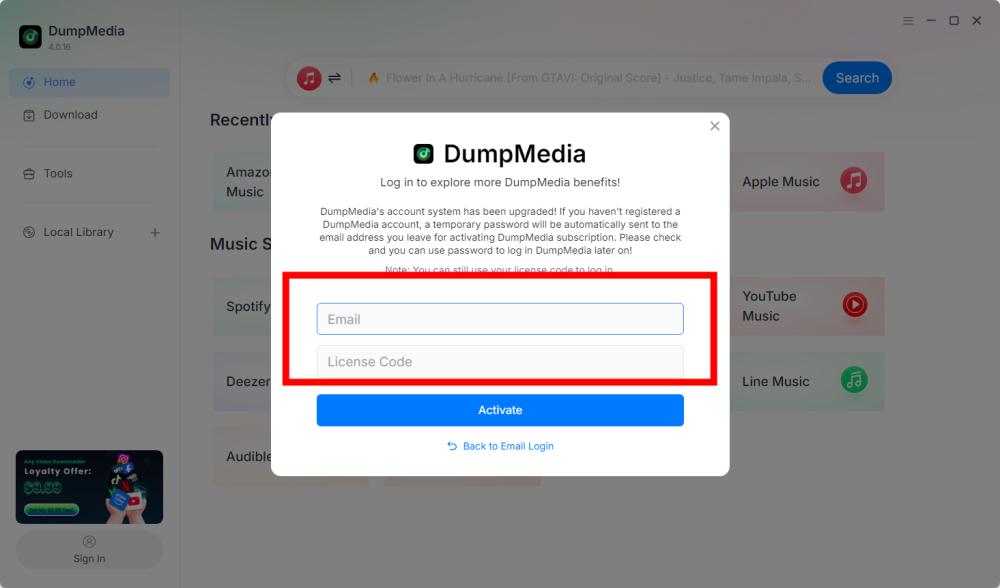
Opzione 1: Lancio DumpMediaFai clic sul pulsante "Accedi" o sull'icona del profilo nell'angolo in basso a sinistra. Seleziona "Accedi con licenza". Inserisci l'indirizzo email e il codice di licenza utilizzati durante l'acquisto. Fai clic su "Accedi" per completare la registrazione. Dopo l'attivazione, potrai scaricare brani senza alcuna limitazione di quantità.
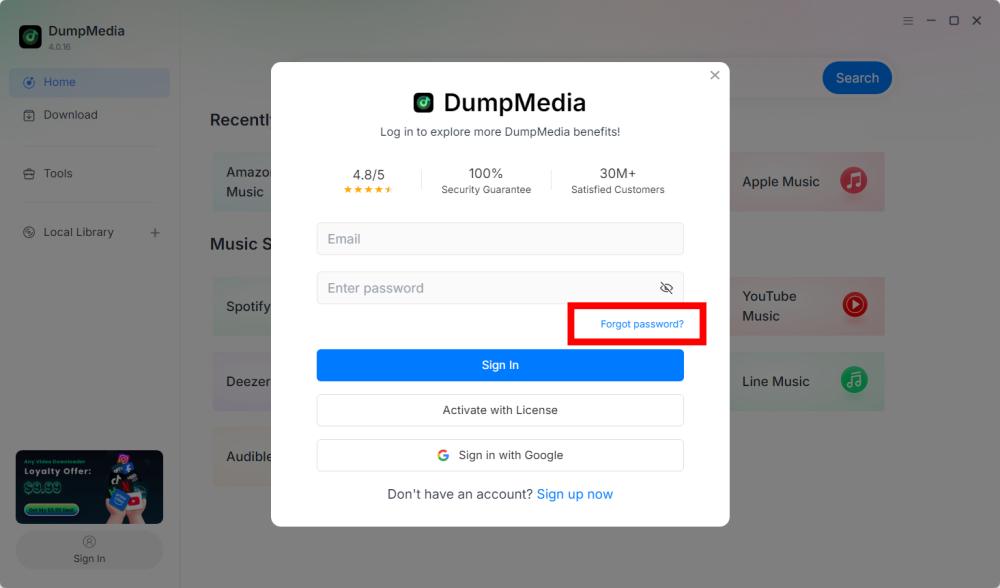
Opzione 2: Inserisci il tuo indirizzo email e la password predefinita che hai ricevuto dopo l'acquisto. Se hai dimenticato la password, clicca su "Password dimenticata" e verrai reindirizzato all'area riservata per reimpostarla.
Ulteriori suggerimenti:
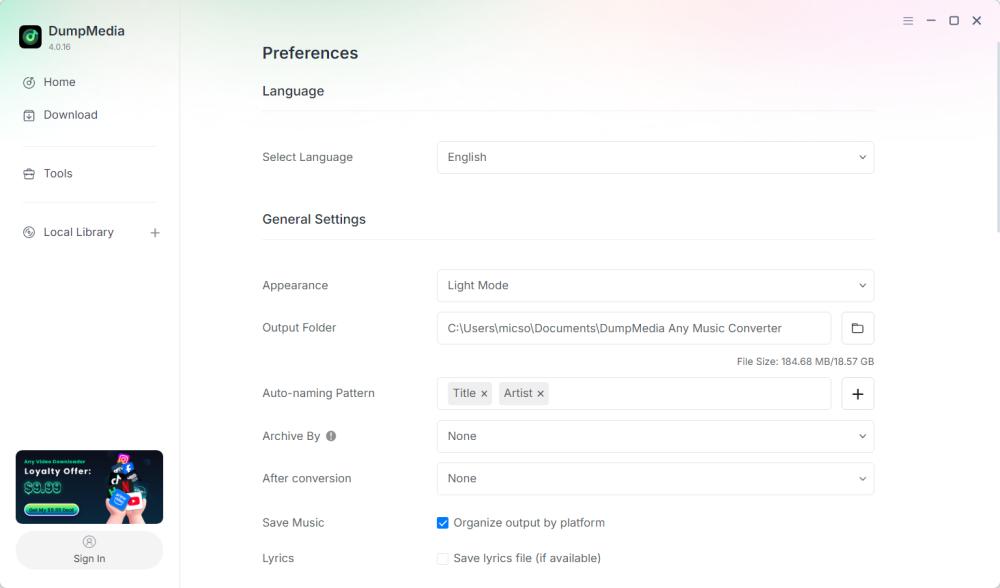
Accedi al menu Impostazioni cliccando sull'icona del menu nell'angolo in alto a destra del programma. Nel menu Impostazioni, puoi personalizzare il software in base alle tue preferenze:
Impostazioni > Preferenze
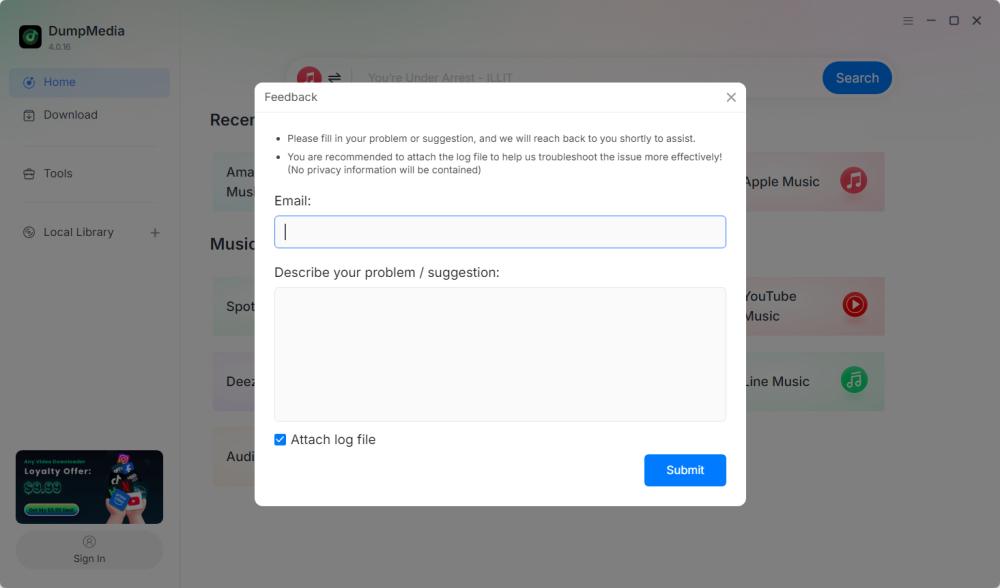
Impostazioni > Invia feedback
You can fill in your problem or suggestion here, and we will get back to you shortly to assist. Please attach the log file to help us troubleshoot the issue more effectively! No private information will be included.
Impostazioni > Controlla aggiornamento
Vi preghiamo di aggiornare il prima possibile alla nuova versione che abbiamo rilasciato.
DumpMedia Suno Music Converter allows you to download and convert Suno songs into various formats with high quality and fast speed. Follow the steps below to get started.
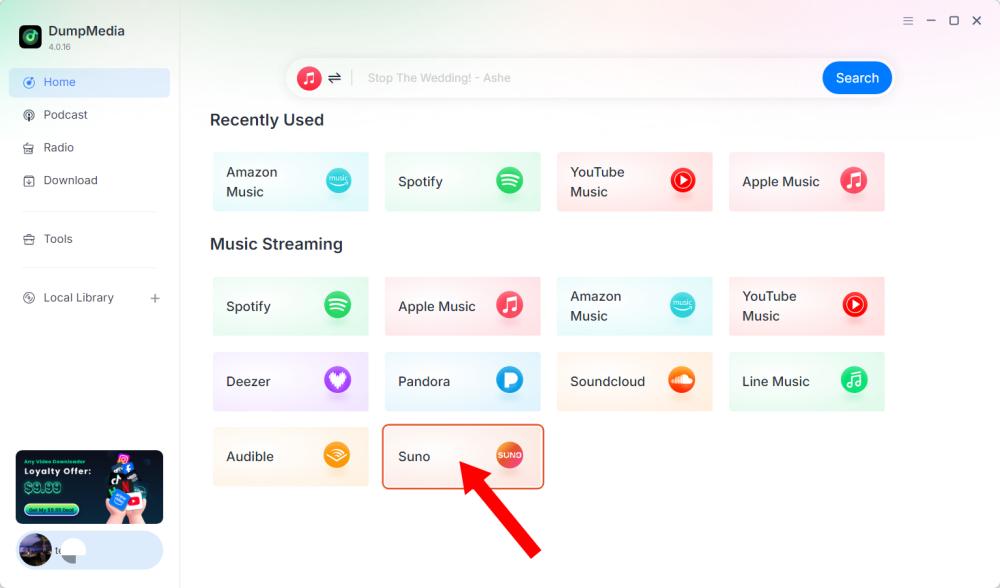
Step 1. Select Suno
Launch the software and choose Suno from the main interface.
Step 2. Log in to Suno Music
Log in using your own Suno account through the built-in player.
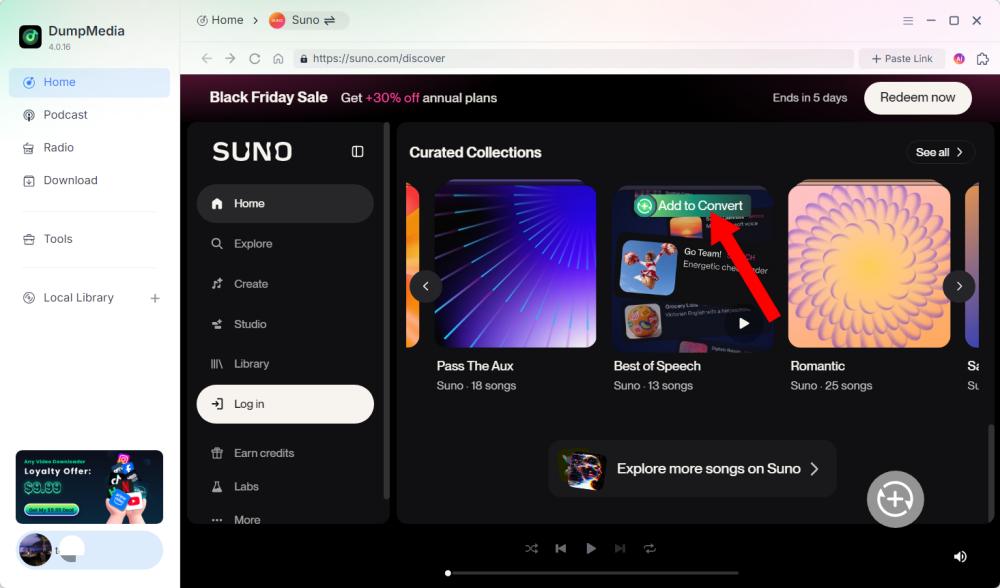
Passaggio 3. Aggiungi brani, album o playlist per la conversione
Sfoglia o cerca il contenuto che desideri convertire. Puoi aggiungere brani, album o playlist cliccando sul pulsante "Aggiungi alla conversione" o trascinandoli nel pannello di conversione.
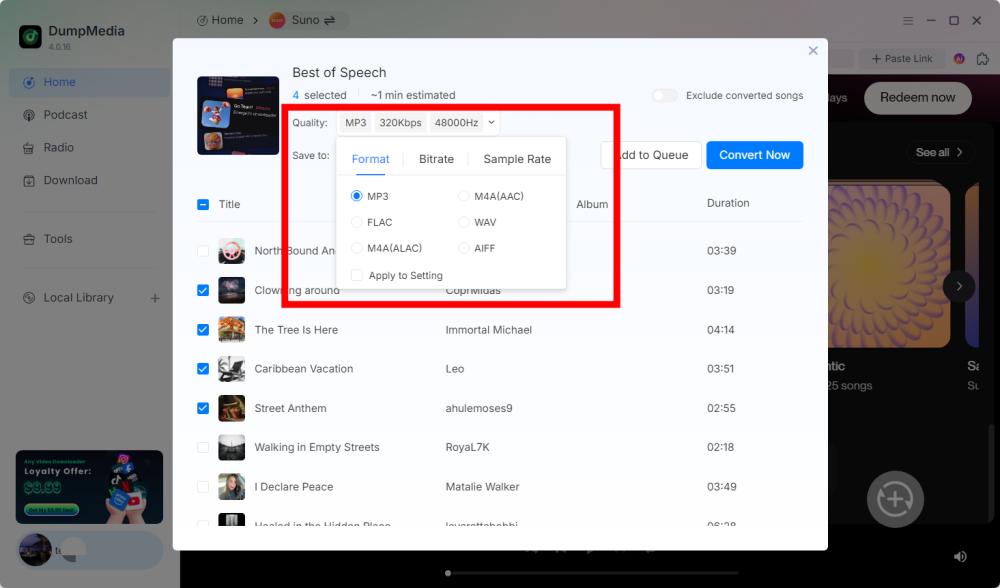
Passo 4. Seleziona il formato di output
Scegli il formato di output e le impostazioni di qualità desiderati.
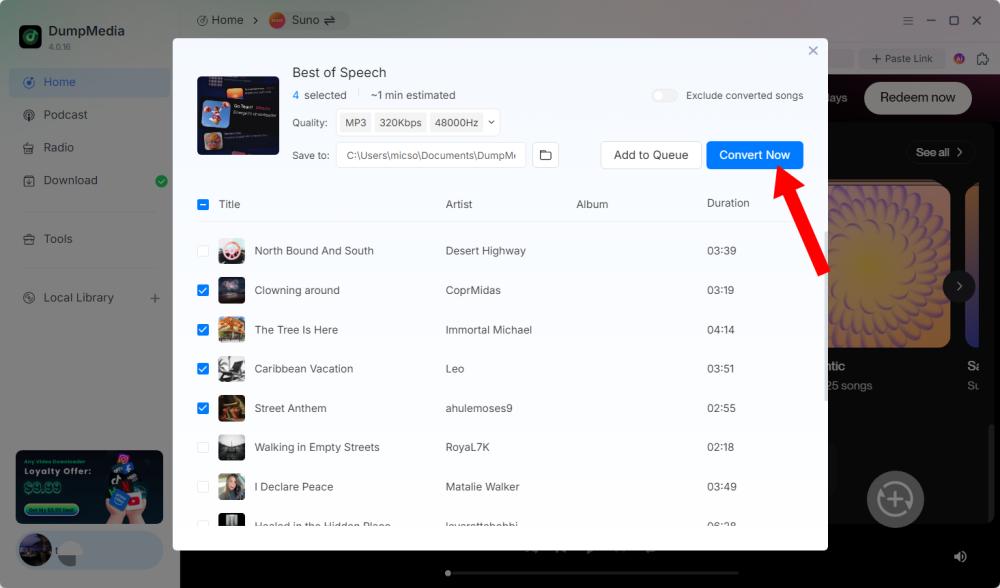
Passaggio 5. Scarica la musica
Clicca sul pulsante "Converti" per iniziare il download. Attendi il completamento della conversione.
Passaggio 6. Controlla la musica convertita
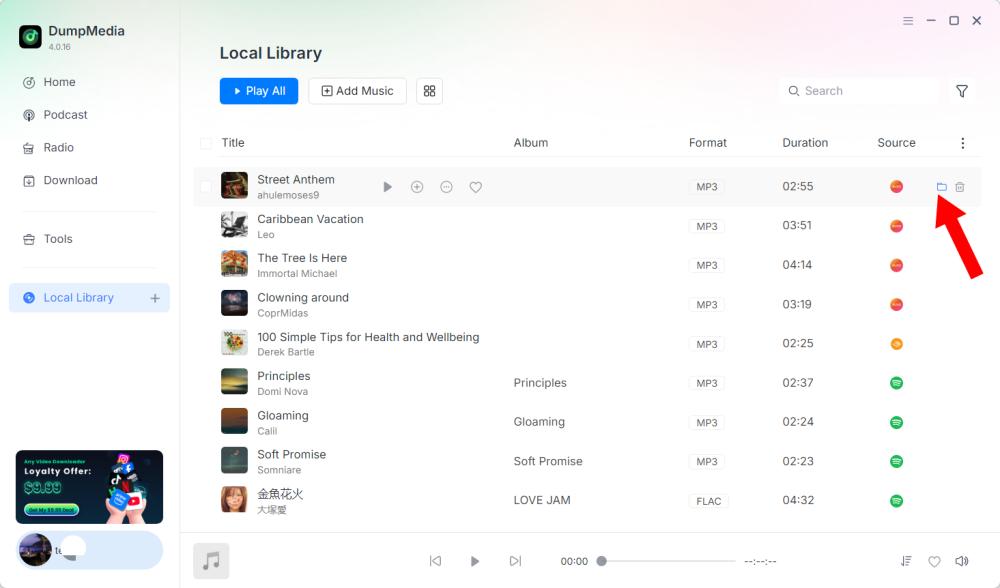
Una volta terminato, la musica verrà salvata nella cartella di output selezionata.
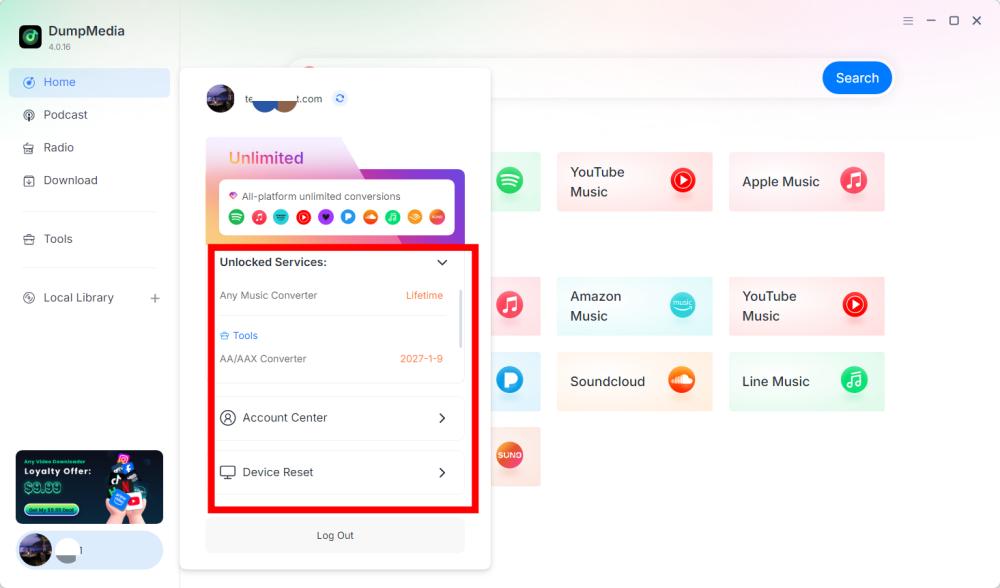
Le opzioni relative all'account sono accessibili tramite la sezione profilo del software. Clicca sull'icona del profilo nell'angolo in basso a sinistra. Qui puoi visualizzare lo stato della tua licenza.
1. What are the limitations of the free trial?
DumpMedia Suno Music Converter allows you to convert 3 full songs for free from Suno. To convert more tracks without any limitations, you will need to register and activate the full version of the software.
2. Why did my conversion fail?
I motivi più comuni includono problemi di rete, abbonamenti streaming scaduti o modifiche temporanee alla piattaforma. Riavvia il software e riprova. Hai bisogno di ulteriore assistenza? Invia un feedback per ulteriore assistenza.
3. Where can I find my converted files?
I file convertiti vengono salvati nella cartella di output specificata in Impostazioni > Output.
4. Can I use one license on multiple devices?
No. Una licenza può essere attivata su un computer alla volta. Inoltre, ogni chiave di licenza può essere utilizzata solo sul sistema operativo del dispositivo specificato al momento dell'acquisto.


