


Istruzioni per l’uso: DumpMedia Convertitore musicale SoundCloud (una guida completa)
DumpMedia SoundCloud Music Converter è progettato per aiutarti a convertire e gestire la musica da SoundCloud con facilità. Questa guida utente ti guiderà attraverso le funzionalità principali e i passaggi di base, consentendoti di convertire rapidamente i tuoi brani, playlist e contenuti audio preferiti in formati comuni per una riproduzione flessibile su tutti i dispositivi.
Guida ai contenuti Parte 1. Come attivare DumpMedia Convertitore di musica SoundCloudParte 2. Menu Impostazioni in DumpMedia Convertitore di musica SoundCloudParte 3. Come scaricare musica nel formato preferitoParte 4. Come gestire il tuo DumpMedia AccountFAQ (domande frequenti)
Parte 1. Come attivare DumpMedia Convertitore di musica SoundCloud
Passo 1. Installare DumpMedia Convertitore di musica SoundCloud
Scarica il pacchetto di installazione per il tuo sistema operativo (Win(Windows o macOS). Apri il file scaricato e segui le istruzioni sullo schermo per completare l'installazione. Una volta installato, avvia DumpMedia SoundCloud Music Converter sul tuo computer.
- (SoundCloud Music Converter è stato ora integrato nel nostro nuovo software, Any Music Converter. Questo programma aggiornato include tutte le stesse funzionalità e molto altro, con prestazioni e compatibilità migliorate. Non esitate a cliccare sul pulsante qui sotto per scaricare e installare il software)
Download gratuito Download gratuito
Problemi comuni di installazione
- Disattivare temporaneamente il software antivirus se l'installazione è bloccata.
- Assicurati di scaricare il programma di installazione dal sito ufficiale DumpMedia di COSM
- Eseguire il programma di installazione come amministratore su Windown se necessario.
Passaggio 2. Acquista una chiave di licenza
Per sbloccare tutte le funzionalità e rimuovere le limitazioni della versione di prova, è necessario acquistare una chiave di licenza. Vai a DumpMedia negozio on-lineScegli un piano di abbonamento adatto alle tue esigenze. Completa l'acquisto utilizzando i metodi di pagamento supportati. Dopo il pagamento, la chiave di licenza verrà inviata all'indirizzo email registrato.
Passaggio 3. Attiva la chiave di licenza
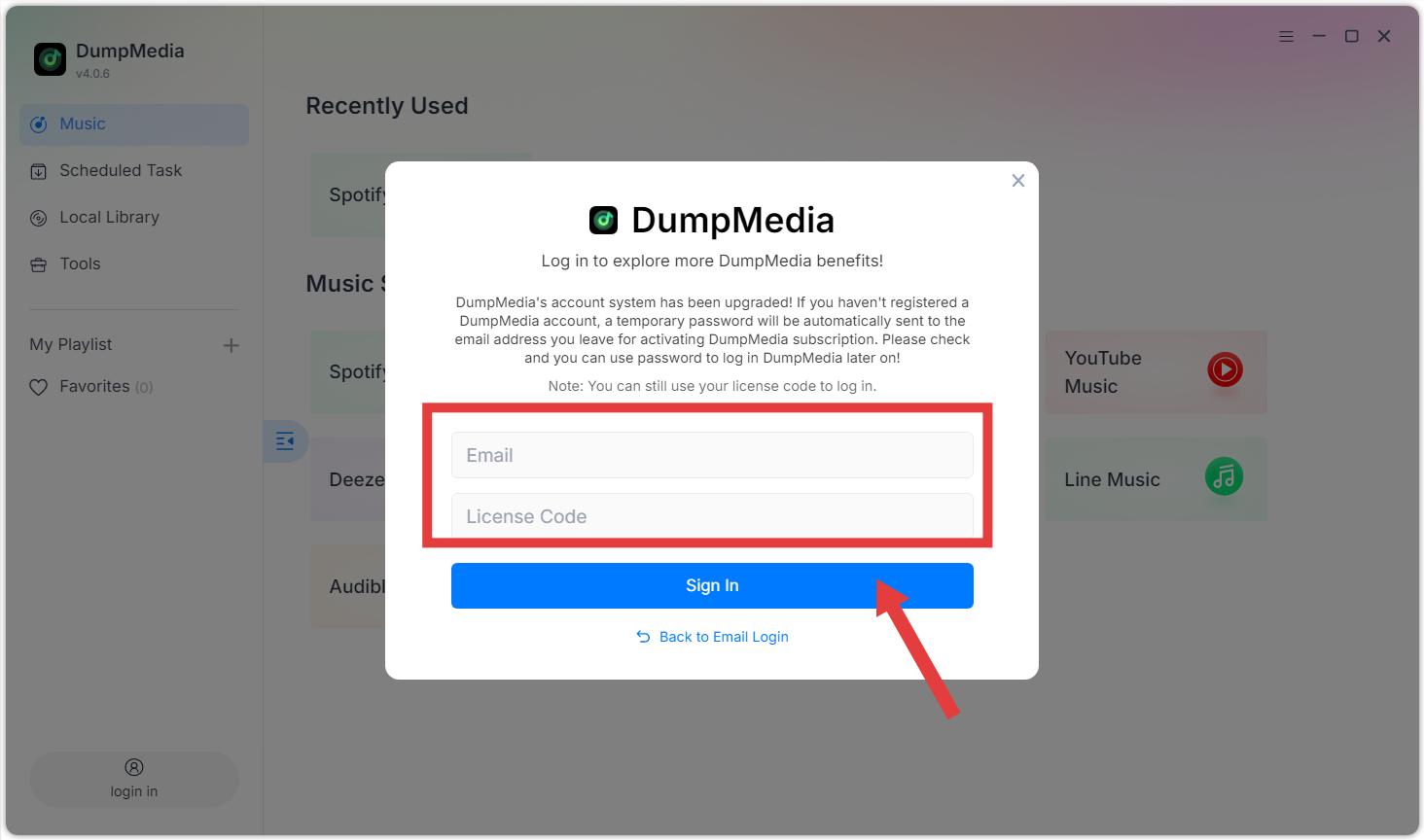
Opzione 1: Lancio DumpMediaClicca sul pulsante "Accedi" o sull'icona del profilo nell'angolo in basso a sinistra. Inserisci l'indirizzo email e la chiave di licenza utilizzati durante l'acquisto. Clicca su "Accedi" per completare la registrazione. Dopo l'attivazione, potrai scaricare brani senza limiti di quantità.
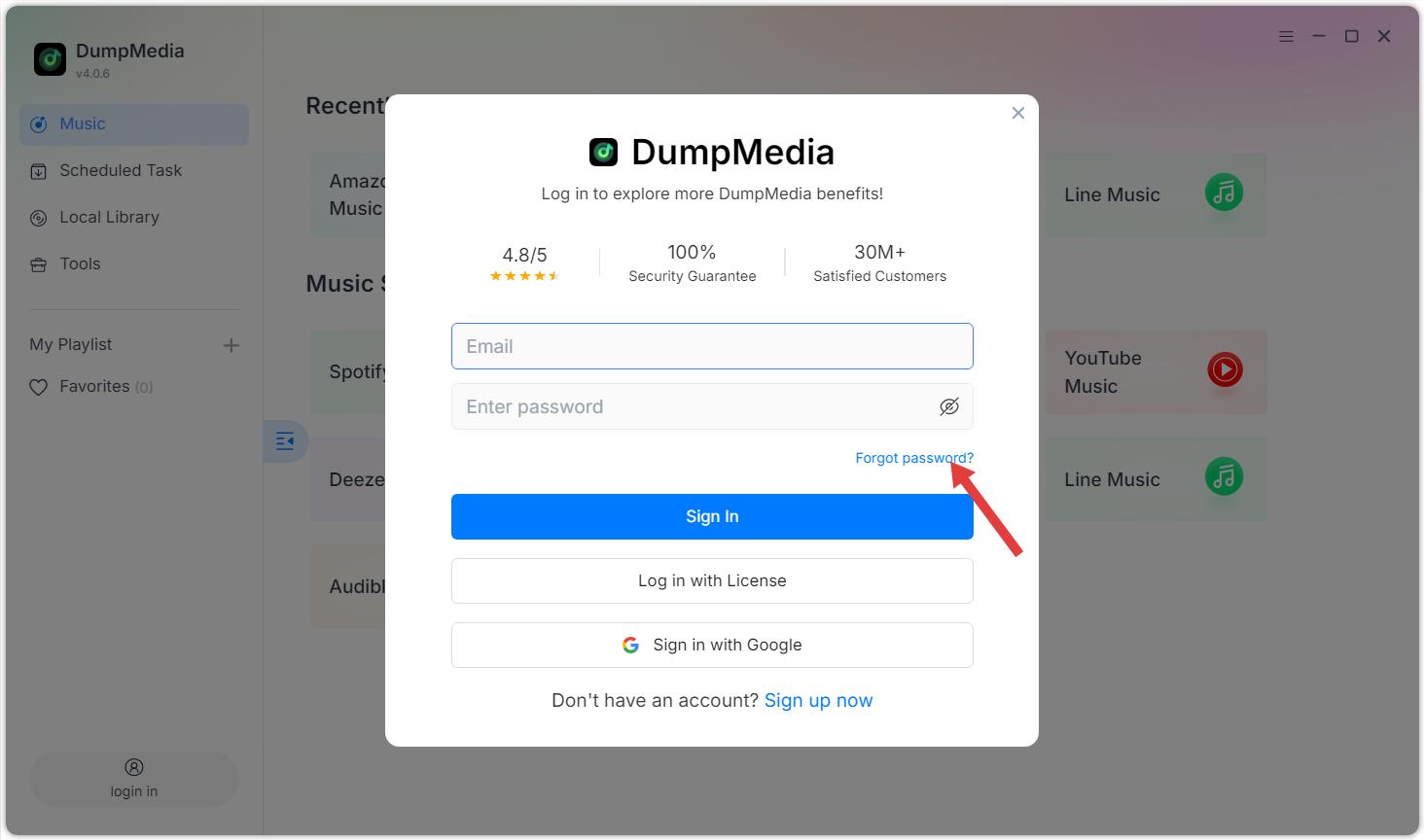
Opzione 2: Inserisci il tuo indirizzo email e la password predefinita ricevuta dopo l'acquisto. Se hai dimenticato la password, clicca su "Password dimenticata" e verrai indirizzato all'area riservata per reimpostarla.
Ulteriori suggerimenti:
- La chiave di licenza viene utilizzata solo per accedere al software e non può essere utilizzata per accedere al centro membri basato sul Web.
- Limitazioni della versione di prova gratuita: con la versione di prova gratuita, puoi convertire gratuitamente solo 3 brani completi da SoundCloud. Per convertire più brani, è necessaria l'attivazione della versione completa.
- DumpMedia SoundCloud Music Converter è solo uno strumento di conversione musicale. Non fornisce né include abbonamenti a SoundCloud Go/Go+. Gli utenti devono disporre di un account SoundCloud Music gratuito o Premium valido.
- DumpMedia SoundCloud Music Converter è destinato esclusivamente all'uso personale e non commerciale. Si prega di assicurarsi di rispettare le leggi locali sul copyright e i termini di servizio di SoundCloud.
Parte 2. Menu Impostazioni in DumpMedia Convertitore di musica SoundCloud
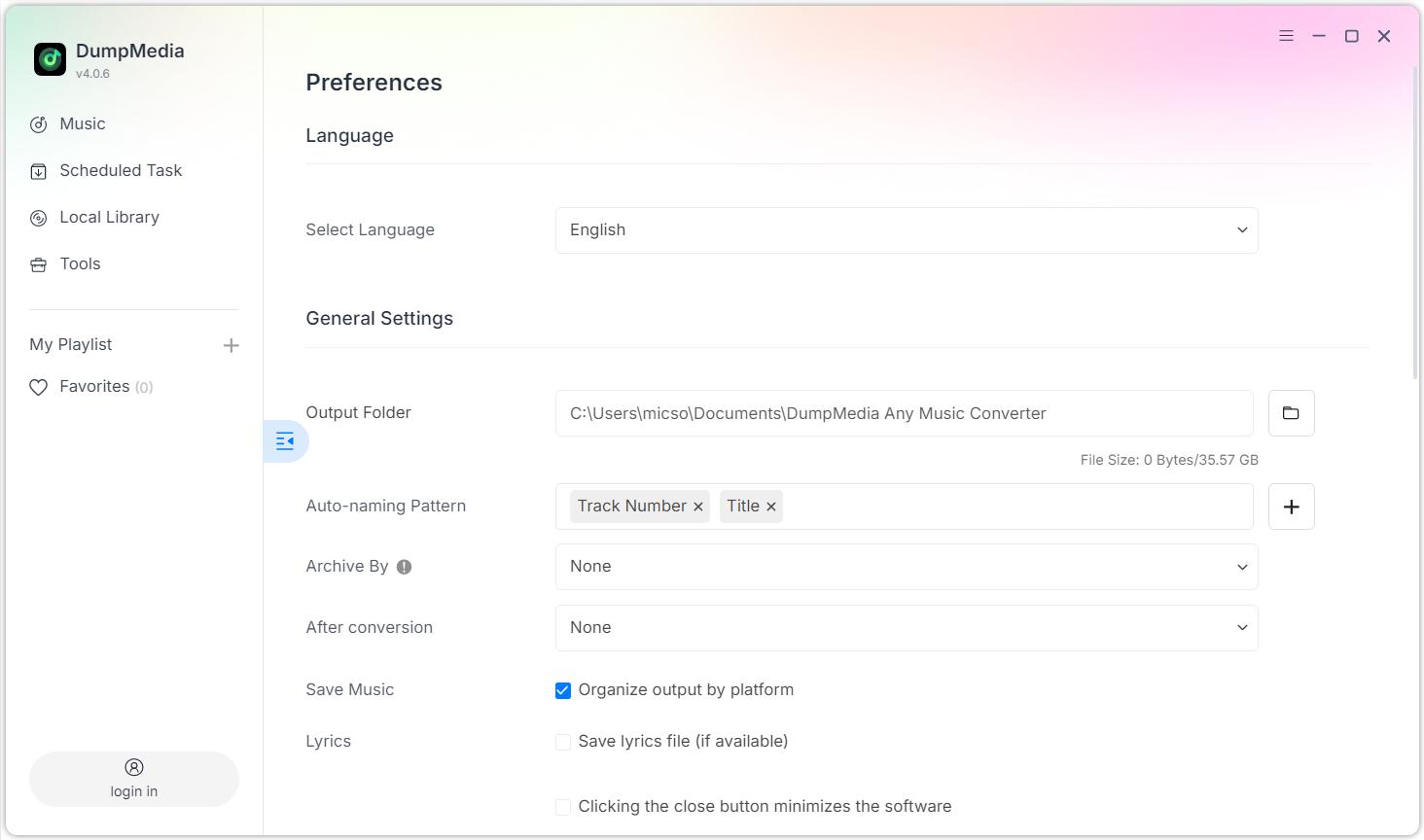
Accedi al menu Impostazioni cliccando sull'icona del menu nell'angolo in alto a destra del programma. Nel menu Impostazioni, puoi personalizzare il software in base alle tue preferenze:
Impostazioni > Preferenze
- Lingua: Seleziona la lingua
- Impostazioni generali: Cartella di output/Modello di denominazione automatica/Archivia per/Dopo la conversione/Salva musica/Testo
- Impostazioni dei parametri: Formato di output/Frequenza di campionamento (Hz)/Bitrate (Kbps)/Splitter udibile
- Impostazioni di rete: download/proxy simultaneo
- Altri: Pop-up
Impostazioni > Invia feedback
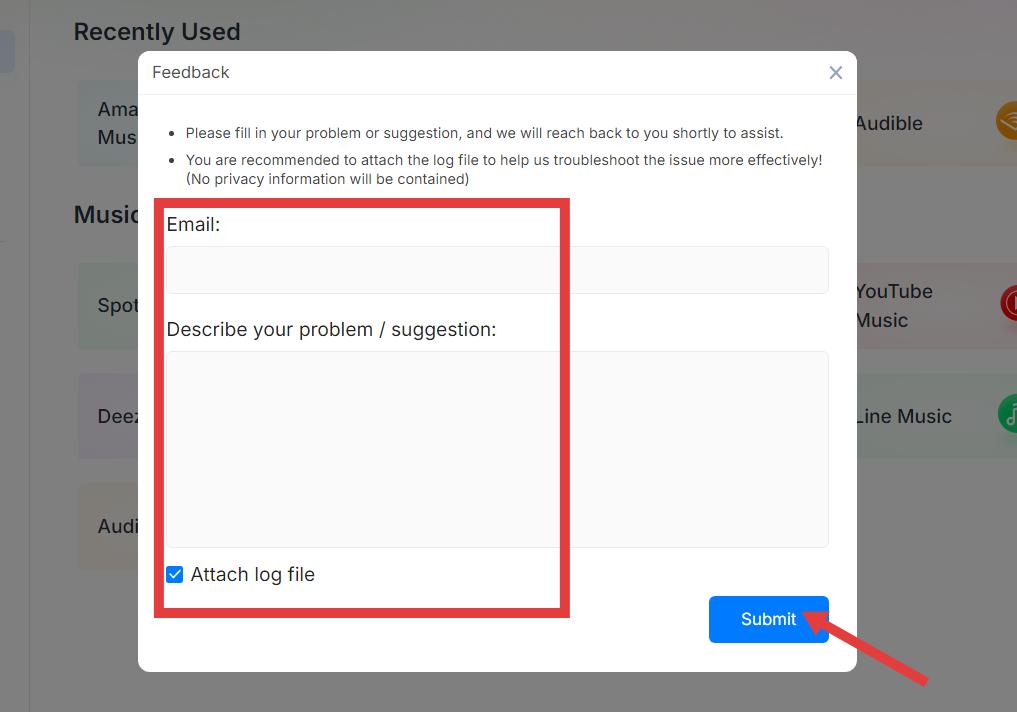
Puoi segnalare qui il tuo problema o suggerimento e ti contatteremo al più presto per aiutarti. Allega il file di registro per aiutarci a risolvere il problema in modo più efficace! (Non saranno contenute informazioni sulla privacy).
Impostazioni > Controlla aggiornamento
Vi preghiamo di aggiornare il prima possibile alla nuova versione che abbiamo rilasciato.
Parte 3. Come scaricare musica nel formato preferito
DumpMedia SoundCloud Music Converter ti consente di scaricare e convertire i brani di SoundCloud in vari formati, con alta qualità e velocità. Segui i passaggi seguenti per iniziare.
Passaggio 1. Seleziona SoundCloud
Avvia il software e seleziona SoundCloud dall'interfaccia principale.
Passaggio 2. Accedi a SoundCloud
Accedi utilizzando il tuo account SoundCloud tramite il lettore integrato.
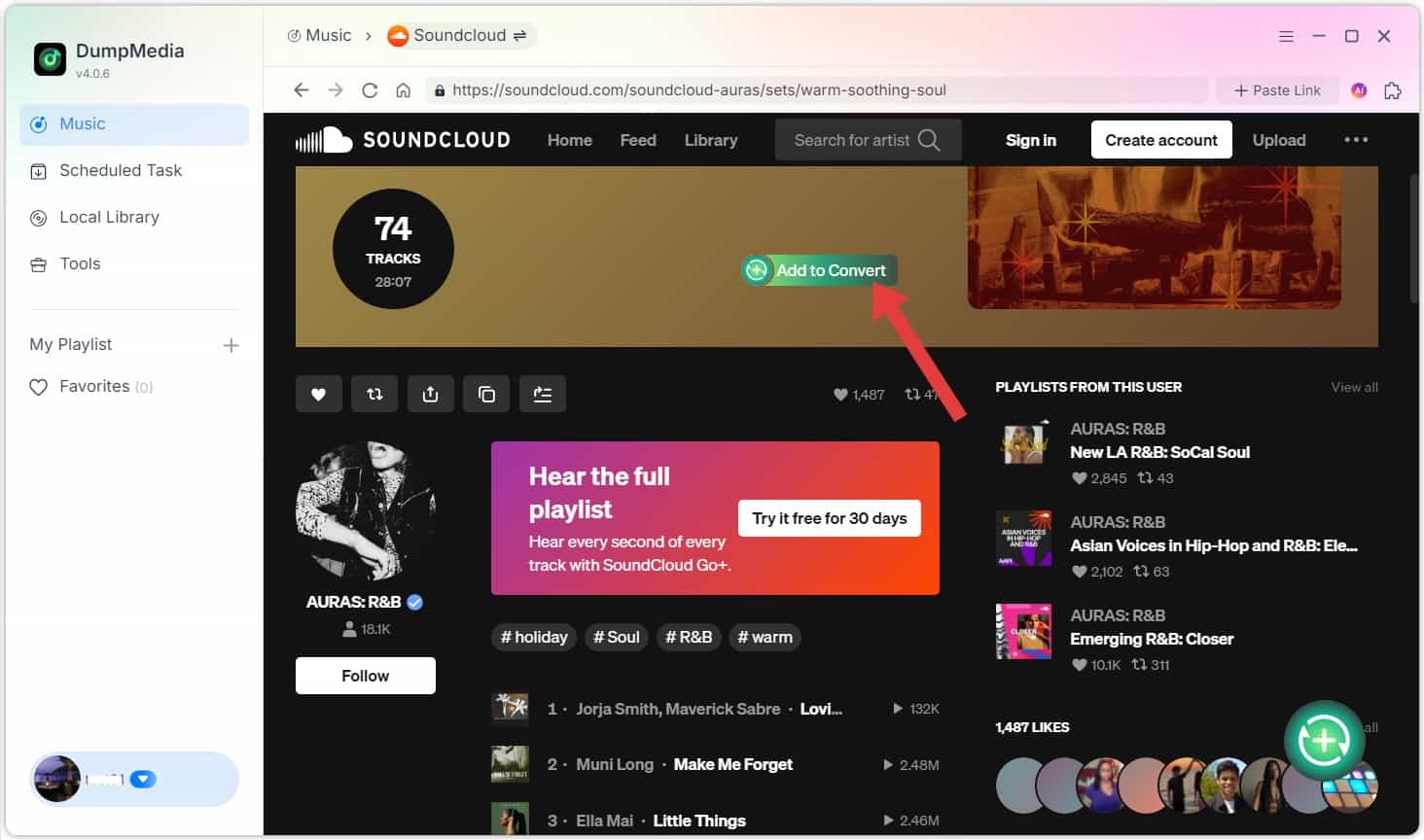
Passaggio 3. Aggiungi brani, album o playlist per la conversione
Sfoglia o cerca il contenuto che desideri convertire. Puoi aggiungere brani, album o playlist cliccando sul pulsante "Aggiungi alla conversione" o trascinandoli nel pannello di conversione.
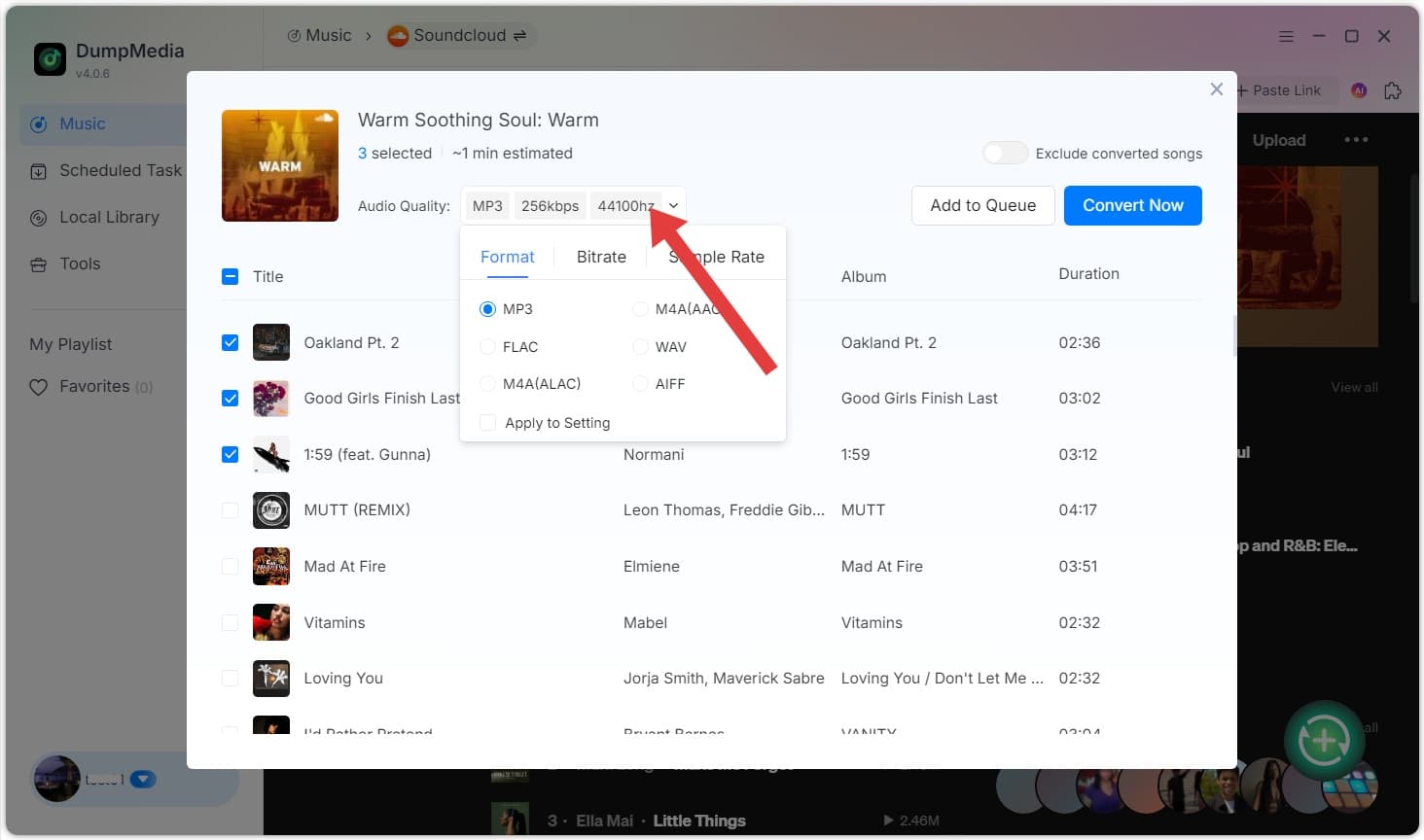
Passo 4. Seleziona il formato di output
Scegli il formato di output e le impostazioni di qualità desiderati.
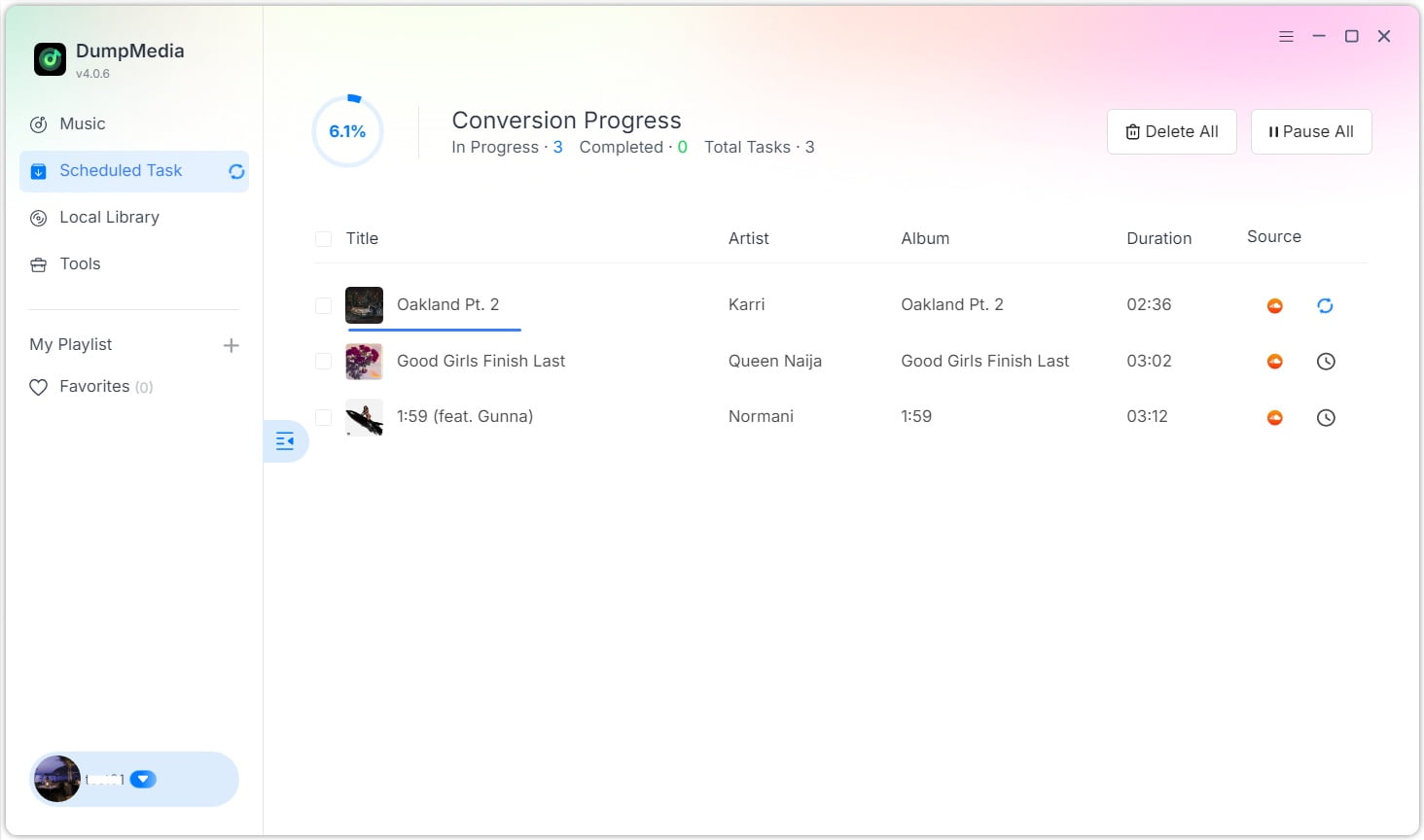
Passaggio 5. Scarica la musica
Clicca sul pulsante "Converti" per iniziare il download. Attendi il completamento della conversione.
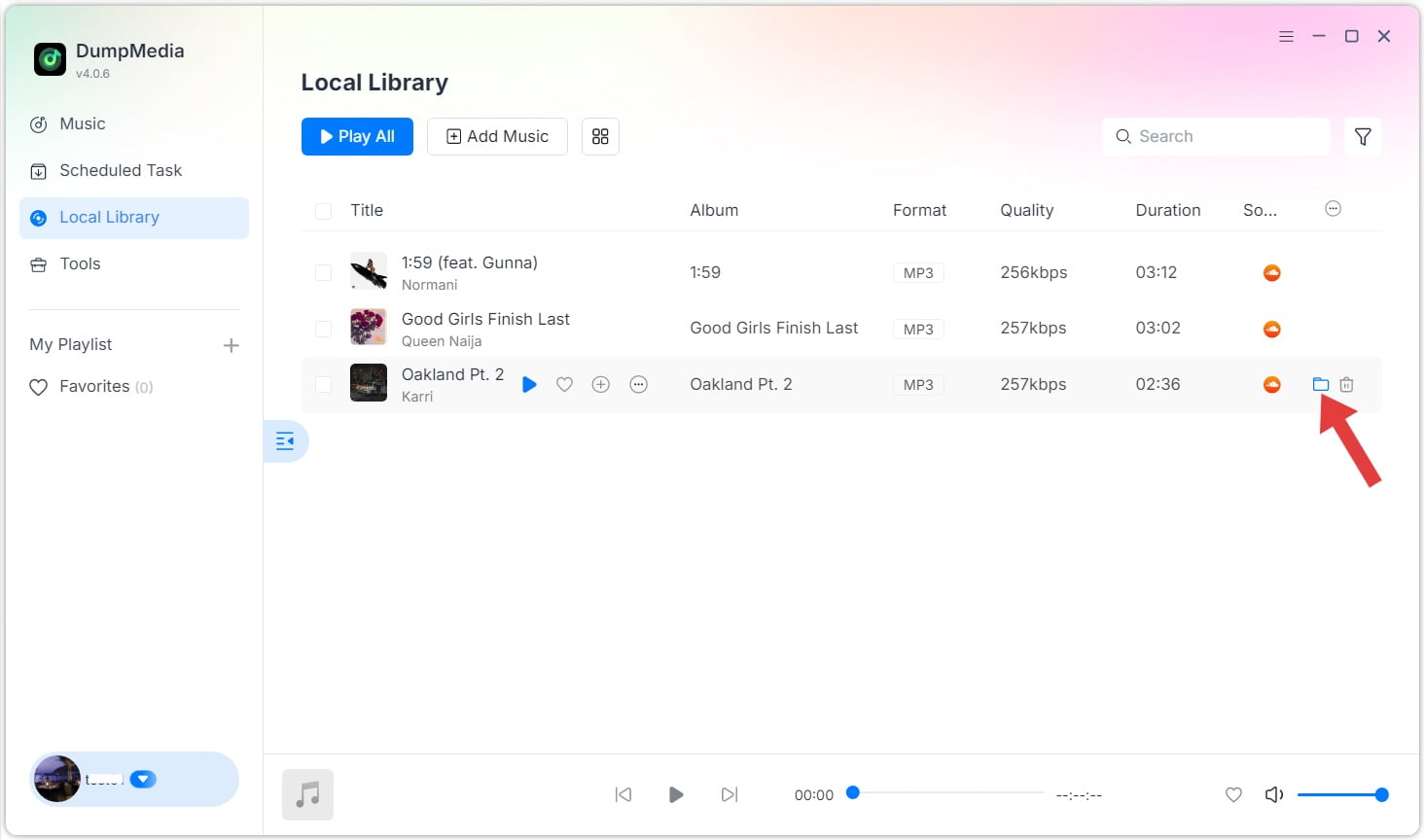
Passaggio 6. Controlla la musica convertita
Una volta terminato, la musica verrà salvata nella cartella di output selezionata.
Parte 4. Come gestire il tuo DumpMedia Account
Le opzioni relative all'account sono accessibili tramite la sezione profilo del software. Clicca sull'icona del profilo nell'angolo in basso a sinistra. Qui puoi visualizzare lo stato della tua licenza.
- Centro account: Entra nel DumpMedia Centro contabilità.
- Ripristino del dispositivo: Se visualizzi un messaggio che indica il superamento del limite di dispositivi, significa che la chiave di licenza è già stata attivata sul numero massimo di dispositivi consentiti. Puoi reimpostare l'associazione del dispositivo. Tieni presente che il numero di reimpostazioni self-service dei dispositivi è limitato. Una volta raggiunto il limite, contatta il nostro team di supporto (support@dumpmedia.com) e fornisci il tuo indirizzo email registrato e la chiave di licenza, così possiamo aiutarti a reimpostare l'associazione del dispositivo alla tua licenza.
FAQ (domande frequenti)
1. Quali sono i limiti della prova gratuita?
DumpMedia SoundCloud Music Converter ti permette di convertire gratuitamente 3 brani completi da SoundCloud. Per convertire più tracce senza limitazioni, dovrai registrarti e attivare la versione completa del software.
2. Perché la mia conversione non è andata a buon fine?
I motivi più comuni includono problemi di rete, abbonamenti streaming scaduti o modifiche temporanee alla piattaforma. Riavvia il software e riprova. Hai bisogno di ulteriore assistenza? Invia un feedback per ulteriore assistenza.
3. Dove posso trovare i miei file convertiti?
I file convertiti vengono salvati nella cartella di output specificata in Impostazioni > Output.
4. Posso utilizzare una singola licenza su più dispositivi?
No. Una licenza può essere attivata su un computer alla volta. Inoltre, ogni chiave di licenza può essere utilizzata solo sul sistema operativo del dispositivo specificato al momento dell'acquisto.