


Come fare uno screenshot su Dell con tre metodi
Catturare screenshot è un'abilità utile per catturare informazioni importanti, condividere dettagli o risolvere problemi. Se possiedi un portatile o un desktop Dell, potresti chiederti: "Come posso fare screenshot su Dell?" Fortunatamente, i dispositivi Dell semplificano il tutto con diversi metodi integrati. In questo articolo, esploreremo due semplici tecniche per aiutarti a padroneggiare la cattura di screenshot sul tuo computer Dell.
Guida ai contenuti Parte 1. Screenshot su Dell utilizzando il tasto Stampa schermoParte 2. Screenshot su Dell tramite Strumento di cattura o Cattura e abbozzaParte 3. Screenshot su Dell utilizzando uno strumento di terze partiParte 4. Conclusione
Parte 1. Screenshot su Dell utilizzando il tasto Stampa schermo
Uno dei modi più semplici per fare uno screenshot su un computer Dell è usare il tasto Print Screen (PrtScn) sulla tastiera. Questo metodo cattura l'intera schermata e la salva negli appunti, consentendoti di incollarla in qualsiasi applicazione che supporti l'incollaggio delle immagini. Ecco come puoi farlo:
Passo 1: Individuare il tasto Stampa schermo
Sulla maggior parte delle tastiere Dell, troverai il tasto Print Screen etichettato come "PrtScn" o un'abbreviazione simile. Di solito si trova nella riga superiore della tastiera, spesso vicino al tasto F12.
Passaggio 2. Cattura l'intero schermo
- Premere il tasto PrtScn Questa azione cattura l'intera schermata e la copia negli appunti.
- Apri un programma di modifica delle immagini come Microsoft Paint o un qualsiasi editor di documenti (ad esempio Microsoft Word).
- Stampa Ctrl + V per incollare lo screenshot. Puoi quindi salvare l'immagine selezionando File> Salva con nome.
Passaggio 3. Cattura solo l'attivo Window
- Fare clic sulla finestra che si desidera catturare per renderla attiva.
- Stampa Alt + PrtScnIn questo modo viene catturata solo la finestra attualmente attiva e copiata negli appunti.
- Incolla lo screenshot in un editor di immagini o in un editor di documenti utilizzando Ctrl + V, quindi salvalo.
Parte 2. Screenshot su Dell tramite Strumento di cattura o Cattura e abbozza
Per un maggiore controllo sugli screenshot, i computer Dell sono dotati di strumenti integrati come lo Strumento di cattura (disponibile nelle versioni precedenti di Windows) o Snip & Sketch (introdotto in Windows 10 e versioni successive). Questi strumenti offrono più opzioni, come la cattura di aree specifiche o l'aggiunta di annotazioni. Ecco come utilizzarli:
Utilizzo dello strumento di cattura
Passaggio 1. Apri lo Strumento di cattura
Genere "Strumento di cattura"Nel Winbarra di ricerca di Dows e selezionalo dai risultati della ricerca.
Passaggio 2. Crea un nuovo snip
Fare clic su New per iniziare una nuova schermata.
Scegli il tipo di taglio che desideri: Forma libera, Rettangolare, Window, o a schermo intero.
Trascina il cursore per selezionare l'area che desideri catturare.
Passaggio 3. Salva lo screenshot
Una volta catturato lo screenshot, questo apparirà nella finestra dello Strumento di cattura.
Clicchi File> Salva con nome per salvare lo screenshot nella posizione desiderata.
Utilizzo di Taglia e annota
Passaggio 1. Apri Cattura e annota
Digita "Cattura e abbozza" nel Winbarra di ricerca di Dows e apri l'app.
Passaggio 2. Avvia un nuovo snip
- Fare clic su New nell'angolo in alto a sinistra della finestra Cattura e annota.
- Scegli tra Fermaglio rettangolare, Clip a mano libera, Winclip di dow, o Clip a schermo intero.
- Cattura l'area o la finestra di cui hai bisogno.
Passaggio 4. Modifica e salva
- Dopo l'acquisizione, utilizza gli strumenti di modifica di Cattura e annota per annotare o ritagliare lo screenshot.
- Clicca suSalva con nome icona o File> Salva con nome per salvare lo screenshot.
Parte 3. Screenshot su Dell utilizzando uno strumento di terze parti
Oltre ai due metodi sopra citati, puoi anche scegliere di utilizzare strumenti di terze parti. In generale, gli strumenti di terze parti hanno funzioni più complete. Consigliamo DumpMedia Screen Recorder, che è uno strumento professionale per gli screenshot. Oltre allo strumento per gli screenshot, ha anche funzioni di registrazione dello schermo, registrazione audio e registrazione tramite webcam.
Scarica gratis Intel Mac Mac serie M Scarica gratis
Caratteristiche principali della funzione Screenshot:
- Area di cattura personalizzabile: Seleziona l'opzione "Dimensioni personalizzate" per definire l'area specifica dello schermo che vuoi catturare. Basta cliccare e trascinare per delineare la regione desiderata e rilasciare per finalizzare.
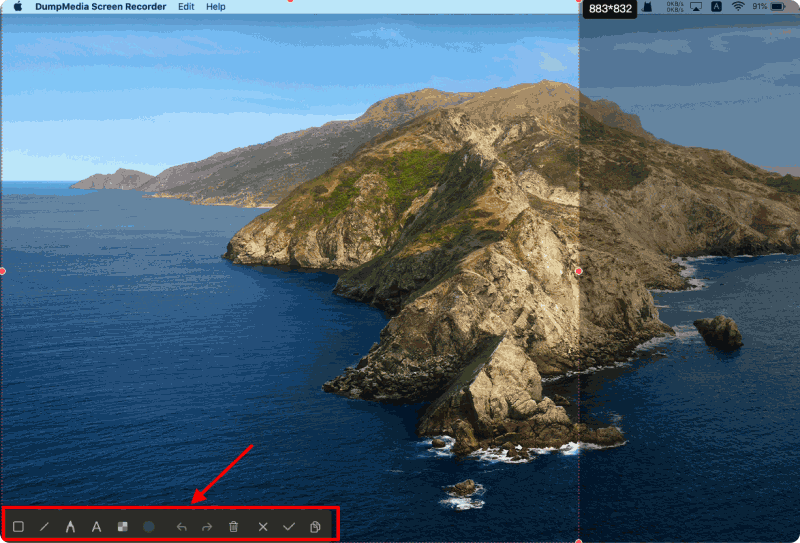
- Strumenti di modifica istantanea: Una volta catturato lo schermo, appare un pannello con vari strumenti di modifica. Migliora i tuoi screenshot con opzioni come linee, cerchi, rettangoli, frecce e annotazioni di testo.
- Opzioni di salvataggio e copia: Dopo l'acquisizione, puoi finalizzare e salvare automaticamente lo screenshot sul tuo computer. In alternativa, puoi copiare l'immagine negli appunti per incollarla rapidamente in altre applicazioni, oppure scartarla e ricatturarla se necessario.
Introduzione alla cattura dello schermo: una guida passo passo
Passo 1. Scarica e installa il programma
Scarica gratis Intel Mac Mac serie M Scarica gratis
- Fare clic sul pulsante di download per ottenere il software.
- Segui le istruzioni di installazione per installarlo gratuitamente sul tuo computer.
Passaggio 2. Aprire il programma e scegliere l'opzione di acquisizione
- Avviare l'applicazione installata.
- Andare alla funzione di cattura dello schermo e selezionarla.
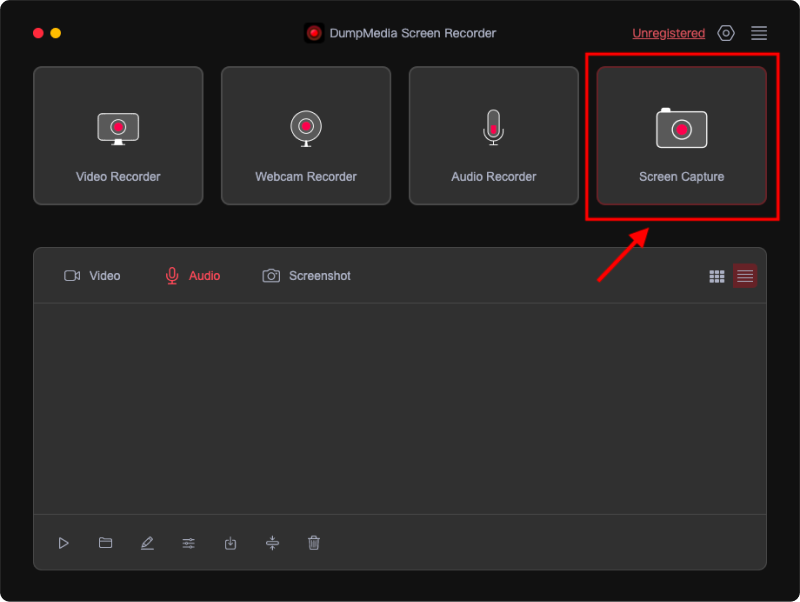
Passaggio 3. Definisci l'area di acquisizione personalizzata
- Scegli l'impostazione "Dimensioni personalizzate".
- Fare clic e tenere premuto il tasto sinistro del mouse per trascinare e delineare l'area che si desidera catturare.
- Rilasciare il pulsante per visualizzare un pannello con gli strumenti di modifica.
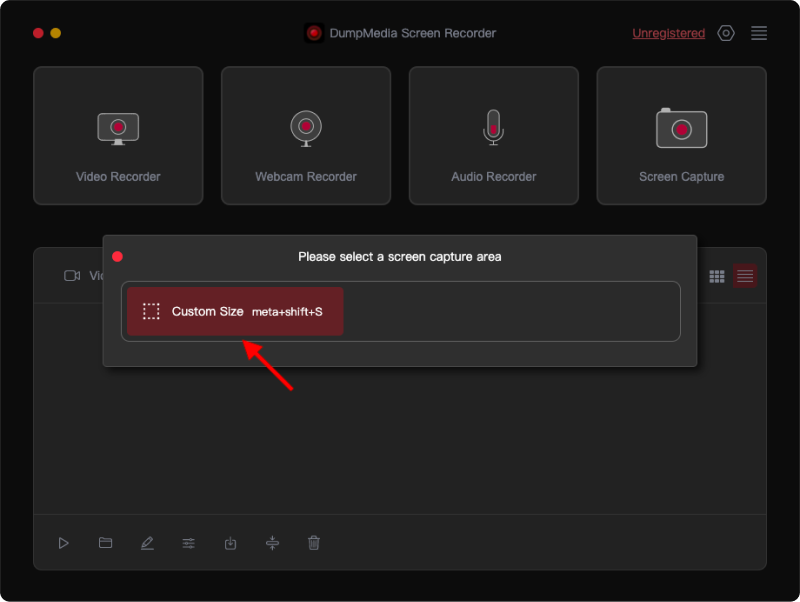
Passaggio 4. Finalizza e salva lo screenshot
- Fai clic sul segno di spunta per completare l'acquisizione, che verrà salvata automaticamente sul tuo computer.
- Per copiare lo screenshot negli appunti durante il salvataggio, premere il pulsante Copia.
- Se desideri eliminare lo screenshot corrente e ricominciare da capo, seleziona il pulsante Annulla.
Passaggio 5. Modifica gli screenshot
- Utilizza gli strumenti di annotazione della barra degli strumenti per migliorare i tuoi screenshot.
- Gli strumenti disponibili includono linee, cerchi, rettangoli, triangoli, frecce, testo, pennelli e gomme.
Parte 4. Conclusione
Acquisire screenshot sul tuo computer Dell è facile con diversi metodi disponibili simili a fare screenshot su HP. Puoi usare il tasto Print Screen per catture rapide a schermo intero, oppure optare per Snipping Tool e Snip & Sketch per maggiori opzioni di controllo e annotazione. Ogni metodo offre un modo unico per catturare e gestire il contenuto dello schermo, a seconda delle tue esigenze.
Per coloro che cercano funzionalità aggiuntive, strumenti di terze parti come DumpMedia Screen Recorder offre funzionalità avanzate, tra cui aree di cattura personalizzabili e opzioni di modifica immediata. Padroneggiare questi metodi ti assicura di poter catturare, modificare e condividere in modo efficiente informazioni importanti, rendendo il tuo computer Dell uno strumento versatile per varie attività.

Sconto del 30% >>>